PHP 8 предоставляет новые функции и улучшения производительности, включая JIT-компиляцию и обновленные типы данных. Перед установкой важно убедиться, что сервер поддерживает требуемую версию ОС и установлены все зависимости, включая libxml, curl и mbstring.
Для большинства дистрибутивов Linux рекомендуется использовать официальный репозиторий PHP или проверенные сторонние PPA. Это позволяет получать обновления безопасности автоматически и снижает риск конфликтов с существующими пакетами.
Установка PHP 8 требует внимательной настройки конфигурационных файлов. Файл php.ini отвечает за параметры памяти, время выполнения скриптов и загрузку расширений. Рекомендуется заранее определить необходимые модули и значения параметров под конкретные задачи сервера.
После установки необходимо проверить корректность работы через веб-сервер. Создание тестового файла с функцией phpinfo() позволяет убедиться, что версия PHP совпадает с установленной, а все модули активированы.
Проверка текущей версии PHP на сервере
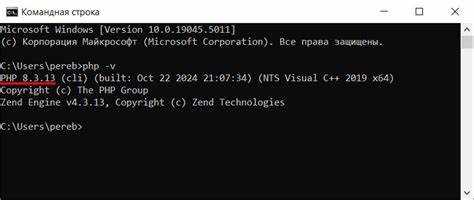
Перед установкой PHP 8 важно определить, какая версия PHP уже установлена на сервере. Это помогает избежать конфликтов и определить, нужно ли удалять старые версии.
Для проверки версии PHP через командную строку выполните команду:
php -vРезультат покажет текущую версию, дату сборки и включенные расширения.
Альтернативно, можно проверить PHP через веб-сервер:
- Создайте файл info.php в корневой директории сайта.
- Добавьте в файл следующий код:
<?php phpinfo(); ?> - Откройте файл в браузере по адресу http://ваш_домен/info.php.
На странице будет отображена версия PHP, список активных модулей и конфигурационные параметры. Особое внимание уделите полям Loaded Configuration File и PHP API, чтобы убедиться, что сервер использует правильный файл конфигурации.
Если на сервере установлено несколько версий PHP, рекомендуется проверить активную версию для командной строки и для веб-сервера отдельно. Для CLI используйте php -v, а для веб-сервера – phpinfo().
Добавление репозитория PHP 8 для вашей ОС

Для установки PHP 8 важно добавить официальный репозиторий, соответствующий вашей операционной системе. Это гарантирует получение последних стабильных обновлений и безопасности.
Для Ubuntu и Debian рекомендуется использовать PPA от Ondřej Surý:
- Обновите список пакетов:
sudo apt update - Установите необходимые пакеты для работы с репозиториями:
sudo apt install software-properties-common ca-certificates lsb-release apt-transport-https - Добавьте PPA репозиторий:
sudo add-apt-repository ppa:ondrej/php - Обновите пакеты снова:
sudo apt update
Для CentOS и RHEL добавляется репозиторий Remi:
- Установите EPEL и Remi репозитории:
sudo yum install epel-release sudo yum install https://rpms.remirepo.net/enterprise/remi-release-8.rpm - Включите модуль PHP 8:
sudo yum module enable php:remi-8.0
Таблица соответствия репозиториев для популярных ОС:
| ОС | Репозиторий | Команда добавления |
|---|---|---|
| Ubuntu/Debian | PPA Ondřej Surý | sudo add-apt-repository ppa:ondrej/php |
| CentOS/RHEL 8 | Remi | sudo yum install https://rpms.remirepo.net/enterprise/remi-release-8.rpm |
| Fedora | Remi | sudo dnf install https://rpms.remirepo.net/fedora/remi-release-$(rpm -E %fedora).rpm |
Установка PHP 8 через пакетный менеджер
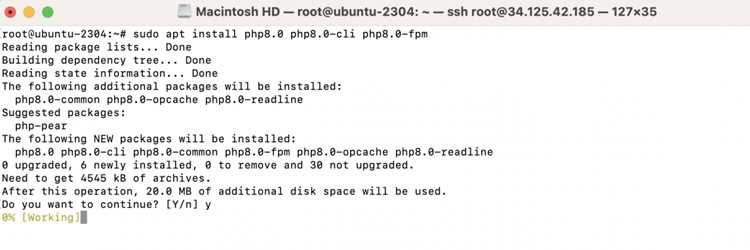
После добавления репозитория можно установить PHP 8 через пакетный менеджер, соответствующий вашей системе. Для Ubuntu и Debian используется apt, для CentOS, RHEL и Fedora – yum или dnf.
Для Ubuntu/Debian выполните команды:
- Обновите список пакетов:
sudo apt update - Установите PHP 8 с базовыми модулями:
sudo apt install php8.0 php8.0-cli php8.0-fpm php8.0-mbstring php8.0-xml php8.0-curl - Проверьте установленную версию:
php -v
Для CentOS/RHEL 8 с включенным репозиторием Remi:
- Установите PHP 8 и основные расширения:
sudo yum install php php-cli php-fpm php-mbstring php-xml php-curl - Проверьте версию PHP:
php -v
Для Fedora используйте dnf:
sudo dnf install php php-cli php-fpm php-mbstring php-xml php-curl
php -v
Важно выбирать только те расширения, которые необходимы для ваших приложений, чтобы избежать лишней нагрузки и потенциальных конфликтов.
Настройка php.ini для оптимальной работы
Файл php.ini управляет поведением PHP и ключевыми параметрами сервера. Для PHP 8 важно проверить путь к конфигурационному файлу через команду:
php --iniи убедиться, что редактируется правильный файл.
Основные параметры для настройки:
- memory_limit – определяет максимальный объем памяти для скриптов. Рекомендуется устанавливать не меньше 256M для современных приложений:
memory_limit = 256M - max_execution_time – ограничение времени выполнения скрипта. Для длительных процессов устанавливайте до 120 секунд:
max_execution_time = 120 - upload_max_filesize и post_max_size – регулируют максимальный размер загружаемых файлов. Настройте под требования сайта:
upload_max_filesize = 50M post_max_size = 55M - error_reporting – для разработки рекомендуется включать все ошибки:
error_reporting = E_ALL display_errors = On - date.timezone – установите часовой пояс сервера, например:
date.timezone = Europe/Moscow
После внесения изменений перезапустите веб-сервер:
sudo systemctl restart apache2   # для Apache
sudo systemctl restart php8.0-fpm  # для Nginx с PHP-FPM
Проверка корректности параметров через phpinfo() позволяет убедиться, что все изменения применены.
Проверка работы PHP 8 через веб-сервер

После установки PHP 8 необходимо убедиться, что веб-сервер корректно обрабатывает PHP-скрипты. Для этого создается тестовый файл в корневой директории сайта.
- Создайте файл test.php:
sudo nano /var/www/html/test.php - Добавьте в файл следующий код:
<?php phpinfo(); ?> - Сохраните изменения и закройте редактор.
- Откройте браузер и перейдите по адресу:
- http://ваш_домен/test.php или
- http://IP_сервера/test.php
- Проверьте отображение страницы: должна быть указана версия PHP 8, активные модули и путь к файлу php.ini.
- Активность модуля PHP в веб-сервере (Apache:
sudo a2enmod php8.0). - Перезапуск веб-сервера после изменений:
sudo systemctl restart apache2илиsudo systemctl restart nginxс PHP-FPM. - Правильность настроек php-fpm для Nginx, включая блоки server и location.
Удалите тестовый файл после проверки, чтобы исключить утечку информации о конфигурации сервера.
Обновление модулей и расширений PHP 8

Для корректной работы приложений на PHP 8 важно поддерживать актуальные версии модулей и расширений. Устаревшие пакеты могут вызывать ошибки и несовместимость.
На Ubuntu и Debian используйте команды:
- Обновите список пакетов:
sudo apt update - Обновите PHP 8 и все установленные расширения:
sudo apt upgrade php8.0 php8.0-* - Проверьте версии ключевых расширений:
php -m
На CentOS, RHEL и Fedora:
- Обновите пакеты:
sudo yum updateили для DNF:
sudo dnf update - Обновите PHP и расширения:
sudo yum update php\* # или dnf update php\* - Проверьте активные модули:
php -m
Если требуется добавить новые расширения, установите их через пакетный менеджер. Например, для работы с базами данных MySQL:
sudo apt install php8.0-mysql    # Ubuntu/Debian
sudo yum install php-mysqlnd         # CentOS/RHEL
После обновления модулей перезапустите веб-сервер или PHP-FPM, чтобы изменения вступили в силу:
sudo systemctl restart apache2   # Apache
sudo systemctl restart php8.0-fpm  # Nginx с PHP-FPM
Вопрос-ответ:
Как проверить, какая версия PHP установлена на сервере?
Для проверки текущей версии PHP на сервере используйте команду php -v в терминале. Она покажет номер версии, дату сборки и загруженные расширения. Для веб-сервера создайте файл info.php с кодом phpinfo() и откройте его в браузере. Страница отобразит текущую версию PHP и активные модули.
Какие команды использовать для установки PHP 8 на Ubuntu?
Сначала обновите список пакетов командой sudo apt update. Затем установите PHP 8 и нужные расширения: sudo apt install php8.0 php8.0-cli php8.0-fpm php8.0-mbstring php8.0-xml php8.0-curl. После установки проверьте версию с помощью php -v.
Как настроить php.ini для корректной работы PHP 8?
Откройте файл php.ini, путь к которому можно узнать через php --ini. Рекомендуется увеличить memory_limit до 256M, max_execution_time до 120, установить upload_max_filesize и post_max_size в соответствии с размером загружаемых файлов, указать date.timezone и включить отображение ошибок для разработки через error_reporting = E_ALL и display_errors = On. После изменений перезапустите веб-сервер или PHP-FPM.
Как обновлять расширения PHP 8 и добавлять новые модули?
На Ubuntu и Debian используйте sudo apt update и sudo apt upgrade php8.0 php8.0- для обновления всех расширений. На CentOS, RHEL или Fedora выполните sudo yum update php или sudo dnf update php*. Для установки новых модулей, например для MySQL, используйте sudo apt install php8.0-mysql на Debian/Ubuntu или sudo yum install php-mysqlnd на CentOS/RHEL. После установки модулей обязательно перезапустите веб-сервер или PHP-FPM.

 Загрузка...