Логи контейнера Docker помогают понять поведение приложений, выявлять ошибки и отслеживать важные события. Каждое действие контейнера записывается в stdout и stderr, что позволяет получать точную информацию о работе процессов без вмешательства в сам контейнер.
Фильтрация по ключевым словам помогает сосредоточиться на критичных событиях. Комбинация docker logs с утилитами grep или awk позволяет отбирать только ошибки или определенные запросы, что упрощает анализ больших объемов данных.
Как увидеть последние записи логов контейнера
Для быстрого просмотра последних записей логов конкретного контейнера используется команда docker logs. Она позволяет отобразить строки из stdout и stderr, без необходимости заходить внутрь контейнера.
Основные варианты использования для получения последних записей:
- docker logs —tail 100 <container_name> – отображает 100 последних строк по имени контейнера.
Рекомендуется указывать количество строк через —tail, чтобы не перегружать консоль при больших объемах логов. Комбинирование с -f удобно для мониторинга ошибок или анализа недавних событий.
Если необходимо видеть только ошибки, можно добавить фильтр через grep:
docker logs --tail 100 <container_id> 2>&1 | grep "ERROR"Использование идентификатора контейнера или его имени зависит от удобства: ID короче, но имя легче запомнить при работе с несколькими контейнерами.
Отслеживание логов в реальном времени
Примеры команд:
| Команда | Описание |
|---|---|
| docker logs -f <container_id> | |
| docker logs -f —tail 50 <container_name> | |
| docker logs -f <container_id> 2>&1 | grep «ERROR» | Отслеживает новые ошибки в реальном времени, фильтруя строки с «ERROR». |
Для удобства анализа рекомендуется комбинировать -f с ограничением строк —tail, чтобы не перегружать консоль при длительной работе контейнера.
Фильтрация логов по ключевым словам
Для анализа большого объема логов удобно использовать фильтры по ключевым словам. Это позволяет сосредоточиться на ошибках, предупреждениях или конкретных событиях без просмотра всех записей.
Основные способы фильтрации:
- egrep для нескольких ключевых слов: docker logs <container_name> | egrep «ERROR|WARN» – отбирает ошибки и предупреждения одновременно.
Рекомендуется комбинировать фильтры с флагом —tail, чтобы ограничить количество строк, и с -f, если нужно отслеживать новые события в реальном времени. Это сокращает время анализа и уменьшает нагрузку на консоль.
Фильтрация позволяет быстро находить критичные события и интегрировать результаты в системы мониторинга или отчеты, сохраняя только релевантные записи.
Примеры применения:
Использование —tail особенно полезно при длительной работе контейнеров и при анализе ошибок, возникающих в последние минуты или часы. Ограничение объема уменьшает нагрузку на систему и ускоряет фильтрацию ключевых событий.
Сохранение логов в файл для анализа
Примеры команд:
- docker logs <container_id> > logs.txt – сохраняет все текущие записи в файл logs.txt.
- docker logs —tail 100 <container_name> > recent_logs.txt – сохраняет только последние 100 строк.
- docker logs -f <container_id> > live_logs.txt – ведет запись новых событий в файл в реальном времени.
Для одновременного сохранения и просмотра используется оператор | tee:
Сохранение логов упрощает анализ большого объема данных, позволяет строить отчеты и интегрировать логи в системы мониторинга.
Работа с логами нескольких контейнеров одновременно
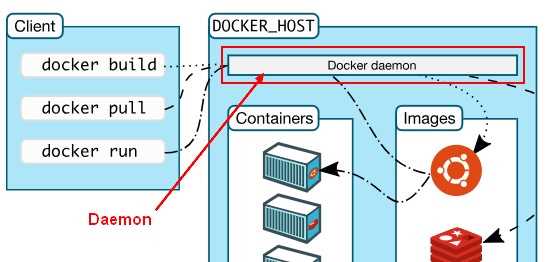
Примеры решений:
- docker logs -f container1 & docker logs -f container2 – параллельный запуск двух команд с фоновым процессом для каждого контейнера.
Использование docker-compose logs упрощает фильтрацию по сервисам и ключевым словам через grep, а также позволяет сохранять объединенный поток логов в файл для анализа всей системы.
Использование форматов логов для удобства чтения
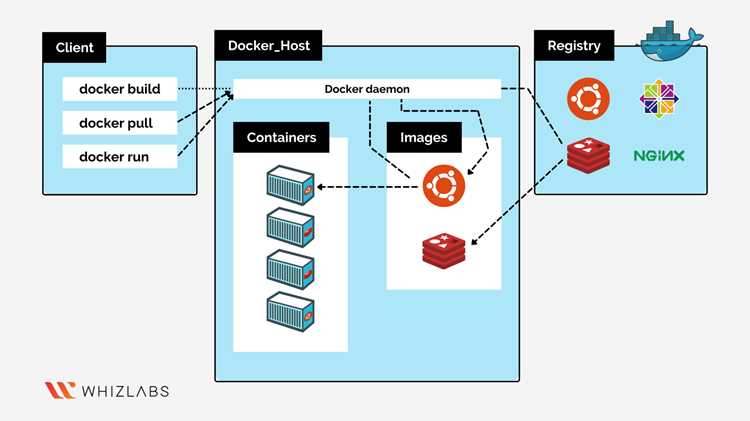
Docker поддерживает различные драйверы логов, которые влияют на формат и структуру записей. Выбор подходящего формата упрощает анализ и интеграцию с внешними системами мониторинга.
Основные форматы логов:
- json-file – стандартный драйвер, сохраняет записи в формате JSON. Позволяет легко парсить и фильтровать логи через jq или другие утилиты.
- syslog – отправляет логи в системный журнал, упрощая централизованный сбор и использование стандартных инструментов Linux для анализа.
- journald – интеграция с systemd journal, обеспечивает метки времени и уровни важности, удобные для фильтрации.
- fluentd – позволяет отправлять логи в удаленные системы и структурировать данные для визуализации в дашбордах.
Рекомендации по работе с форматами:
- Для локального анализа использовать json-file с утилитой jq для форматирования: docker logs <container_id> | jq ‘.’.
- Для централизованного мониторинга выбрать syslog или fluentd, чтобы отправлять логи в общую систему сбора.
- Указывать уровень логирования приложения, чтобы снизить количество ненужных записей и облегчить чтение.
Правильный выбор формата и драйвера позволяет ускорить анализ, улучшить визуализацию и снизить нагрузку на консоль и систему хранения логов.
Вопрос-ответ:
Как вывести последние строки логов контейнера Docker?
Для просмотра последних записей логов используйте команду docker logs —tail <кол-во_строк> <container_id>. Например, docker logs —tail 100 my_container покажет последние 100 строк логов контейнера с именем my_container. Это удобно при анализе недавних событий без просмотра полного объема логов.
Можно ли отслеживать логи контейнера в реальном времени?
Да, для этого используется флаг -f команды docker logs. Например, docker logs -f my_container будет выводить новые записи по мере их появления. Можно сочетать с —tail, чтобы сразу видеть последние строки и продолжать наблюдение за событиями в реальном времени.
Как фильтровать логи по конкретным сообщениям или ошибкам?
Для фильтрации используется утилита grep. Пример: docker logs my_container 2>&1 | grep «ERROR». Эта команда покажет только строки, содержащие слово «ERROR», включая стандартный вывод ошибок. Можно комбинировать с —tail и -f для ограничения объема и наблюдения новых записей.
Как сохранить логи контейнера в файл для анализа?
Перенаправление вывода позволяет сохранять записи в файл: docker logs my_container > logs.txt. Для сохранения только последних строк можно использовать —tail: docker logs —tail 50 my_container > recent_logs.txt. При использовании -f новые записи будут добавляться в файл по мере их появления.
Есть ли способ одновременно просматривать логи нескольких контейнеров?
Да, при использовании docker-compose можно вывести логи всех сервисов: docker-compose logs -f. Это покажет поток логов всех контейнеров, указанных в docker-compose.yml, с префиксом имени контейнера. Для фильтрации можно добавлять grep, а для ограничения количества строк использовать —tail.
Как быстро просмотреть только последние записи логов контейнера Docker?
Для этого используется команда docker logs с опцией —tail. Например, docker logs —tail 50 my_container покажет последние 50 строк логов контейнера с именем my_container. Это помогает сосредоточиться на недавних событиях без вывода всего объема логов.
Можно ли одновременно следить за логами нескольких контейнеров и сохранять их в файл?
Да, с помощью docker-compose удобно выводить логи нескольких контейнеров одновременно: docker-compose logs -f. Для сохранения всех записей в файл можно использовать оператор перенаправления: docker-compose logs -f > all_logs.txt. Каждая строка логов будет помечена именем контейнера, что облегчает анализ событий.

 Загрузка...