Firefox в Linux Mint обновляется иначе, чем в Windows. Стандартный менеджер обновлений Linux Mint может задерживать новые версии браузера, поэтому важно понимать, как получить актуальный релиз сразу после выхода. На момент написания последней стабильной версии Firefox является 118.0, включающей улучшения безопасности и поддержку последних стандартов веб.
Для обновления Firefox можно использовать как графический интерфейс системы, так и терминал. Через менеджер обновлений Linux Mint проверка наличия обновлений занимает несколько секунд, но терминал позволяет сразу загрузить последнюю версию и избежать задержек репозиториев. Важно убедиться, что все активные вкладки и сессии сохранены перед обновлением, чтобы не потерять данные.
Альтернативным способом является скачивание официального дистрибутива с сайта Mozilla. Такой подход особенно полезен, если требуется использовать свежие функции, недоступные в стандартном репозитории Linux Mint. В этом случае браузер устанавливается в отдельную директорию и не зависит от системных пакетов, что упрощает откат на предыдущую версию при необходимости.
Настройка автоматических обновлений позволяет поддерживать Firefox в актуальном состоянии без ручной проверки. Linux Mint предоставляет возможность включить уведомления о новых версиях и автоматически загружать обновления, что снижает риск использования устаревших компонентов с известными уязвимостями.
Проверка текущей версии Firefox в Linux Mint
Для точного определения установленной версии Firefox откройте браузер и введите в адресной строке about:support. В разделе Информация о приложении будет указана версия, например, 118.0, и канал обновлений, такой как Release или ESR.
Альтернативно можно использовать терминал. Введите команду firefox —version, и система выведет строку вида Mozilla Firefox 118.0. Этот способ особенно полезен при автоматизированной проверке на нескольких машинах или в скриптах обновления.
Важно сверять текущую версию с официальной страницей релизов Mozilla, чтобы убедиться, что установленная сборка не устарела. Если версия ниже 118.0, рекомендуется планировать обновление через менеджер пакетов или скачивание официального дистрибутива.
Обновление системы через менеджер обновлений
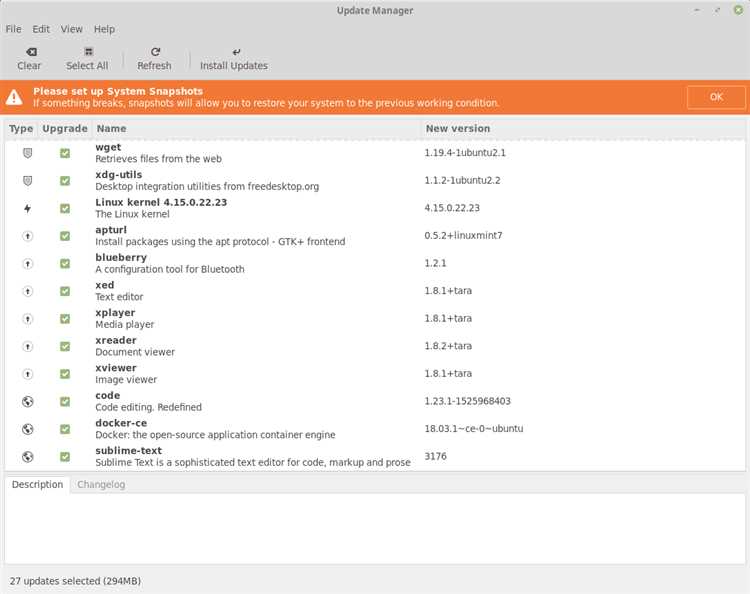
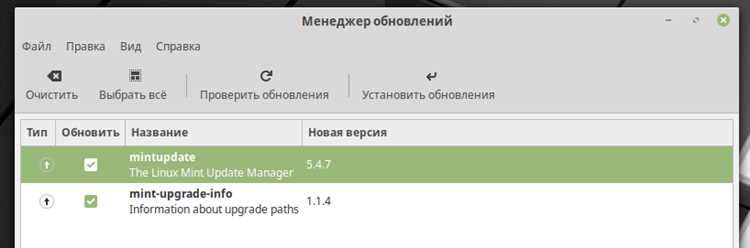
В Linux Mint менеджер обновлений (Update Manager) контролирует версии всех пакетов, включая Firefox. Для запуска откройте меню и выберите Менеджер обновлений или выполните команду mintupdate в терминале. Система автоматически проверит доступные обновления.
После проверки обновлений убедитесь, что в списке присутствует пакет firefox. Отметьте его для установки и нажмите Установить обновления. Процесс загрузки и установки обычно занимает от 1 до 5 минут в зависимости от скорости интернета и производительности системы.
Менеджер обновлений сохраняет предыдущую версию пакета, что позволяет при необходимости откатиться назад. Для этого в разделе История обновлений выберите предыдущую версию Firefox и нажмите Восстановить. Это особенно важно, если новая версия вызывает несовместимость с расширениями или профилем пользователя.
Использование терминала для обновления Firefox
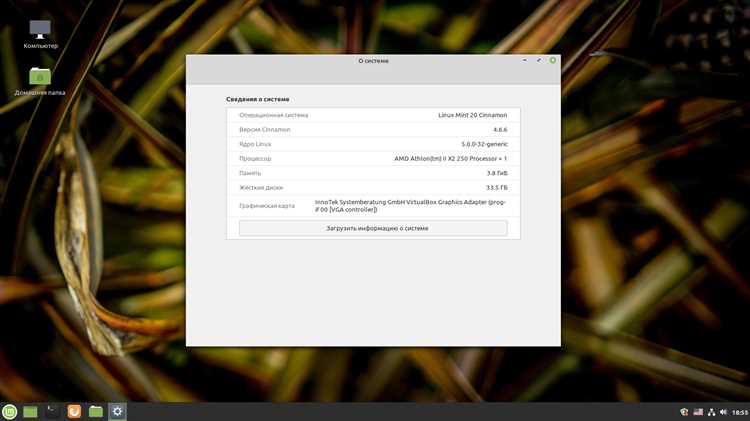
Для обновления Firefox через терминал откройте окно терминала и выполните команду sudo apt update для обновления списка доступных пакетов. Это гарантирует, что система видит последние версии Firefox в репозиториях Linux Mint.
После завершения обновления списка пакетов выполните sudo apt install —only-upgrade firefox. Эта команда обновит только браузер, сохраняя все установленные расширения и пользовательские настройки. Если текущая версия Firefox уже актуальна, терминал сообщит об этом.
В случае использования канала Firefox ESR применяйте команду sudo apt install —only-upgrade firefox-esr. Такой подход минимизирует риск нарушений совместимости с корпоративными или устаревшими расширениями.
После завершения установки рекомендуется перезапустить браузер и проверить версию командой firefox —version, чтобы убедиться, что обновление прошло корректно.
Установка последней версии Firefox с официального сайта
Для получения самой свежей версии Firefox минуя репозитории Linux Mint необходимо скачать дистрибутив с официального сайта Mozilla. На момент написания последняя стабильная версия – 118.0. Установка через официальный архив обеспечивает доступ к новым функциям и исправлениям безопасности сразу после релиза.
- Перейдите на страницу https://www.mozilla.org/ru/firefox/new/ и скачайте архив tar.bz2 для Linux.
- Откройте терминал и перейдите в папку загрузок: cd ~/Загрузки.
- Распакуйте архив командой: tar xjf firefox-118.0.tar.bz2.
- Переместите папку в системный каталог: sudo mv firefox /opt/firefox118.
- Создайте символическую ссылку для запуска браузера: sudo ln -sf /opt/firefox118/firefox /usr/bin/firefox.
После установки рекомендуется открыть Firefox и проверить версию через about:support или командой firefox —version. Этот метод не зависит от обновлений репозиториев Linux Mint и позволяет одновременно иметь несколько версий браузера для тестирования или совместимости с расширениями.
Настройка автоматических обновлений Firefox в Linux Mint
В Linux Mint автоматические обновления Firefox можно настроить через менеджер обновлений. Откройте Менеджер обновлений, перейдите в Настройки и убедитесь, что включена опция Проверять обновления автоматически. Это обеспечит регулярную проверку пакетов, включая Firefox.
Для терминального контроля создайте cron-задачу или systemd-timer, чтобы запускать команду sudo apt update && sudo apt install —only-upgrade firefox -y с заданной периодичностью. Например, ежедневная проверка гарантирует, что браузер всегда будет в актуальном состоянии.
Если используется версия Firefox, установленная напрямую с сайта Mozilla, настройка автоматических обновлений производится через встроенный механизм браузера. Перейдите в Настройки → Основные → Обновления Firefox и выберите Автоматически устанавливать обновления. Это позволит получать патчи безопасности и новые функции без вмешательства пользователя.
Регулярная проверка журнала обновлений или командой firefox —version подтверждает успешное применение обновлений и предотвращает использование устаревших компонентов с известными уязвимостями.
Проверка успешности обновления и устранение ошибок
После обновления Firefox важно убедиться, что новая версия установлена корректно. Введите в терминале команду firefox —version или откройте about:support в браузере. Версия должна совпадать с последней доступной, например 118.0.
Если браузер не запускается или отображается предыдущая версия, сначала проверьте целостность пакета командой sudo apt install —reinstall firefox. Для версии, установленной с официального сайта, убедитесь, что символическая ссылка указывает на правильный каталог, например /opt/firefox118/firefox.
Ошибки запуска могут быть связаны с конфликтом профилей или расширений. Запустите Firefox с ключом —safe-mode (firefox —safe-mode), чтобы временно отключить расширения и настройки. Если браузер запускается, удалите или обновите проблемные расширения через Меню → Дополнения и темы.
Для проверки обновлений системы используйте sudo apt update && sudo apt upgrade. Несовпадение версий может возникнуть из-за задержки репозиториев Linux Mint, тогда можно скачать последнюю сборку с официального сайта и повторить установку с проверкой символической ссылки.
Вопрос-ответ:
Как проверить текущую версию Firefox в Linux Mint?
Откройте браузер и введите about:support в адресной строке. В разделе Информация о приложении будет указана версия, например 118.0. Альтернативно можно использовать терминал и выполнить команду firefox —version, которая выведет строку с номером установленной версии.
Можно ли обновить Firefox через терминал без обновления всей системы?
Да, это возможно. После обновления списка пакетов командой sudo apt update выполните sudo apt install —only-upgrade firefox. Эта команда обновит только браузер, сохраняя все пользовательские данные и расширения.
Что делать, если после обновления Firefox с официального сайта браузер не запускается?
Проверьте символическую ссылку: она должна указывать на правильный каталог, например /opt/firefox118/firefox. Если ссылка верная, запустите Firefox с ключом —safe-mode (firefox —safe-mode) для временного отключения расширений. После запуска можно удалить или обновить проблемные дополнения через Меню → Дополнения и темы.
Как настроить автоматическое обновление Firefox в Linux Mint?
Для версии из репозитория откройте Менеджер обновлений, перейдите в Настройки и включите опцию Проверять обновления автоматически. Если используется версия с официального сайта, откройте Настройки → Основные → Обновления Firefox и выберите Автоматически устанавливать обновления, чтобы браузер самостоятельно загружал патчи и новые версии.
Как убедиться, что обновление Firefox прошло успешно?
После установки новой версии выполните firefox —version в терминале или откройте about:support в браузере. Если версия совпадает с последней доступной, обновление прошло корректно. Для дополнительной проверки можно открыть несколько вкладок и убедиться, что расширения работают корректно и нет ошибок запуска.

 Загрузка...