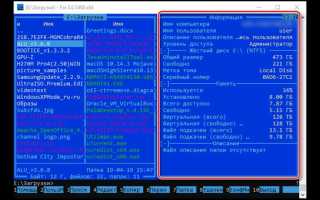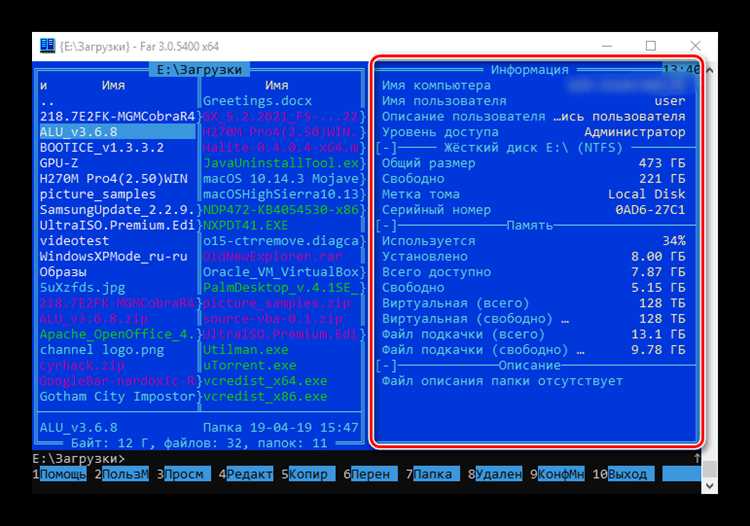
Far Manager – это файловый менеджер для Windows с текстовым интерфейсом, разработанный для работы с локальными и сетевыми директориями. Программа поддерживает работу с NTFS, FAT и сетевыми ресурсами, позволяет выполнять массовые операции с файлами и каталогами без использования графического интерфейса.
Far Manager оптимизирован для работы с большим количеством файлов. Внутри программы доступны две панели, которые позволяют одновременно просматривать разные директории, быстро перемещать и копировать данные, а также использовать буфер обмена для операций между папками.
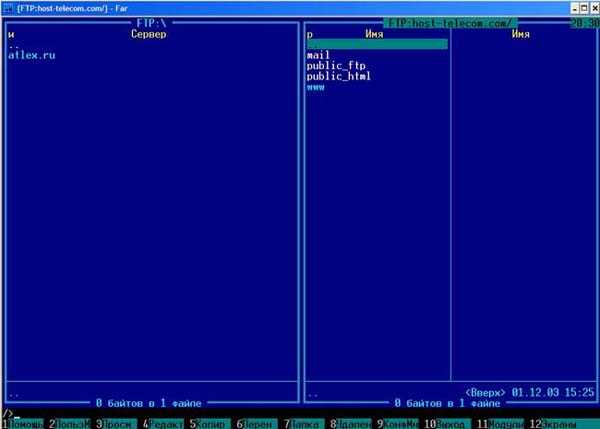
Программа поддерживает работу с плагинами, включая FTP, архиваторы и синхронизацию с удалёнными серверами. Подключение плагинов позволяет расширить стандартный функционал Far Manager, например, управлять архивами ZIP и RAR без их предварительного распаковки или работать с базами данных.
Far Manager также позволяет автоматизировать повторяющиеся задачи через макросы и скрипты на встроенном языке. Это особенно полезно для системных администраторов и пользователей, которые регулярно выполняют одинаковые операции с файлами, например, массовое переименование или резервное копирование.
Для эффективного использования Far Manager важно освоить горячие клавиши, которые ускоряют выполнение операций на порядок быстрее, чем в стандартных графических проводниках Windows. Среди ключевых команд: F5 для копирования, F6 для перемещения и F8 для удаления файлов, а также сочетания для поиска и фильтрации данных.
Far Manager: что это и как использовать программу

Основные возможности Far Manager включают:
- Двухпанельный режим для параллельного просмотра директорий и быстрого перемещения файлов.
- Массовые операции с файлами: копирование, перемещение, удаление, переименование с использованием горячих клавиш.
- Поиск файлов по имени, маске, размеру или дате изменения с возможностью фильтрации результатов.
- Работа с архивами ZIP и RAR через встроенные плагины без распаковки на диск.
- Подключение FTP и SFTP для управления удалёнными серверами прямо из интерфейса программы.
- Использование макросов и скриптов для автоматизации повторяющихся задач, включая резервное копирование и массовое переименование.
Рекомендации по использованию Far Manager:
- После установки настройте панели под себя: измените отображение файлов, цветовую схему и шрифты для удобства работы.
- Изучите горячие клавиши для основных операций – это ускоряет работу в несколько раз. Например, F5 для копирования, F6 для перемещения, F8 для удаления.
- Подключайте плагины только по необходимости, чтобы не перегружать интерфейс и не замедлять работу программы.
- Используйте макросы для задач, которые выполняются регулярно: массовое переименование, сортировка или резервное копирование файлов.
- Для работы с удалёнными серверами настраивайте FTP/SFTP плагины с авторизацией через ключи или пароли, чтобы безопасно управлять файлами.
Far Manager подходит как для обычных пользователей, которые хотят быстро управлять файлами без графических интерфейсов, так и для профессионалов, которым требуется автоматизация и расширенные возможности через плагины и скрипты.
Скачивание и установка Far Manager на Windows
Для загрузки Far Manager перейдите на официальный сайт проекта и выберите последнюю стабильную версию. Программа доступна в виде инсталлятора и портативной версии. Инсталлятор автоматически создаёт ярлыки и регистрирует программу в системе, портативная версия не требует установки и запускается с любого носителя.
Минимальные системные требования Far Manager:
- Windows 7 или выше (32 и 64-бит)
- Процессор с тактовой частотой от 1 ГГц
- Оперативная память от 512 МБ
- 10 МБ свободного места на диске
Для установки следуйте инструкции:
- Запустите загруженный инсталлятор и выберите папку установки.
- Отметьте необходимые компоненты: стандартные плагины, поддержку FTP и архивов.
- При желании создайте ярлыки на рабочем столе и в меню «Пуск».
- Завершите установку и откройте программу для первоначальной настройки интерфейса.
Если выбирается портативная версия, распакуйте архив в любую папку и создайте ярлык для быстрого запуска. Для корректной работы плагинов FTP и архивов убедитесь, что распакованные файлы находятся в одной директории с основной программой.
После установки рекомендуется проверить обновления через меню «Помощь → Проверить обновления», чтобы использовать актуальные версии компонентов и плагинов.
Настройка интерфейса и панели управления файлами
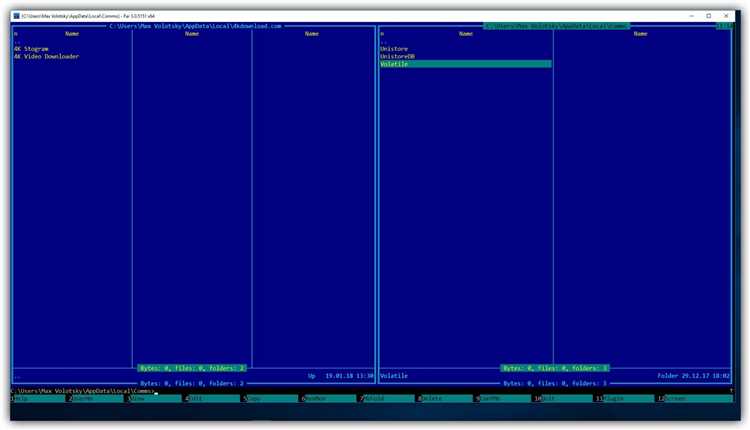
Far Manager использует двухпанельный интерфейс, который позволяет одновременно работать с двумя директориями. Каждая панель настраивается отдельно по цветовой схеме, отображению скрытых файлов и формату сортировки.
Для изменения внешнего вида откройте меню «Конфигурация → Внешний вид» и установите:
- Цвета для активной и пассивной панели, чтобы быстро отличать текущую директорию.
- Фон и цвет текста для выделенных файлов и каталогов.
- Отображение расширений файлов и скрытых системных объектов.
Настройка панелей управления файлами включает:
- Выбор формата сортировки: по имени, дате изменения, размеру или расширению.
- Включение или отключение панели информации о файле, где отображаются свойства выбранного объекта.
- Настройку фильтров для показа только нужных типов файлов или исключения временных и системных.
- Регулировку ширины колонок панели через меню или горячие клавиши для оптимального отображения длинных имён.
Для ускорения работы рекомендуется закрепить часто используемые каталоги с помощью функции «Панель → Быстрый доступ», а также сохранить текущие настройки интерфейса через «Конфигурация → Сохранить настройки», чтобы восстановить их после обновления или переустановки программы.
Создание и организация каталогов через Far Manager
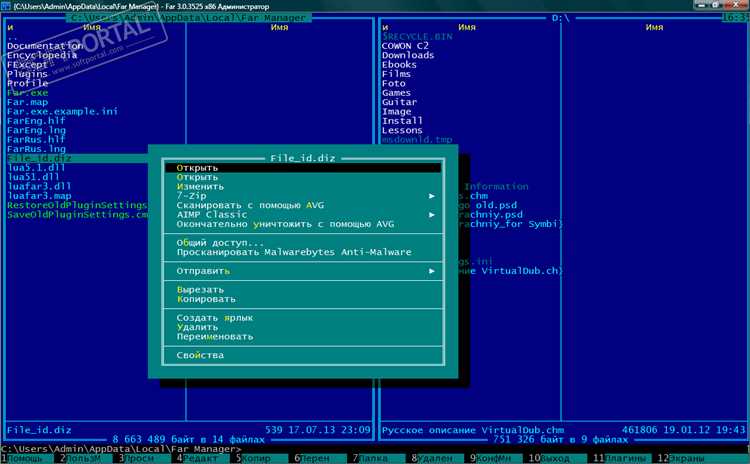
Far Manager позволяет быстро создавать новые папки и организовывать структуру директорий с помощью текстового интерфейса. Для создания каталога выделите панель, перейдите в нужное место и нажмите F7, затем введите имя новой папки и подтвердите клавишей Enter.
Для переименования каталогов используйте F6. Far Manager поддерживает массовое переименование через выделение нескольких папок и применение шаблонов имени с использованием символов подстановки.
Организация каталогов включает сортировку, фильтрацию и группировку:
- Сортировка по имени, дате изменения, размеру или типу файлов.
- Фильтрация для отображения только нужных директорий с помощью комбинации Alt+F.
- Группировка по категориям, чтобы визуально разделять рабочие и архивные папки.
Для визуального контроля структуры используйте панель информации, где отображается путь текущей директории, размер папок и количество файлов внутри. Это помогает быстро определить перегруженные или пустые каталоги.
Рекомендуется создавать каталоги по логической схеме проекта и использовать короткие, но понятные имена. Часто используемые папки можно закрепить в быстром доступе с помощью функции «Панель → Быстрый доступ» для ускорения навигации.
Перемещение, копирование и удаление файлов с помощью горячих клавиш

Far Manager позволяет управлять файлами быстрее с помощью горячих клавиш. Основные команды:
- F5 – копирование файлов и папок. После нажатия можно выбрать целевую директорию и подтвердить действие Enter.
- F6 – перемещение объектов. Используется для переноса файлов между панелями или в пределах одной директории.
- F8 – удаление файлов и каталогов. Для предотвращения случайного удаления рекомендуется включать подтверждение удаления в настройках.
Для массовых операций выделите несколько файлов с помощью пробела или Shift+стрелки, а затем используйте одну из горячих клавиш. Far Manager поддерживает копирование и перемещение через обе панели одновременно, что ускоряет работу с большим количеством данных.
Дополнительно можно использовать сочетания клавиш для расширенных операций:
- Ctrl+F5 – копирование с заменой существующих файлов без запроса.
- Ctrl+F6 – перемещение с пропуском уже существующих объектов.
- Shift+F8 – принудительное удаление файлов без подтверждения.
Рекомендации по безопасной работе: перед удалением проверяйте выделенные файлы, используйте фильтры для выбора нужных объектов и сохраняйте резервные копии важных данных, чтобы избежать потерь при массовых операциях.
Поиск и фильтрация файлов внутри директорий
Far Manager оснащён встроенными инструментами для точного поиска и фильтрации файлов внутри директорий. Для запуска поиска нажмите Alt+F7, после чего откроется окно с параметрами поиска.
Основные параметры поиска:
- Имя файла или маска (например, *.txt или project_2026_*)
- Размер файла: от и до, в байтах, КБ или МБ
- Дата изменения, создания или последнего доступа
- Содержимое файла (поиск текста внутри документов)
Фильтрация помогает сократить отображаемый список файлов и директорий. Для активации фильтров используйте Ctrl+F, где можно задать:
- Типы файлов для отображения (только документы, архивы, исполняемые файлы)
- Исключение временных и системных файлов
- Показывать только выбранные подкаталоги или файлы определённого размера
Рекомендации по использованию поиска и фильтрации:
- Сначала используйте фильтры для сужения области поиска, это ускоряет обработку больших директорий.
- При поиске по содержимому файлов указывайте точные ключевые слова или регулярные выражения, чтобы исключить лишние результаты.
- Сохраняйте часто используемые фильтры через меню «Фильтр → Сохранить фильтр» для повторного применения в других директориях.
Эти инструменты позволяют управлять тысячами файлов без необходимости ручного перебора и минимизируют риск случайного пропуска нужных объектов.
Использование плагинов для расширения функционала
Far Manager поддерживает подключение плагинов, которые добавляют новые возможности без изменения основной программы. Плагины позволяют работать с архивами, сетевыми протоколами, базами данных и другими специфическими задачами.
Для установки плагина:
- Скачайте плагин с официального сайта или доверенного источника.
- Поместите файлы плагина в папку Plugins внутри каталога программы.
- Перезапустите Far Manager, чтобы новый плагин появился в меню Плагины.
Примеры полезных плагинов:
- Archiver – работа с архивами ZIP, RAR, 7z без распаковки.
- FTP/SFTP – подключение к удалённым серверам для загрузки и скачивания файлов.
- TmpPanel – создание временных панелей для быстрого доступа к часто используемым директориям.
- Network – просмотр сетевых ресурсов и управление файлами на удалённых компьютерах.
Рекомендации по использованию плагинов:
- Подключайте только необходимые плагины, чтобы не перегружать интерфейс и не снижать скорость работы.
- Обновляйте плагины вместе с основной программой для совместимости с новыми версиями Far Manager.
- Используйте горячие клавиши для быстрого вызова плагинов и интеграции их функционала в рабочие панели.
Использование плагинов значительно расширяет возможности Far Manager, превращая его из простого файлового менеджера в мощный инструмент для управления локальными и удалёнными данными.
Автоматизация задач с помощью скриптов и макросов
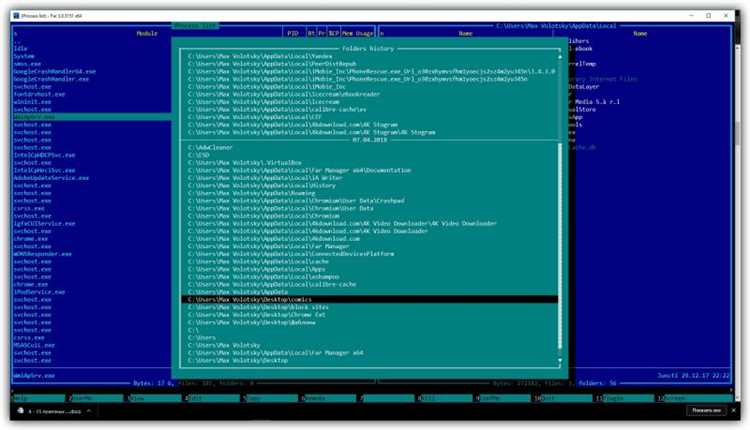
Far Manager поддерживает автоматизацию через макросы и скрипты на встроенном языке, что позволяет выполнять повторяющиеся операции без ручного вмешательства. Макросы применяются для действий внутри интерфейса, а скрипты могут обрабатывать файлы и каталоги в пакетном режиме.
Создание макроса выполняется через меню Конфигурация → Макросы. Вы можете записывать последовательность действий, включая навигацию по панелям, копирование, переименование и удаление файлов. После сохранения макрос можно привязать к горячей клавише для мгновенного запуска.
Скрипты позволяют автоматизировать сложные задачи, например:
- Массовое переименование файлов по шаблону с использованием дат, номеров и текста.
- Резервное копирование директорий с фильтрацией по типу файлов и дате изменения.
- Сортировка и перемещение больших объёмов данных между каталогами с автоматическим созданием подкаталогов.
- Интеграция с внешними программами для обработки файлов, например, архиваторами или утилитами для конвертации форматов.
Рекомендации по работе со скриптами и макросами:
- Начинайте с записи макросов для простых операций, постепенно усложняя их с добавлением условий и циклов.
- Тестируйте скрипты на копиях файлов, чтобы избежать потери данных при массовых операциях.
- Храните скрипты в отдельной папке и документируйте их назначение, чтобы быстро повторно использовать или изменять функционал.
- Используйте горячие клавиши для запуска макросов и скриптов прямо из интерфейса, минимизируя количество ручных действий.
Автоматизация через макросы и скрипты позволяет сократить время работы с большими объёмами данных и минимизировать ошибки при повторяющихся операциях.
Вопрос-ответ:
Что такое Far Manager и для чего он нужен?
Far Manager — это файловый менеджер для Windows с текстовым интерфейсом. Он позволяет просматривать, копировать, перемещать и удалять файлы и папки, а также работать с архивами и подключать плагины для расширения функций. Основное отличие программы — удобная работа через клавиатуру и возможность автоматизации задач с помощью макросов.
Как установить Far Manager на компьютер?
Скачайте установочный файл с официального сайта Far Manager. После запуска мастера установки выберите путь для установки и нужные компоненты. После завершения установки программа готова к использованию. Для удобства можно создать ярлык на рабочем столе, чтобы быстро запускать Far Manager.
Можно ли работать с архивами внутри Far Manager?
Да, Far Manager поддерживает работу с архивами в формате ZIP и других через встроенные или подключаемые модули. Вы можете открывать архивы как обычные папки, просматривать их содержимое, копировать файлы из архива и добавлять новые. Это позволяет управлять архивами без использования отдельной программы.
Какие возможности настройки интерфейса есть в Far Manager?
Интерфейс программы можно настроить под себя: менять цветовую схему, назначать собственные горячие клавиши, изменять способ отображения файлов и папок. Также доступно использование различных панелей и вкладок, что упрощает работу с большим количеством каталогов одновременно.
Как подключить плагины в Far Manager и зачем они нужны?
Плагины расширяют функционал программы, добавляя новые возможности, например работу с FTP, базами данных или просмотр медиафайлов. Чтобы подключить плагин, его нужно поместить в папку Plugins внутри директории Far Manager и перезапустить программу. После этого новые функции будут доступны через меню или комбинации клавиш.

 Загрузка...