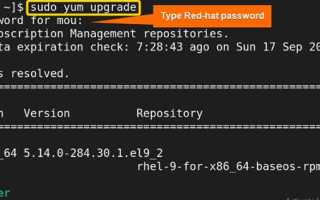
Команда yum upgrade используется для обновления всех установленных пакетов в системе Linux, управляемой с помощью пакетного менеджера YUM. При её выполнении система проверяет репозитории на наличие более новых версий пакетов и обновляет их, при этом старая версия заменяется на новую, если она доступна. В отличие от команды yum update, которая обновляет только пакеты, для которых доступны обновления, yum upgrade также может обновить ядро и другие критически важные компоненты системы.
При выполнении команды yum upgrade система автоматически решает все проблемы с зависимостями. Например, если один пакет требует обновления другого пакета для корректной работы, yum upgrade обработает эти зависимости и предложит обновить все необходимые компоненты. Это позволяет избежать ситуаций, когда отдельные пакеты становятся несовместимыми с остальной частью системы.
Важно помнить, что yum upgrade обновляет все пакеты, включая системные библиотеки и ядро, что может повлиять на работу некоторых программ. Поэтому перед выполнением обновления рекомендуется создать резервную копию важных данных, а также заранее ознакомиться с изменениями в релизах пакетов. Если обновление не удалось, можно использовать команду yum history undo для возврата к предыдущему состоянию.
Как обновляются пакеты с помощью yum upgrade
Команда yum upgrade обновляет пакеты в системе Linux, следуя нескольким важным шагам. Основная цель этой команды – проверить, есть ли доступные обновления для установленных пакетов и выполнить их установку. При этом обновляются не только сами пакеты, но и их зависимости, что важно для поддержания стабильной работы всей системы.
Процесс обновления пакетов с помощью yum upgrade выглядит следующим образом:
- Проверка репозиториев. YUM сначала обращается к указанным в конфигурации репозиториям, чтобы проверить наличие новых версий пакетов. Это может включать официальные репозитории, а также сторонние источники, если они были добавлены вручную.
- Сравнение версий. Далее YUM сравнивает версии пакетов, установленных в системе, с версиями, доступными в репозиториях. Если в репозиториях есть более новые версии, чем те, что установлены, YUM помечает эти пакеты для обновления.
- Установка обновлений. После того, как все пакеты, требующие обновления, были определены, YUM скачивает и устанавливает новые версии. Важно, что при этом YUM автоматически решает зависимости, предлагая необходимые пакеты для обновления, чтобы все работало корректно.
- Обновление конфигурационных файлов. В процессе обновления могут изменяться конфигурационные файлы пакетов. YUM сообщает о возможных изменениях и предлагает выбрать, что делать с конфигурациями: сохранить старые версии или заменить их новыми.
При необходимости можно настроить yum таким образом, чтобы он обновлял только определённые пакеты, используя команду yum upgrade <пакет>. Это полезно, если необходимо обновить только критические или важные для работы пакеты, не затрагивая остальные.
Также стоит отметить, что yum upgrade обновляет все пакеты, включая ядро, библиотеки и утилиты, которые могут потребовать перезагрузки системы для применения изменений. Это важно учитывать при планировании обновлений на продакшн-системах или серверах.
Как управлять зависимостями при использовании yum upgrade
Основные принципы управления зависимостями при использовании yum upgrade:
- Автоматическое разрешение зависимостей: При выполнении yum upgrade менеджер пакетов автоматически анализирует и решает все зависимости. Например, если один пакет требует новую версию библиотеки, YUM обновит эту библиотеку, а также все пакеты, которые от неё зависят.
- Пакеты с зависимостями: В случае, когда обновление одного пакета требует обновления других, YUM предложит пользователю все необходимые обновления. Система обновит не только выбранные пакеты, но и их зависимости, если это требуется для корректной работы.
- Конфликты зависимостей: В случае возникновения конфликтов зависимостей (когда одна версия пакета несовместима с другой) YUM сообщит об этом и предложит варианты решения. Например, можно отказаться от обновления проблемного пакета или принудительно установить требуемую версию.
Если необходимо управлять зависимостями вручную, можно использовать флаги команды yum, такие как:
- –exclude=<пакет>: Этот флаг позволяет исключить определённые пакеты из обновления, чтобы избежать их обновления, если они вызывают проблемы с зависимостями.
- –security: С помощью этого флага можно ограничить обновления только теми пакетами, которые связаны с исправлением уязвимостей безопасности, что важно для управления рисками и обеспечения безопасности системы.
- –skip-broken: Этот флаг позволяет YUM игнорировать пакеты, которые не могут быть установлены из-за проблем с зависимостями, что помогает продолжить процесс обновления для остальных пакетов.
Кроме того, перед выполнением обновления всегда полезно проверить текущие зависимости пакетов с помощью команды yum deplist <пакет>. Это позволяет заранее оценить, какие библиотеки и компоненты зависят от определённого пакета и как обновление может повлиять на систему.
В случае, если требуется полностью контролировать процесс обновления и зависимостей, можно использовать более сложные инструменты для управления пакетами, такие как dnf (для систем, использующих Fedora или более новые версии RHEL/CentOS), который даёт более гибкие возможности для работы с зависимостями и их конфигурацией.
Преимущества использования yum upgrade для обновлений системы
Команда yum upgrade имеет ряд преимуществ, которые делают её удобным и мощным инструментом для обновления пакетов и поддержания системы в актуальном состоянии. Эти преимущества связаны с её возможностями по автоматическому управлению зависимостями, простоте использования и гибкости настройки.
Одним из ключевых преимуществ является автоматическое обновление всех пакетов системы. В отличие от отдельных команд для обновления каждого пакета, yum upgrade позволяет обновить все пакеты, включая ядро и библиотеки, за один раз. Это значительно экономит время и упрощает процесс администрирования системы, особенно на множестве серверов.
Еще одно важное преимущество – это возможность обновления не только пакетов, но и их зависимостей. Если один пакет зависит от другой версии библиотеки, yum upgrade автоматически обновит все необходимые компоненты, гарантируя, что система останется стабильной и работоспособной после выполнения обновления. Это также снижает вероятность конфликтов и несовместимости версий.
Кроме того, команда yum upgrade позволяет легко следить за безопасностью системы. Регулярное обновление пакетов с использованием этой команды помогает закрывать уязвимости, так как многие обновления включают исправления безопасности. Чтобы минимизировать риски, рекомендуется настраивать yum для обновления только тех пакетов, которые содержат критические исправления безопасности, с помощью флага —security.
Использование yum upgrade также значительно упрощает процесс администрирования системы в условиях, когда необходимо обновить несколько серверов. С помощью автоматизации (например, через cron или скрипты) можно настроить регулярное обновление пакетов на всех узлах без необходимости вручную выполнять каждое обновление. Это особенно полезно в крупных инфраструктурах, где обновление каждого сервера вручную заняло бы слишком много времени.
Еще одним плюсом является поддержка репозиториев и различных источников пакетов. yum upgrade автоматически синхронизируется с репозиториями, что гарантирует наличие последней версии пакетов и их безопасных обновлений, если репозитории правильно настроены.
Таким образом, использование yum upgrade для обновления системы помогает обеспечить стабильность, безопасность и простоту управления, что особенно важно для администраторов Linux-систем и серверных инфраструктур.
Как избежать ошибок при обновлении с помощью yum upgrade
Ошибки при обновлении с помощью команды yum upgrade могут возникать по ряду причин, включая проблемы с зависимостями, несовместимость версий пакетов или неправильные настройки репозиториев. Чтобы минимизировать риск возникновения ошибок, стоит следовать нескольким практическим рекомендациям.
1. Создание резервных копий. Перед выполнением обновлений рекомендуется сделать резервную копию системы или, хотя бы, важных конфигурационных файлов. Это позволит быстро восстановить систему в случае, если обновление приведет к проблемам с работоспособностью.
2. Проверка репозиториев. Убедитесь, что используемые репозитории актуальны и настроены правильно. Неверные или устаревшие репозитории могут привести к ошибкам при попытке загрузить пакеты. Для этого можно воспользоваться командой yum repolist для проверки доступных репозиториев и убедиться, что все они активны.
3. Использование флага —assumeyes. При автоматизации процесса обновления важно использовать флаг —assumeyes, который автоматически принимает все предложения по обновлениям. Однако перед его применением стоит внимательно проверять список пакетов, чтобы избежать установки неподтверждённых обновлений или нежелательных пакетов.
4. Проверка зависимостей. Перед обновлением стоит проверить зависимости пакетов с помощью команды yum deplist <пакет>. Это поможет увидеть, какие пакеты зависят от обновляемых и избежать проблем с несовместимостью. Если в процессе обновления возникнут ошибки зависимости, можно использовать флаг —skip-broken, чтобы пропустить проблемные пакеты и завершить обновление остальных.
5. Использование флага —security. Для обновлений, которые содержат исправления безопасности, лучше использовать флаг —security, чтобы ограничить процесс только обновлениями безопасности. Это позволяет избежать установки менее критичных обновлений, которые могут вызывать проблемы.
6. Обновление пакетов по частям. Вместо того чтобы обновлять все пакеты разом, можно обновлять их по отдельности. Для этого достаточно указать нужный пакет в команде yum upgrade <пакет>. Это помогает избежать большого количества ошибок, связанных с массовыми обновлениями.
8. Использование yum history для отката. В случае возникновения ошибок после обновления, можно использовать команду yum history undo
Соблюдение этих рекомендаций значительно уменьшает вероятность ошибок и помогает успешно обновить систему с помощью команды yum upgrade без лишних проблем.
Влияние команды yum upgrade на конфигурационные файлы

Команда yum upgrade обновляет пакеты и их компоненты, включая конфигурационные файлы. Это может повлиять на настройки системы, особенно если обновляемые пакеты содержат изменения в конфигурации. Важно понимать, как команда влияет на конфигурационные файлы и как защитить собственные настройки.
1. Замена конфигурационных файлов. При обновлении пакета yum upgrade может предложить заменить устаревшие конфигурационные файлы на новые версии, если они были изменены в обновляемом пакете. Если пользователем были внесены изменения в конфигурацию, это может привести к потере этих настроек. YUM обычно уведомляет о наличии конфликтов и предлагает варианты для разрешения – например, сохранить старую версию или заменить её новой.
2. Возможность сохранения старых конфигураций. Когда возникает конфликт между старым и новым конфигурационным файлом, yum upgrade предоставляет несколько опций. Вы можете:
- Сохранить старую версию файла.
- Применить новую версию конфигурации.
- Объединить изменения вручную или использовать дифференциальные инструменты для сравнения старых и новых конфигураций.
Рекомендуется внимательно анализировать изменения, чтобы избежать потери настроек, особенно если конфигурации были тщательно настроены.
3. Автоматическое создание резервных копий. Чтобы защитить свои настройки, рекомендуется настроить автоматическое создание резервных копий конфигурационных файлов перед выполнением yum upgrade. Это можно сделать с помощью скриптов или инструментов, таких как etckeeper, которые отслеживают изменения в конфигурационных файлах и позволяют откатиться к прежним версиям при необходимости.
4. Проблемы с нестандартными конфигурациями. Если система использует нестандартные настройки пакетов, автоматическое обновление может вызвать проблемы с работоспособностью, так как новые версии конфигурационных файлов могут не учитывать специфические изменения, внесённые пользователем. В таких случаях полезно вручную проверять изменения в конфигурациях после обновления.
5. Риски при отсутствии проверки изменений. Без внимательной проверки новых конфигурационных файлов система может столкнуться с проблемами после обновления, такими как сбои в работе сервисов или отказ от работы некоторых функций. Рекомендуется тщательно проверять все изменения в конфигурации после каждого обновления, особенно для критичных сервисов, таких как сеть или безопасность.
6. Настройка уведомлений о конфликтах. Важно настроить YUM для уведомлений о возможных изменениях в конфигурационных файлах, чтобы избежать сюрпризов. Можно использовать флаг yum.conf, который позволяет получать информацию о том, какие именно файлы были изменены. Это даст возможность заранее подготовиться к возможным конфликтам.
Правильное управление конфигурационными файлами во время обновлений помогает избежать множества проблем, связанных с потерей настроек и неправильной работой системы. Регулярное создание резервных копий и внимательное отношение к изменениям в конфигурации позволяет минимизировать риски и поддерживать систему в рабочем состоянии.
Что делать, если обновление не завершилось успешно

Если команда yum upgrade не завершилась успешно, важно быстро диагностировать проблему и предпринять шаги для её исправления. Ошибки могут возникать по разным причинам: проблемы с зависимостями, конфликты версий пакетов, или временные сбои в репозиториях. Вот несколько рекомендаций, что делать в таких случаях.
2. Повторный запуск обновления. Иногда сбои могут быть временными, особенно если проблема связана с репозиториями. Попробуйте снова выполнить команду yum upgrade, чтобы проверить, не исчезла ли ошибка. Если ошибка повторяется, переходите к следующему шагу.
3. Проверка репозиториев. Убедитесь, что репозитории, с которых загружаются пакеты, работают корректно. Выполните команду yum repolist, чтобы проверить доступность репозиториев. Если репозитории недоступны или содержат ошибки, добавьте или исправьте их настройки.
4. Очистка кэша. Иногда проблема может быть связана с повреждённым кэшем YUM. Для очистки кэша используйте команду yum clean all, которая удаляет старые или повреждённые пакеты и метаданные. После этого попробуйте снова выполнить yum upgrade.
5. Проверка зависимостей. Если ошибка связана с зависимостями, используйте команду yum deplist <пакет> для просмотра зависимостей конкретного пакета. Это поможет понять, какие пакеты не могут быть обновлены из-за конфликтов. Можно использовать флаг —skip-broken, чтобы пропустить проблемные пакеты и завершить обновление остальных.
6. Использование yum history. Если ошибка связана с предыдущим обновлением, вы можете использовать команду yum history для просмотра истории операций с пакетами. Это позволяет понять, какие пакеты были обновлены и в какой последовательности. Если нужно, можно выполнить команду yum history undo
7. Анализ конфигурационных файлов. Если проблема возникает из-за конфликтов в конфигурационных файлах, убедитесь, что старые версии не конфликтуют с новыми. Используйте yum для выбора, какой версии конфигурации оставить: старую или новую. В некоторых случаях может понадобиться вручную отредактировать файлы конфигурации.
8. Принудительная установка пакетов. Если проблемы связаны с отсутствием определённых пакетов, можно попробовать принудительно установить их с помощью команды yum install <пакет> —best —allowerasing. Это принудит YUM установить нужную версию пакета, даже если она заменит старую версию.
9. Логирование и диагностика. Если проблемы сохраняются, важно исследовать логи системы. Файлы журнала YUM обычно хранятся в /var/log/yum.log. Изучив их, можно найти дополнительные подсказки о причинах сбоя.
10. Обращение за помощью. Если не удалось решить проблему самостоятельно, обратитесь к сообществу или техподдержке дистрибутива Linux, с которым вы работаете. Возможно, другие пользователи столкнулись с аналогичной проблемой и смогут предложить решение.
Следуя этим шагам, можно диагностировать и устранить большинство проблем, возникающих при выполнении команды yum upgrade, и обеспечить нормальное функционирование системы.
Использование yum upgrade в автоматизированных скриптах
Использование команды yum upgrade в автоматизированных скриптах позволяет регулярно обновлять систему без вмешательства администратора. Это особенно полезно для серверов и крупных инфраструктур, где необходимо поддерживать актуальность пакетов и минимизировать риски безопасности. Однако для эффективного использования этой команды в скриптах важно правильно настроить процесс и учесть несколько факторов.
1. Планирование автоматического обновления. Чтобы автоматизировать процесс обновления, можно использовать инструменты планировщика задач, такие как cron. Например, для еженедельного обновления всех пакетов можно добавить следующую строку в /etc/crontab:
0 2 * * 0 root yum -y upgrade > /var/log/yum_upgrade.log 2>&1
yum -y upgrade || echo "Ошибка обновления пакетов" >> /var/log/yum_upgrade_errors.log
Таким образом, при ошибке обновления информация будет сохранена для дальнейшего анализа и устранения проблемы.
3. Ограничение обновлений по безопасности. В некоторых случаях достаточно обновить только те пакеты, которые содержат исправления безопасности. Это можно настроить, используя флаг —security в скрипте. Пример команды:
yum --security -y upgrade
Это обновит только те пакеты, для которых доступны исправления безопасности, минимизируя риски и избегая ненужных изменений в системе.
4. Проверка состояния системы после обновления. После выполнения yum upgrade важно проверить состояние системы, чтобы убедиться в успешном завершении обновлений и отсутствии ошибок. Для этого можно добавить в скрипт команду проверки версии пакетов или состояния сервисов. Пример:
systemctl status httpd.service >> /var/log/yum_upgrade_status.log
Это поможет удостовериться, что обновления не нарушили работу критически важных сервисов.
5. Уведомления о завершении. Чтобы уведомлять администратора о завершении процесса обновления, можно добавить команду отправки уведомлений по электронной почте или через мессенджер. Пример с использованием mail для отправки уведомлений:
echo "Обновление завершено успешно" | mail -s "YUM Upgrade" admin@example.com
yum -y upgrade > /var/log/yum_upgrade.log 2>&1
Регулярная проверка этих логов поможет оперативно реагировать на любые проблемы.
Использование команды yum upgrade в автоматизированных скриптах значительно упрощает процесс обновления системы, сокращая время и усилия администратора, но требует правильной настройки для минимизации рисков и обеспечения стабильности системы.
Как использовать yum upgrade для обновления только определённых пакетов
Команда yum upgrade обычно обновляет все пакеты на системе, но в некоторых случаях может потребоваться обновить только конкретные пакеты. Это полезно, когда необходимо обновить только важные компоненты системы, не затрагивая остальные. Для этого можно использовать несколько подходов.
1. Обновление конкретного пакета. Чтобы обновить только один конкретный пакет, достаточно указать его имя в команде yum upgrade. Пример:
yum upgrade <пакет>
Это обновит только указанный пакет и его зависимости, оставив остальные пакеты без изменений.
2. Обновление нескольких пакетов. Если нужно обновить несколько пакетов одновременно, перечислите их через пробел. Пример:
yum upgrade <пакет1> <пакет2> <пакет3>
Это обновит только те пакеты, которые указаны в списке, игнорируя остальные.
3. Использование флага —exclude. Если требуется обновить все пакеты, за исключением нескольких, можно использовать флаг —exclude. Этот флаг позволяет исключить из обновления конкретные пакеты. Пример:
yum upgrade --exclude=<пакет1>,<пакет2>
Эта команда обновит все пакеты, кроме <пакет1> и <пакет2>.
4. Обновление пакетов с использованием версии. Если необходимо обновить пакет до определённой версии, можно указать версию пакета прямо в команде. Пример:
yum upgrade <пакет>-<версия>
Это позволяет обновить пакет до конкретной версии, если она доступна в репозиториях.
5. Применение фильтров. Чтобы ограничить обновления по определённым критериям (например, по типу пакетов или репозиториям), можно использовать различные фильтры. Пример:
yum upgrade --security
Этот флаг обновит только те пакеты, для которых выпущены обновления безопасности, не затрагивая остальные пакеты.
Использование этих методов позволяет точно контролировать процесс обновления, минимизируя влияние на систему и избегая случайных обновлений пакетов, которые могут повлиять на стабильность работы.
Вопрос-ответ:
Что делает команда yum upgrade в Linux?
Команда yum upgrade в Linux используется для обновления всех установленных пакетов на системе до последних доступных версий. Она обновляет как сами пакеты, так и их зависимости, что помогает поддерживать систему в актуальном состоянии. В отличие от обычной команды yum update, которая обновляет только те пакеты, которые требуют обновлений, yum upgrade также может устанавливать новые пакеты или удалять устаревшие версии.
Можно ли обновить только один пакет с помощью yum upgrade?
Да, с помощью команды yum upgrade можно обновить только один конкретный пакет. Для этого достаточно указать имя пакета в командной строке. Например:
yum upgrade <пакет>
. Это обновит только выбранный пакет, а все остальные останутся неизменными. Такой подход полезен, если нужно обновить критично важный компонент, не затрагивая остальные части системы.
Как узнать, какие пакеты будут обновлены с помощью yum upgrade?
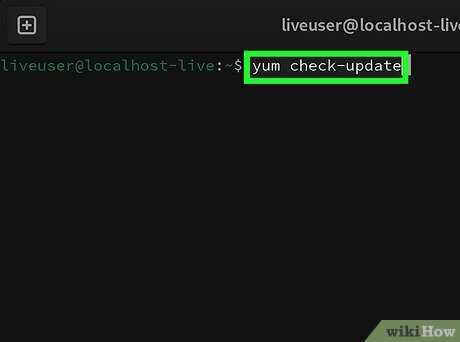
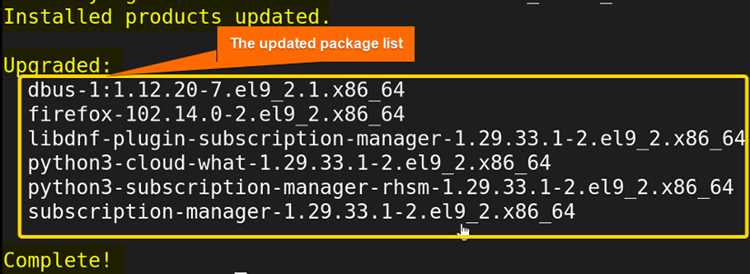
Перед тем как выполнить команду yum upgrade, можно узнать, какие пакеты будут обновлены, с помощью команды yum list updates. Эта команда покажет список пакетов, для которых есть доступные обновления. Также можно использовать yum check-update, чтобы проверить обновления без их применения. После выполнения yum upgrade в выводе будут указаны все обновляемые пакеты и их версии.
Что делать, если после использования yum upgrade возникли ошибки?
Если после выполнения команды yum upgrade возникли ошибки, нужно внимательно изучить вывод команды. Обычно ошибки связаны с отсутствием зависимостей, конфликтами версий или недоступностью репозиториев. Первое, что стоит сделать, это выполнить команду yum clean all для очистки кэша и повторить попытку. Если ошибка продолжает появляться, проверьте доступность репозиториев с помощью yum repolist и убедитесь, что репозитории настроены правильно. Также можно использовать yum history для отката к предыдущим обновлениям.
Можно ли настроить автоматическое обновление пакетов с помощью yum upgrade?
Да, автоматическое обновление пакетов можно настроить с помощью планировщика задач cron. Для этого нужно создать cron-задание, которое будет выполнять команду yum upgrade в заданное время. Например, можно настроить еженедельное обновление с помощью команды в /etc/crontab:
0 2 * * 0 root yum -y upgrade > /var/log/yum_upgrade.log 2>&1
Это обеспечит автоматическое обновление системы каждое воскресенье в 2 часа ночи, с записью вывода в лог-файл.
Что произойдёт, если команда yum upgrade будет выполнена на сервере с нестабильными репозиториями?
Если команда yum upgrade будет выполнена на сервере с нестабильными или недоступными репозиториями, процесс обновления скорее всего завершится с ошибкой. Это может привести к частичному обновлению системы или невозможности загрузить нужные пакеты. Важно перед выполнением обновления убедиться в том, что все репозитории настроены правильно и доступны. Для этого можно использовать команду yum repolist, которая покажет список активных репозиториев. Также следует проверить логи с помощью yum log, чтобы получить подробности о проблемах с подключением к репозиториям.
Как избежать потери настроек в конфигурационных файлах при использовании команды yum upgrade?
При выполнении команды yum upgrade система может предложить заменить старые конфигурационные файлы на новые, что может привести к потере пользовательских настроек. Чтобы этого избежать, стоит внимательно следить за уведомлениями системы, которые появляются, когда есть конфликт между старыми и новыми версиями конфигурационных файлов. YUM обычно предлагает несколько вариантов: оставить старую версию, применить новую или объединить изменения вручную. Для защиты важных конфигураций рекомендуется регулярно создавать их резервные копии с помощью инструментов, таких как etckeeper, или вручную сохранять файлы в безопасное место. Также можно использовать флаг –config, чтобы сохранить текущие файлы конфигурации, если это возможно.

 Загрузка...