Saved messages в Telegram – это личное хранилище сообщений, доступное только вам. С его помощью можно сохранять текстовые заметки, ссылки, документы и медиафайлы без необходимости создавать отдельный чат или использовать сторонние приложения. Каждое сообщение автоматически привязывается к вашему аккаунту и синхронизируется на всех устройствах, где вы вошли в Telegram.
Вы можете пересылать сообщения из любых чатов в Saved messages одним нажатием кнопки. Это удобно, если нужно сохранить важную информацию, не потеряв её среди десятков чатов. Кроме того, Saved messages позволяет структурировать контент: текстовые заметки можно подписывать короткими заголовками, а документы и медиафайлы хранить по категориям, используя поиск и фильтры Telegram.
Saved messages подходит для работы с длинными текстами и ссылками, которые вы планируете использовать позже. Например, можно сохранять инструкции, списки задач или статьи для чтения. Для медиафайлов удобно хранить фотографии, скриншоты и видео, чтобы быстро переслать их другим контактам без необходимости повторного поиска в галерее.
Доступ к Saved messages возможен как на мобильных устройствах, так и на ПК. Любые изменения мгновенно синхронизируются, что позволяет работать с заметками в дороге и дома. Управление элементами простое: можно удалять ненужные сообщения, пересылать их в другие чаты или использовать поиск по ключевым словам, чтобы быстро найти нужную информацию.
Saved messages в Telegram: как использовать и зачем нужны
Saved messages в Telegram служит личным хранилищем для быстрого доступа к важной информации. Чтобы сохранить сообщение, достаточно выбрать опцию «Переслать» и указать «Saved messages» как получателя. Это работает для текста, фотографий, видео, документов и голосовых сообщений.
С помощью Saved messages можно организовать личный архив: например, сохранять инструкции по работе с приложениями, шаблоны сообщений или ссылки на статьи. Все элементы синхронизируются между устройствами, поэтому заметку, созданную на телефоне, можно открыть на ПК или планшете без дополнительных действий.
Функция поиска позволяет быстро находить нужные заметки по ключевым словам или типу контента. Для систематизации удобно добавлять короткие комментарии к пересылаемым материалам, а медиафайлы можно просматривать в отдельной вкладке для упрощённого доступа к изображениям и видео.
Saved messages также выступает как инструмент для планирования и хранения идей. Можно собирать ссылки на полезные ресурсы, сохранять списки задач или фрагменты текста для будущих публикаций. Удаление или редактирование сообщений занимает несколько секунд, что делает управление заметками максимально удобным.
Как отправить сообщение в Saved messages
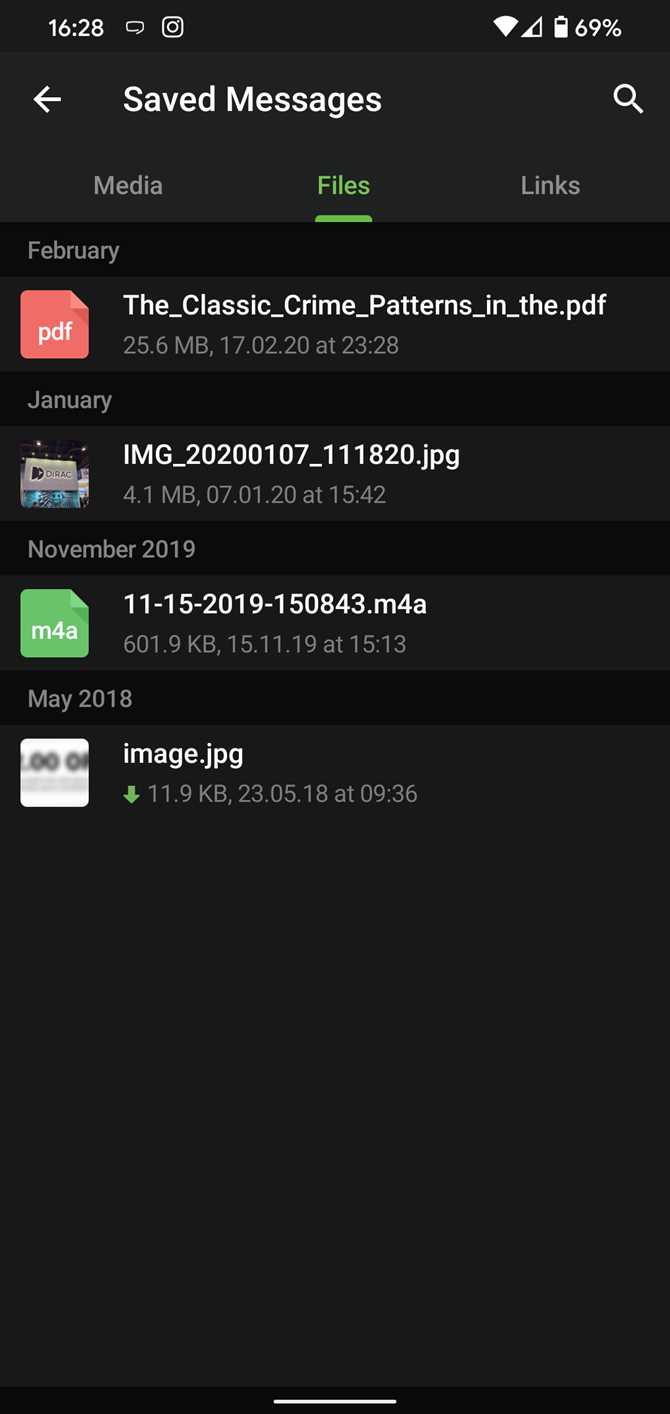
Отправка сообщений в Saved messages выполняется несколькими способами. Это позволяет быстро сохранять важные тексты, медиафайлы и ссылки без потери контекста из других чатов.
- Пересылка сообщений:
- Выберите сообщение в любом чате.
- Нажмите кнопку «Переслать».
- В списке контактов выберите «Saved messages».
- Подтвердите пересылку.
- Создание нового сообщения:
- Откройте чат Saved messages.
- Введите текст или вставьте ссылку/документ.
- Нажмите «Отправить» для сохранения.
- Сохранение медиафайлов из галереи:
- Выберите фото или видео на устройстве.
- Используйте функцию «Поделиться» и выберите Telegram.
- Выберите «Saved messages» как получателя.
После отправки сообщение мгновенно появляется в Saved messages и доступно на всех устройствах, где вы авторизованы в Telegram. Для удобства можно добавлять комментарии или использовать поиск, чтобы быстро находить нужные записи.
Сохранение медиафайлов и документов для быстрого доступа

Saved messages позволяет хранить медиафайлы и документы в одном месте, чтобы не тратить время на поиск в чатах или на устройстве. Любой файл, пересланный или загруженный в Saved messages, автоматически доступен на всех ваших устройствах.
Для сохранения файлов используйте следующие методы:
- Пересылка из чата: выберите фото, видео или документ, нажмите «Переслать» и укажите «Saved messages».
- Загрузка с устройства: откройте чат Saved messages, нажмите «Прикрепить файл», выберите документ или медиа и отправьте.
- Сохранение ссылок на файлы: пересылайте ссылки на облачные хранилища или статьи, чтобы доступ к документам был быстрым.
Для удобного поиска используйте встроенную фильтрацию по типу контента: изображения, видео или документы. Это ускоряет доступ к нужному файлу и позволяет создавать мини-архивы по категориям.
Регулярно проверяйте и удаляйте устаревшие файлы, чтобы не перегружать список и поддерживать быстрый доступ к актуальным материалам.
Использование Saved messages как личного блокнота
Saved messages можно использовать как личный блокнот для хранения заметок, идей и списков задач. Любой текстовый контент можно сохранять прямо в чате, добавляя краткие комментарии или метки для удобного поиска.
Рекомендации по использованию:
- Списки задач: создавайте ежедневные или проектные списки, отмечая выполненные пункты с помощью эмодзи или текста.
- Идеи и черновики: сохраняйте фрагменты текста, цитаты или ссылки на статьи для последующего использования.
- Краткие заметки: фиксируйте важные даты, контакты и инструкции, чтобы не терять информацию между устройствами.
Для ускоренного поиска используйте ключевые слова или тип контента. Выделяйте важные записи жирным шрифтом, чтобы сразу находить приоритетные заметки. Регулярное удаление устаревших заметок помогает поддерживать чистоту и актуальность личного блокнота.
Пересылка сообщений из чатов в Saved messages
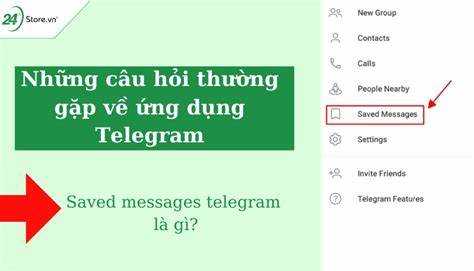
Пересылка сообщений в Saved messages позволяет сохранять важную информацию из любых чатов без создания отдельного документа. Это работает для текста, фото, видео, документов и голосовых сообщений.
Инструкция по пересылке:
- Выберите сообщение в чате, которое нужно сохранить.
- Нажмите кнопку «Переслать» и в списке контактов выберите «Saved messages».
- При необходимости добавьте комментарий к пересылаемому сообщению для удобного поиска.
- Подтвердите пересылку. Сообщение появится в Saved messages мгновенно.
Для массовой пересылки выделите несколько сообщений и используйте ту же опцию «Переслать». Saved messages автоматически сохраняет контент в хронологическом порядке, а встроенный поиск позволяет быстро находить нужные сообщения по ключевым словам или типу контента.
Поиск и фильтрация сохранённых сообщений
Saved messages поддерживает поиск по тексту, файлам и ссылкам, что ускоряет доступ к нужной информации. Поиск учитывает все устройства, на которых вы авторизованы, и отображает результаты мгновенно.
Рекомендации по использованию поиска и фильтров:
- По ключевым словам: вводите слова из текста заметки или документа для точного поиска.
- Фильтрация по типу контента: используйте фильтры для отображения только фото, видео, документов или ссылок.
- Сортировка по дате: помогает быстро находить недавние записи или возвращаться к старым заметкам.
- Добавление комментариев: позволяет создавать метки к сообщениям, чтобы искать их по смыслу, а не только по тексту.
Использование поиска и фильтров делает Saved messages удобным инструментом для хранения большого объёма информации, позволяя мгновенно находить нужные записи без ручного пролистывания чата.
Использование Saved messages для хранения ссылок и идей
Saved messages удобно использовать для быстрого сохранения ссылок на статьи, видео, ресурсы и любые идеи, которые нужно использовать позже. Все элементы синхронизируются на всех устройствах, что позволяет работать с материалами в любое время.
Рекомендации по хранению ссылок и идей:
- Ссылки на статьи и видео: пересылайте ссылки напрямую в Saved messages, добавляя краткое описание или теги для последующего поиска.
- Идеи и заметки: фиксируйте мысли, цитаты или планы для проектов, используя текстовые заметки в чате.
- Категоризация: можно выделять ссылки и идеи отдельными метками или ключевыми словами, чтобы быстро сортировать по темам.
- Пересылка с комментариями: добавляйте пояснения к ссылкам или идеям, чтобы при повторном просмотре сразу понимать контекст.
Использование Saved messages для хранения ссылок и идей позволяет создать персональный архив информации, который легко просматривать, фильтровать и дополнять без потери данных.
Доступ к Saved messages с разных устройств
Saved messages в Telegram синхронизируется на всех устройствах, где вы авторизованы. Это позволяет получать доступ к заметкам, файлам и ссылкам как с телефона, так и с компьютера или планшета без дополнительных действий.
Рекомендации для удобного использования:
- Авторизация на всех устройствах: используйте один аккаунт, чтобы все сообщения автоматически синхронизировались.
- Синхронизация медиафайлов: фотографии, видео и документы отображаются на всех устройствах сразу после отправки в Saved messages.
- Проверка соединения: убедитесь, что устройства подключены к интернету, чтобы изменения отображались мгновенно.
Для наглядности различия между устройствами и типами контента можно представить в таблице:
| Устройство | Доступный контент | Особенности использования |
|---|---|---|
| Смартфон | Текст, фото, видео, документы, ссылки | Удобно сохранять быстро приходящие сообщения и медиа |
| Планшет | Текст, фото, видео, документы, ссылки | Комфортно работать с заметками и черновиками, просматривать медиа |
| ПК / ноутбук | Текст, фото, видео, документы, ссылки | Удобно редактировать текст, пересылать файлы и использовать поиск по Saved messages |
Использование Saved messages на разных устройствах обеспечивает непрерывный доступ к информации и позволяет поддерживать личный архив в актуальном состоянии в любой ситуации.
Удаление и управление сохранёнными элементами
Saved messages в Telegram позволяет не только сохранять информацию, но и управлять её содержимым для поддержания порядка и удобного доступа. Все действия синхронизируются на всех устройствах.
Рекомендации по управлению:
- Удаление отдельных сообщений: удерживайте сообщение, нажмите «Удалить» и подтвердите действие. Это подходит для устаревших заметок, ссылок или файлов.
- Очистка чата полностью: в настройках чата можно выбрать «Очистить все сообщения», чтобы быстро удалить весь контент, не оставляя отдельных элементов.
- Редактирование сообщений: текстовые заметки можно редактировать для уточнения информации или добавления комментариев.
- Организация по приоритету: используйте комментарии и ключевые слова для сортировки и быстрого поиска нужных элементов.
Регулярное управление Saved messages помогает поддерживать актуальность и облегчает работу с большим количеством сохранённых файлов, заметок и ссылок.
Вопрос-ответ:
Можно ли сохранять в Saved messages сообщения из групповых чатов и каналов?
Да, в Saved messages можно пересылать сообщения из любых чатов, включая групповые и каналы. Для этого нужно выбрать сообщение, нажать «Переслать» и указать «Saved messages» как получателя. Таким образом вы сможете сохранять важные тексты, ссылки, фотографии и документы в одном личном чате без необходимости копировать информацию вручную.
Как организовать ссылки и заметки в Saved messages, чтобы их быстро находить?
Для удобного поиска полезно добавлять к каждому сохранённому элементу комментарий или ключевое слово. Также можно использовать встроенный поиск Telegram по тексту и фильтры по типу контента — фото, видео, документы или ссылки. Например, ссылки на статьи можно помечать тематическим словом, а заметки о проекте — отдельной меткой, что позволяет быстро находить нужную запись среди большого количества сообщений.
Можно ли редактировать сообщения, сохранённые в Saved messages?
Да, текстовые сообщения можно редактировать прямо в Saved messages. Для этого нужно удерживать сообщение, выбрать «Редактировать», внести изменения и сохранить. Это удобно, если нужно уточнить информацию, добавить дополнительные детали или исправить опечатки без необходимости пересылать новое сообщение.
Как управлять большим количеством файлов и заметок в Saved messages?
Для управления большим количеством элементов полезно регулярно удалять устаревшие сообщения и файлы. Можно использовать фильтры по типу контента, чтобы находить только документы или изображения, а текстовые заметки сортировать по ключевым словам. Также рекомендуется добавлять комментарии к сообщениям, чтобы быстро ориентироваться в списке и сохранять только актуальную информацию.
Можно ли использовать Saved messages на нескольких устройствах одновременно?
Да, Saved messages синхронизируется на всех устройствах, где вы авторизованы в Telegram. Любые новые заметки, пересланные сообщения или файлы сразу становятся доступными на телефоне, планшете и ПК. Это позволяет продолжать работу с материалами без задержек и легко переключаться между устройствами.
Можно ли использовать Saved messages для хранения черновиков сообщений и идей, которые еще не готовы к отправке?
Да, Saved messages отлично подходит для сохранения черновиков и идей. Вы можете писать текстовые заметки, сохранять ссылки, фотографии и документы, не отправляя их другим пользователям. Это позволяет формировать личный архив идей, проверять и дополнять их позже, а затем пересылать в нужный чат или использовать в работе. Кроме того, все сохранённые элементы синхронизируются между устройствами, что даёт возможность продолжать работу с черновиками на телефоне, планшете или ПК без потери данных.

 Загрузка...