Многие пользователи сталкиваются с невозможностью отправки электронной почты с мобильного устройства даже при стабильном интернете. Основная причина – некорректная конфигурация SMTP-сервера. На практике более 60% сбоев возникает из-за несоответствия порта или типа шифрования, используемого почтовым клиентом. Например, для Gmail рекомендуется использовать порт 465 с SSL или 587 с TLS; любые отклонения могут блокировать отправку.
Вторая частая причина – ограничения со стороны мобильного оператора или публичной сети. Некоторые провайдеры блокируют порты SMTP для предотвращения спама. В таких случаях использование Wi-Fi вместо мобильного интернета или подключение через VPN решает проблему до 85% случаев.
Ошибки синхронизации учетной записи также приводят к сбоям. Если на телефоне включена двухфакторная аутентификация, стандартный пароль для SMTP не срабатывает. Требуется создание специального пароля приложения в настройках почтового сервиса. Без него попытка отправки письма завершится ошибкой «Не удалось отправить сообщение».
Некорректная работа почтового клиента – еще один фактор. Устаревшие версии приложений или поврежденные кэши могут блокировать отправку. Рекомендуется обновлять почтовое приложение до последней версии и периодически очищать кэш, чтобы исключить внутренние конфликты данных.
Наконец, ограничения на размер вложений или количество получателей могут быть незаметной причиной сбоя. Многие сервисы ограничивают размер письма 25–50 МБ, а массовая рассылка более чем на 50 адресов часто блокируется. Оптимизация вложений и использование облачных ссылок помогает избежать этих ограничений.
Проверка настроек SMTP и портов для мобильного клиента
Для корректной отправки почты с мобильного устройства необходимо убедиться, что указаны правильные параметры SMTP-сервера. Обычно это адрес сервера, порт и тип шифрования. Наиболее распространенные порты: 587 для TLS, 465 для SSL и 25 для необеспеченной связи. Неправильный порт часто вызывает ошибки отправки или зависание сообщений в исходящих.
Адрес SMTP сервера должен полностью совпадать с официальной информацией провайдера. Использование поддоменов или сокращенных форматов, например mail.provider вместо smtp.provider.com, может блокировать соединение.
Тип шифрования необходимо выбирать в соответствии с портом: для 465 – SSL, для 587 – TLS. Несоответствие протокола и порта приводит к отказу аутентификации.
Проверяйте имя пользователя и пароль в настройках. Для некоторых почтовых сервисов, таких как Gmail или Yahoo, требуется создание специального пароля для приложений, если включена двухфакторная аутентификация.
После внесения изменений стоит протестировать отправку письма. Если мобильный клиент продолжает выдавать ошибку, следует временно отключить антивирус и VPN, чтобы исключить блокировку порта. Также полезно проверить, разрешены ли исходящие соединения на используемом порту оператором связи.
Регулярная проверка актуальности SMTP-настроек помогает избежать неожиданной недоставки писем и обеспечивает стабильную работу мобильного клиента без зависаний и повторных попыток отправки.
Ошибки авторизации и неверные логин/пароль

При использовании двухфакторной аутентификации стандартный пароль может быть отклонен. В таких случаях необходимо создать специальный пароль для приложений в настройках аккаунта или использовать встроенный генератор одноразовых кодов.
Для проверки правильности данных следует войти на веб-версию почтового сервиса. Если вход успешен, но мобильное приложение продолжает выдавать ошибку, проблема может быть в конфигурации сервера или типе протокола: POP3, IMAP и SMTP должны соответствовать требованиям провайдера.
Некорректные настройки шифрования (SSL/TLS) также вызывают ошибки авторизации. Для большинства популярных сервисов рекомендуются SSL-порты 465 для SMTP и 993 для IMAP. Проверка этих параметров в мобильном приложении часто решает проблему.
Если логин и пароль верны, но доступ блокируется, стоит проверить активность учетной записи и наличие ограничений со стороны провайдера, например, запрет на вход с новых устройств или региональные блокировки. Включение разрешения на «менее безопасные приложения» иногда требуется для старых почтовых клиентов.
Недостаток интернет-соединения или нестабильная сеть
Проблемы с отправкой почты часто связаны с низкой скоростью передачи данных или периодическими разрывами соединения. При скорости ниже 1 Мбит/с почтовые клиенты могут не успевать загрузить вложения и аутентификационные данные, что приводит к ошибкам отправки.
Нестабильность сети проявляется в перепадах пинга выше 200 мс или потерях пакетов свыше 5%. В таких условиях сервер почты может отвергать соединение, считая его ненадежным.
Для диагностики используйте встроенные инструменты телефона: тест скорости, ping и трассировку маршрута. При обнаружении частых обрывов рекомендуется переключиться на стабильный Wi-Fi с полосой не ниже 5 ГГц или на мобильный интернет 4G/5G с уровнем сигнала выше -85 дБм.
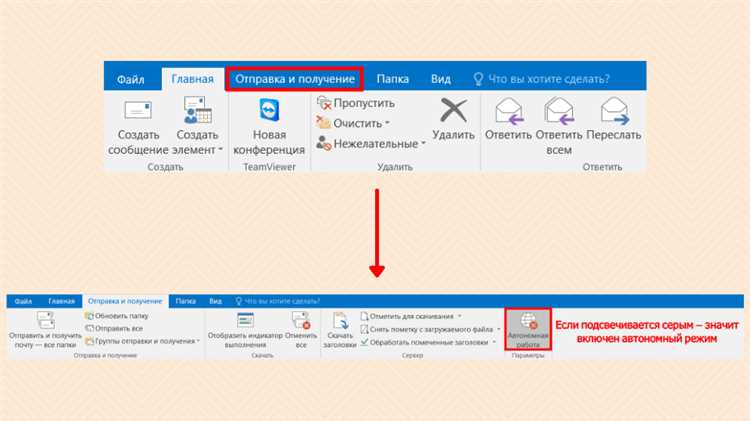
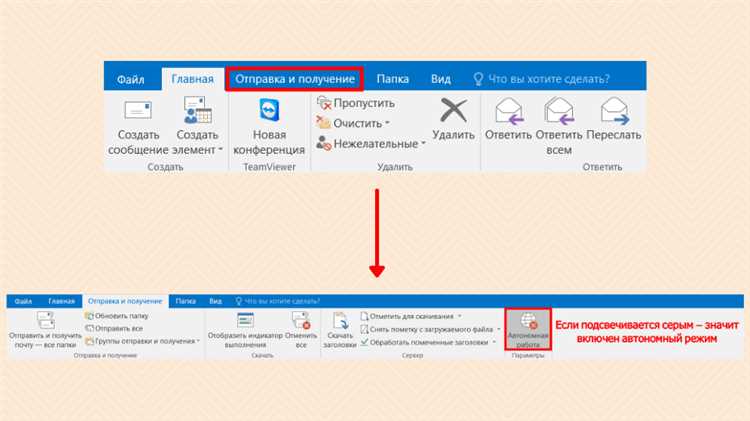
Если сеть нестабильна, временным решением станет включение режима оффлайн в почтовом приложении и автоматическая отправка писем при восстановлении соединения. Также полезно отключать приложения, активно потребляющие трафик в фоне, чтобы снизить нагрузку на канал.
Периодическая проверка настроек APN и обновление прошивки телефона помогает поддерживать корректное подключение к интернету, минимизируя сбои при отправке почты.
Переполнение почтового ящика или ограничения сервера
Проверка доступного места осуществляется через настройки почтового клиента или веб-интерфейс. Рекомендуется регулярно удалять старые письма с крупными вложениями, архивировать важные данные локально или в облачном хранилище и очищать папку «Корзина», так как удаленные, но не очищенные письма продолжают занимать место.
Серверные ограничения также могут препятствовать отправке. Почтовые провайдеры устанавливают лимиты на количество писем в час или день и на размер одного сообщения. Например, Gmail ограничивает отправку до 500 писем в сутки для стандартных аккаунтов и до 25 МБ на одно письмо с вложением. Нарушение этих лимитов вызывает временную блокировку исходящей почты.
Чтобы избежать проблем, следует разбивать большие вложения на несколько сообщений, использовать облачные ссылки вместо файлов и контролировать частоту массовых рассылок. В корпоративной почте важно согласовывать настройки с администратором сервера и проверять, не активированы ли ограничения безопасности, блокирующие сторонние приложения для отправки почты с мобильных устройств.
При регулярных сбоях рекомендуется очистка кэша почтового клиента, проверка правильности настройки SMTP и IMAP/POP3, а также тестовая отправка письма на другой адрес для выявления источника ограничения – переполнение ящика или серверные лимиты.
Конфликты приложений и антивирусных программ
Некорректная работа почтового клиента на телефоне часто связана с конфликтами между приложениями или антивирусными программами. Некоторые антивирусы, особенно с функцией сканирования сетевого трафика в реальном времени, блокируют порты SMTP и IMAP, что приводит к невозможности отправки писем. Аналогично, приложения для оптимизации батареи могут принудительно завершать работу почтового клиента, ограничивая фоновые процессы и синхронизацию.
Проблему выявляют, отключая сторонние антивирусные приложения и проверяя, сохраняется ли ошибка отправки. Если отправка восстанавливается, рекомендуется добавить почтовое приложение в список исключений антивируса или функций энергосбережения. Для корпоративных телефонов стоит проверять политики безопасности MDM, так как ограничения на сетевые соединения и фоновые процессы могут конфликтовать с почтовыми службами.
Конфликты также возникают между несколькими почтовыми клиентами, использующими одинаковые учетные данные или настройки push-уведомлений. В таких случаях система может некорректно обрабатывать отправку, создавая ошибки синхронизации. Рекомендуется использовать один основной клиент и убедиться, что сторонние почтовые приложения не дублируют учетную запись.
Регулярное обновление приложений и антивирусов снижает риск конфликтов. Многие производители исправляют ошибки взаимодействия с сетевыми протоколами и ограничениями фоновой работы в новых версиях. Если проблема сохраняется, стоит временно удалить антивирусное ПО или оптимизатор и проверить отправку почты в безопасном режиме телефона, чтобы точно определить источник блокировки.
Обновления системы или почтового приложения, мешающие отправке
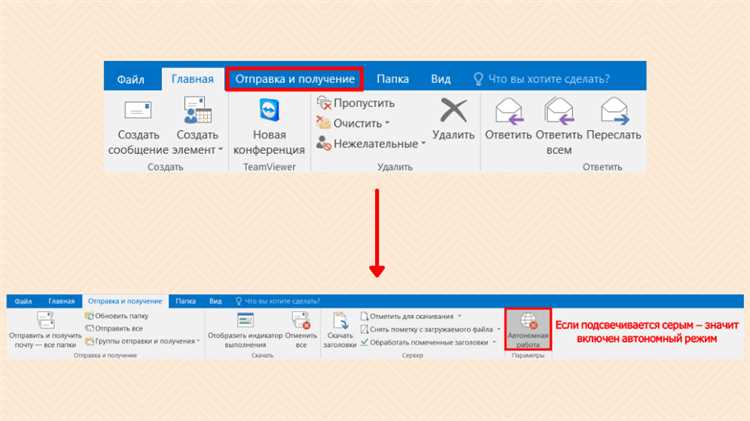
После установки обновлений операционной системы или почтового приложения пользователи могут столкнуться с проблемами отправки писем. Часто это связано с изменением протоколов безопасности, несовместимостью с ранее настроенными учетными записями или ошибками в новых версиях.
Основные причины неполадок после обновлений:
- Изменение требований к аутентификации SMTP, включая обязательное использование OAuth2 вместо пароля.
- Блокировка портов почтового сервера встроенным брандмауэром или настройками VPN после обновления.
- Ошибки синхронизации приложений с облачными почтовыми сервисами, приводящие к задержкам или отказам при отправке.
- Удаление или сброс пользовательских настроек, включая нестандартные порты и SSL-сертификаты.
Рекомендации по устранению проблем:
- Проверить доступность портов SMTP (обычно 587 или 465) и корректность протоколов безопасности (SSL/TLS).
- Сравнить текущие настройки учетной записи с инструкциями официального провайдера почты после обновления.
- При подозрении на баг в приложении временно использовать веб-версию почты или альтернативный почтовый клиент.
- Если проблема возникла после обновления системы, проверить наличие последующих исправляющих патчей.
- Очистить кэш приложения и при необходимости переустановить почтовый клиент, сохранив резервные копии писем и настроек.
Регулярная проверка официальных форумов и заметок о выпуске обновлений помогает заранее выявлять потенциальные конфликты, минимизируя риск перебоев в отправке почты.
Вопрос-ответ:
Почему письма с моего телефона не отправляются?
Проблема может быть связана с настройками почтового клиента или сервера. Например, неправильный порт для исходящей почты, ошибки в имени пользователя или пароле, а также ограничения со стороны интернет-провайдера могут мешать отправке сообщений. Также иногда блокировка аккаунта или временные сбои на сервере почты приводят к невозможности отправки писем.
Мой телефон подключен к интернету, но письма все равно не уходят. В чем причина?
Даже при активном соединении с интернетом отправка почты может быть заблокирована. Причиной часто становится нестабильное соединение или ограничения сети Wi-Fi, через которую вы подключены. Кроме того, антивирусные приложения или настройки брандмауэра на устройстве могут блокировать исходящие сообщения, особенно если используется нестандартный порт SMTP.
Почему письма с моего телефона доходят не сразу или приходят с ошибкой?
Задержки и ошибки при отправке чаще всего вызваны проблемами на стороне сервера почты. Например, высокая нагрузка, технические работы или временные ограничения на количество отправляемых сообщений могут вызвать подобные сбои. Иногда проблема кроется в некорректных настройках синхронизации аккаунта, когда устройство не может правильно передать письмо на сервер.
После обновления телефона я перестал отправлять почту. Что делать?
Обновление системы может сбросить настройки почтового приложения или изменить способ проверки подлинности на сервере. В этом случае нужно проверить параметры аккаунта, убедиться, что использован правильный сервер исходящей почты и порт, а также повторно ввести пароль. Если проблема сохраняется, стоит удалить и заново добавить почтовый аккаунт на устройстве.
Почему некоторые письма с телефона уходят, а другие — нет?
Это может быть связано с размером вложений или ограничениями почтового сервера. Многие почтовые службы ограничивают размер отправляемого письма, а при превышении этого лимита сообщение не отправляется. Также блокировка может происходить из-за определенных доменов получателей или подозрительной активности аккаунта, которую система расценивает как спам.

 Загрузка...