Visual Studio не содержит отдельного переключателя «язык C», поэтому поддержка C настраивается через компоненты компилятора и шаблоны проектов. Для работы требуется установленный компилятор MSVC, который обрабатывает файлы с расширением .c по стандартам C (C11/C17 в зависимости от версии). Ошибки на старте чаще всего связаны не с кодом, а с отсутствием нужных модулей в установке среды.
Минимальное требование – редакция Visual Studio Community или выше, версия не ниже 2019. В установщике важно выбрать рабочую нагрузку, ориентированную на нативную разработку, так как именно она добавляет компилятор, системные заголовки и инструменты сборки. Без этого Visual Studio не сможет ни создать проект, ни собрать исходный файл C.
Отдельного шаблона «Проект C» в интерфейсе нет, поэтому работа начинается с пустого проекта C++ и ручного добавления файлов .c. Такой подход считается стандартным и поддерживается Microsoft. Дополнительно рекомендуется проверить установку Windows SDK, так как он используется для линковки и корректной сборки консольных приложений.
После завершения настройки стоит сразу выполнить тестовую сборку простого файла с функцией main, чтобы убедиться в корректной работе компилятора и пути к инструментам. Это позволяет выявить проблемы с конфигурацией на раннем этапе, до начала разработки более сложных программ.
Выбор версии Visual Studio для разработки на языке C

Для разработки на языке C подходят редакции Visual Studio Community, Professional и Enterprise. Функционально они одинаковы в части компиляции C-кода, различия касаются лицензирования и инструментов командной работы. Для индивидуального обучения и личных проектов достаточно версии Community, распространяемой бесплатно.
Минимально рекомендуется использовать Visual Studio 2019, так как именно с этой версии компилятор MSVC стабильно поддерживает стандарты C11 и частично C17. Версия 2022 предпочтительнее при работе на современных системах, поскольку она является 64-битной и корректно обрабатывает крупные проекты и расширенные наборы SDK.
При выборе версии важно учитывать разрядность операционной системы. Visual Studio 2022 устанавливается только на 64-битные версии Windows 10 и Windows 11. Если используется более старая система, следует остановиться на Visual Studio 2019, которая сохраняет совместимость с ранними сборками Windows.
Для учебных целей и базовой разработки не требуется установка дополнительных расширений или экспериментальных сборок. Использование официального релиза с долгосрочной поддержкой снижает риск конфликтов компилятора и стандартных библиотек, что особенно критично при работе с чистым C-кодом без C++-зависимостей.
Загрузка установщика Visual Studio с официального сайта
Загрузка выполняется только с официального ресурса Microsoft – visualstudio.microsoft.com, так как сторонние зеркала часто распространяют устаревшие или модифицированные установщики. На странице загрузки необходимо выбрать нужную редакцию, после чего будет скачан небольшой файл VisualStudioSetup.exe, запускающий основной процесс установки.
Онлайн-установщик не содержит всех компонентов, а подгружает их по мере выбора параметров. Для стабильной загрузки рекомендуется соединение не ниже 10 Мбит/с, так как общий объём скачиваемых данных при установке инструментов для языка C может превышать 6–8 ГБ. При нестабильном интернете возможны ошибки загрузки пакетов компилятора.
Если требуется установка на несколько компьютеров или в среде без постоянного доступа к сети, следует использовать режим автономной загрузки. Он запускается через параметры командной строки установщика и позволяет заранее сохранить полный набор файлов, включая компилятор MSVC и Windows SDK.
Перед запуском установщика рекомендуется закрыть все приложения и выполнить проверку свободного места на системном диске. Для корректной установки Visual Studio и компонентов языка C требуется не менее 20 ГБ доступного пространства, включая временные файлы и кэш установщика.
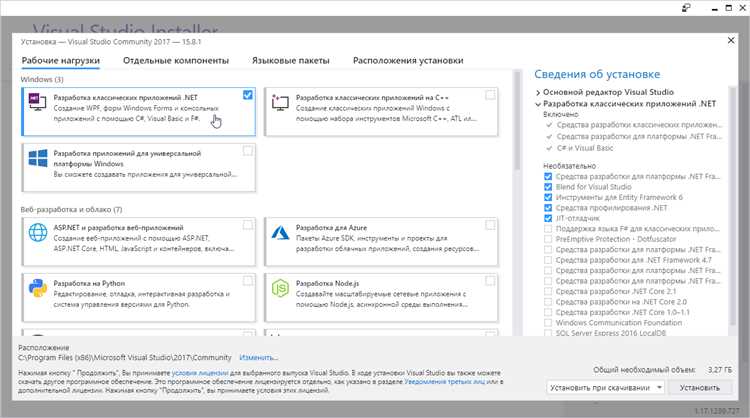
Выбор рабочей нагрузки «Разработка классических приложений на C++»
Поддержка языка C в Visual Studio включается через рабочую нагрузку «Разработка классических приложений на C++», так как отдельного набора для C не предусмотрено. Именно этот вариант устанавливает компилятор MSVC, системные заголовочные файлы и инструменты сборки, необходимые для обработки файлов с расширением .c.
При выборе нагрузки важно проверить список дополнительных компонентов в правой части установщика. Обязательно должны быть отмечены MSVC v143 (или актуальная версия для установленной среды) и Windows 10/11 SDK. Без SDK сборка даже простого консольного приложения завершится ошибками линковки.
Компоненты, ориентированные на C++/CLI, MFC или CMake, не требуются для разработки на чистом C и могут быть отключены для экономии дискового пространства. Минимальный набор позволяет сократить размер установки и ускорить обновления среды.
После подтверждения выбора нагрузка будет автоматически добавлена в конфигурацию установки. Если Visual Studio уже установлена, ту же рабочую нагрузку можно подключить через пункт «Изменить» в Visual Studio Installer без переустановки всей среды.
Настройка компонентов компилятора MSVC для языка C
После выбора рабочей нагрузки требуется проверить конкретные компоненты компилятора MSVC, так как именно они определяют корректную обработку C-кода. В Visual Studio Installer это выполняется через раздел «Отдельные компоненты», где доступна точная настройка инструментов сборки.
Для разработки на языке C должны быть установлены следующие элементы:
- MSVC v143 – VS 2022 C++ x64/x86 build tools или соответствующая версия для используемой среды
- Windows SDK (10.0.19041.0 или новее)
- C++ Core Features – базовые заголовки и библиотеки, используемые и в C-проектах
Дополнительно рекомендуется проверить наличие инструментов командной строки, так как они используются системой сборки:
- MSVC Compiler Toolset
- MSVC Libraries for x64/x86
- MSVC Runtime Libraries
После установки компонентов следует открыть Visual Studio и убедиться, что файлы с расширением .c компилируются как C, а не как C++. Это проверяется в свойствах проекта: в разделе Configuration Properties → C/C++ → Advanced параметр Compile As должен быть установлен в значение Compile as C Code (/TC).
Для контроля используемого стандарта языка рекомендуется явно указать его в настройках компилятора. В разделе C/C++ → Language параметр C Language Standard следует задать как C11 или C17, в зависимости от версии установленного MSVC.
Создание проекта C с использованием шаблона «Пустой проект»

Для работы с языком C в Visual Studio используется шаблон «Пустой проект», так как отдельного типа проекта для C не предусмотрено. В окне создания нового проекта необходимо выбрать категорию «C++», затем шаблон Empty Project, указать имя проекта и путь к каталогу. Тип проекта при этом будет нативным, без автоматически подключаемых файлов.
После создания проекта требуется вручную добавить исходный файл. Это выполняется через контекстное меню проекта в Solution Explorer → Add → New Item, где выбирается файл C File (.c). Использование расширения .c принципиально важно, так как именно оно определяет режим компиляции.
Рекомендуемая структура минимального C-проекта приведена ниже:
| Элемент | Назначение |
|---|---|
| Source Files | Хранение файлов с расширением .c |
| Header Files | Заголовочные файлы .h для объявлений функций и структур |
| main.c | Точка входа с функцией main |
После добавления файла следует сразу открыть свойства проекта и задать компиляцию именно как C-код. В разделе Configuration Properties → C/C++ → Advanced параметр Compile As должен быть установлен в Compile as C Code (/TC). Это предотвращает ошибки, связанные с интерпретацией C-синтаксиса как C++.
Для первичной проверки достаточно добавить функцию main и выполнить сборку проекта. Успешная компиляция без предупреждений подтверждает корректность структуры проекта и выбранного шаблона.
Проверка корректности установки через сборку и запуск C-программы

Сборка выполняется через меню Build → Build Solution или сочетанием клавиш Ctrl+Shift+B. В окне Output не должно появляться сообщений об отсутствии компилятора, SDK или библиотек времени выполнения. Наличие файла .exe в каталоге Debug или Release подтверждает успешную компиляцию.
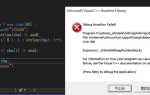
При возникновении ошибок вида cannot open include file или unresolved external symbol следует проверить установку Windows SDK и параметр Compile as C Code (/TC) в свойствах проекта. Эти сообщения указывают на проблемы конфигурации, а не на ошибки в исходном коде.
После успешного запуска рекомендуется сохранить текущие параметры проекта как базовый шаблон. Это упрощает создание последующих C-проектов и исключает повторную настройку компилятора и стандартов языка.
Вопрос-ответ:
Почему в Visual Studio нет отдельного пункта для установки языка C?
Visual Studio рассматривает язык C как часть нативной разработки на базе компилятора MSVC. Поддержка C включается через инструменты C++, так как используется общий компилятор, стандартные библиотеки и система сборки. Поэтому язык C становится доступен после установки соответствующей рабочей нагрузки и настройки параметров компиляции.
Можно ли писать чистый C-код в Visual Studio 2022 без использования C++?
Да, Visual Studio 2022 позволяет работать с чистым C-кодом при условии, что файлы имеют расширение .c, а в свойствах проекта выбран режим компиляции «Compile as C Code (/TC)». При таком подходе компилятор MSVC применяет правила языка C и не допускает синтаксис C++.
Какие ошибки указывают на неправильную установку компонентов для языка C?
Чаще всего встречаются сообщения об отсутствии заголовочных файлов стандартной библиотеки, ошибки линковки или уведомления о невозможности найти компилятор. Такие симптомы обычно связаны с отсутствием Windows SDK, неполной установкой MSVC или неверным режимом компиляции проекта.
Нужно ли устанавливать дополнительные расширения для разработки на языке C?
Дополнительные расширения не требуются. Достаточно стандартных компонентов Visual Studio, входящих в рабочую нагрузку «Разработка классических приложений на C++». Подсветка синтаксиса, автодополнение и сборка доступны сразу после корректной установки.
Как убедиться, что Visual Studio компилирует файл именно как C, а не как C++?
Проверка выполняется в свойствах проекта: в разделе C/C++ → Advanced параметр Compile As должен быть установлен в значение Compile as C Code (/TC). Дополнительно стоит убедиться, что исходные файлы имеют расширение .c, а не .cpp, так как расширение напрямую влияет на режим компиляции.
Почему после установки Visual Studio файл .c собирается с ошибками, а .cpp — без проблем?
Чаще всего причина связана с режимом компиляции проекта. Visual Studio по умолчанию ориентируется на C++, поэтому файл .c может обрабатываться с неподходящими настройками. Необходимо открыть свойства проекта и проверить параметр C/C++ → Advanced → Compile As, установив значение Compile as C Code (/TC). Также стоит убедиться, что установлен Windows SDK и выбран корректный набор библиотек времени выполнения MSVC, так как их отсутствие приводит к ошибкам линковки именно в C-проектах.

 Загрузка...