Для стабильного и безопасного соединения важно выбрать VPN протокол, соответствующий вашей сети. Например, OpenVPN обеспечивает высокую совместимость с разными устройствами и шифрование AES-256, а WireGuard отличается низкой задержкой и простотой настройки на современных системах.
Перед подключением убедитесь, что вы скачали официальное приложение провайдера VPN. Использование сторонних клиентов увеличивает риск утечки данных и снижения скорости соединения. На устройствах с Windows и macOS рекомендуется устанавливать версии с цифровой подписью разработчика, чтобы исключить подделку файлов.
При вводе учетных данных подключение будет работать корректно только при точном соответствии логина, пароля и ключа безопасности сервера. Многие VPN-провайдеры используют двухфакторную аутентификацию: включение этой функции повышает защиту от несанкционированного доступа.
После установки соединения важно проверить IP-адрес и геолокацию через сервисы типа whatismyip.com или ipleak.net. Это позволяет убедиться, что трафик действительно проходит через VPN и нет утечек DNS. Дополнительно можно настроить автоподключение и выбор сервера по локации для оптимальной скорости.
Выбор подходящего VPN протокола для вашей сети
При выборе VPN протокола важно учитывать совместимость с устройствами и требования к безопасности. OpenVPN поддерживает Windows, macOS, Linux и мобильные платформы, использует шифрование AES-256 и ключи RSA-4096, что делает его оптимальным для корпоративных сетей и удаленной работы с конфиденциальными данными.
WireGuard использует современный криптографический стек с ChaCha20 и Poly1305, обеспечивая высокую скорость передачи и низкую нагрузку на процессор. Его рекомендуется применять для потоковой передачи данных и игр, где важна минимальная задержка и стабильное соединение.
L2TP/IPSec совместим с большинством операционных систем без установки дополнительных приложений, но уступает OpenVPN и WireGuard по скорости. Протокол подходит для простого доступа к внутренним ресурсам компании и работы через публичные сети с ограничениями.
IKEv2/IPSec обеспечивает быстрое восстановление соединения при смене сети, например, при переходе с Wi-Fi на мобильный интернет. Этот протокол особенно полезен для смартфонов и планшетов, где стабильность соединения критична.
Для корпоративных задач, требующих строгого контроля доступа, рекомендуется выбирать протокол с поддержкой многофакторной аутентификации и встроенной защитой от утечек DNS. На домашнем оборудовании приоритет можно отдавать скорости и простоте настройки, выбирая WireGuard или OpenVPN с готовыми конфигурациями.
Скачивание и установка официального VPN-клиента
Для корректного подключения к VPN необходимо использовать только официальное программное обеспечение провайдера. Сторонние клиенты могут содержать вредоносный код или неправильно реализовать шифрование.
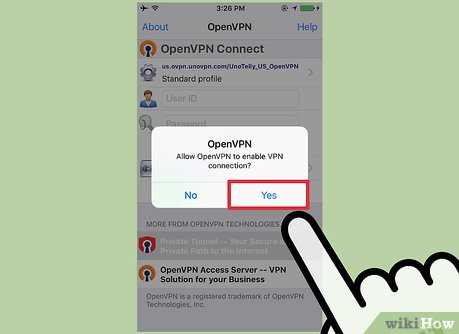
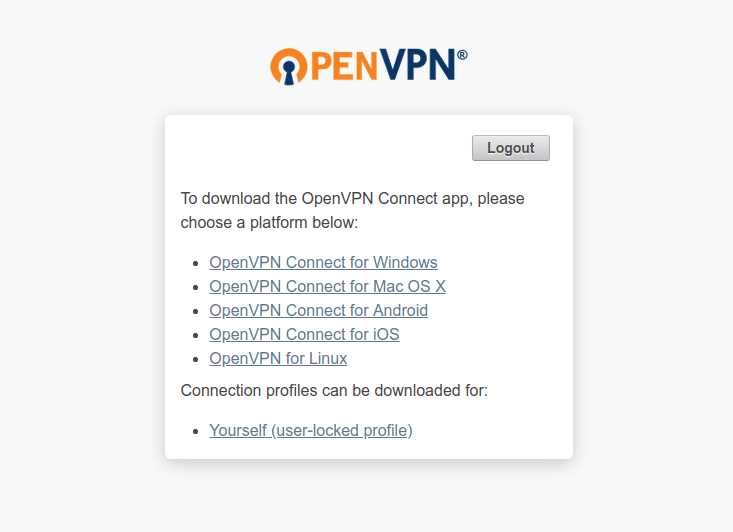
- Перейдите на официальный сайт VPN-провайдера и выберите версию клиента для вашей операционной системы: Windows, macOS, Linux, iOS или Android.
- Скачайте установочный файл с цифровой подписью разработчика. На Windows это файл с расширением .exe, на macOS – .dmg, на Linux чаще всего .deb или .rpm.
- Перед запуском установщика убедитесь, что версия приложения соответствует последней стабильной сборке, указанной на сайте провайдера.
- Запустите установку и следуйте инструкции: укажите путь установки, согласитесь с лицензией и при необходимости разрешите изменения в системе.
- После завершения установки перезапустите устройство или клиент, чтобы обновились системные маршруты и сертификаты.
Для мобильных устройств используйте официальные приложения из App Store или Google Play. Проверяйте рейтинг приложения и количество загрузок, чтобы исключить поддельные версии. После установки рекомендуется включить автоматическое обновление клиента для своевременной установки патчей безопасности.
Настройка учетной записи и ввод данных для подключения
После установки VPN-клиента необходимо правильно настроить учетную запись и ввести данные для подключения. Неправильный ввод логина, пароля или ключа безопасности приведет к ошибкам соединения и утечкам данных.
Основные параметры для подключения:
| Параметр | Описание | Рекомендации |
|---|---|---|
| Логин | Уникальное имя пользователя, предоставленное VPN-провайдером | Используйте учетные данные точно, без пробелов и лишних символов |
| Пароль | Секретная комбинация символов для авторизации | Создавайте сложные пароли длиной не менее 12 символов, включающие буквы, цифры и спецсимволы |
| Ключ безопасности или сертификат | Файл или код, необходимый для шифрования соединения | Храните ключ локально, не передавайте третьим лицам |
| Двухфакторная аутентификация | Дополнительный код для входа, генерируемый приложением или SMS | Активируйте всегда, если провайдер поддерживает 2FA |
После заполнения всех полей сохраните настройки и выполните тестовое подключение. Если соединение не устанавливается, проверьте правильность ввода и совпадение протокола с сервером.
Подключение к серверу в нужной локации
Выбор сервера напрямую влияет на скорость соединения и доступ к геозависимым ресурсам. Для работы с внутренними корпоративными сервисами выбирайте сервер в стране, где размещена основная инфраструктура компании. Это минимизирует задержки и риск блокировок.
Для потокового видео или игр рекомендуется выбирать ближайший сервер с минимальной латентностью. Многие VPN-клиенты отображают пинг для каждого сервера: оптимально подключаться к серверу с пингом ниже 50–70 мс для стабильной передачи данных.
Если требуется обход геоблокировок, выбирайте сервер в стране, где доступ к нужному ресурсу разрешен. Некоторые провайдеры предоставляют специализированные сервера для стриминга и торрентов, настроенные для высокой скорости и отсутствия ограничений.
После выбора сервера нажмите кнопку подключения в клиенте и дождитесь подтверждения статуса соединения. В случае длительного подключения проверьте, не заблокирован ли выбранный порт или протокол вашим интернет-провайдером, и при необходимости смените сервер или протокол.
Проверка статуса соединения и IP-адреса

После подключения к VPN важно убедиться, что трафик действительно проходит через выбранный сервер. Для этого используйте встроенные индикаторы клиента: большинство приложений отображают статус соединения, выбранный сервер и текущий IP-адрес.
Для внешней проверки откройте сервисы типа whatismyip.com или ipleak.net. Сверьте отображаемый IP с IP сервера, к которому вы подключились. Несовпадение может указывать на неправильную маршрутизацию или утечку DNS.
Если клиент поддерживает протокол проверки DNS, активируйте его, чтобы убедиться, что запросы разрешаются через VPN, а не напрямую через интернет-провайдера. Это предотвращает раскрытие вашей геолокации.
Регулярно проверяйте соединение при длительном использовании. В случае обрыва или смены IP повторно подключайтесь к серверу или меняйте локацию для восстановления стабильного и безопасного туннеля.
Настройка автоподключения при запуске устройства
Автоподключение позволяет VPN включаться сразу после запуска устройства, обеспечивая постоянную защиту трафика. В настройках клиента найдите раздел Автозапуск или Connect on startup и активируйте его.
Для выбора сервера используйте опцию Предпочитаемый сервер. Это гарантирует подключение к заранее выбранной локации с оптимальной скоростью и минимальной задержкой.
На мобильных устройствах включите функцию Always-on VPN, если она доступна. Это предотвращает автоматическое отключение при смене сети или после выхода из режима сна.
Для дополнительной безопасности активируйте опцию Kill Switch. Она блокирует интернет-трафик при временной потере соединения с VPN, исключая утечки данных.
Проверьте работу автоподключения после перезагрузки устройства. Если соединение не устанавливается автоматически, проверьте наличие разрешений для запуска клиента при старте системы и корректность сохраненных учетных данных.
Решение распространенных ошибок подключения
Если VPN не подключается, первым шагом проверьте правильность введенных учетных данных: логина, пароля и ключа безопасности. Даже одна лишняя пробел или неправильный регистр символов может блокировать соединение.
Ошибка “Server not reachable” часто связана с блокировкой порта или протокола провайдером интернета. Решается сменой сервера, протокола (например, с UDP на TCP в OpenVPN) или использованием встроенного обхода блокировок.
При появлении сообщения “Authentication failed” активируйте двухфакторную аутентификацию и убедитесь, что время на устройстве синхронизировано с интернетом. Несовпадение временных меток может приводить к отказу в подключении.
Ошибка “DNS leak” указывает на неправильно настроенные маршруты. Включите функцию DNS protection или вручную задайте DNS сервера, предоставленные VPN-провайдером.
Если соединение нестабильно, проверьте пинг до выбранного сервера и нагрузку на сеть. При высокой задержке смените сервер на ближайший с меньшим пингом или переключитесь на протокол с меньшей нагрузкой, например WireGuard.
Отключение и безопасное завершение работы с VPN
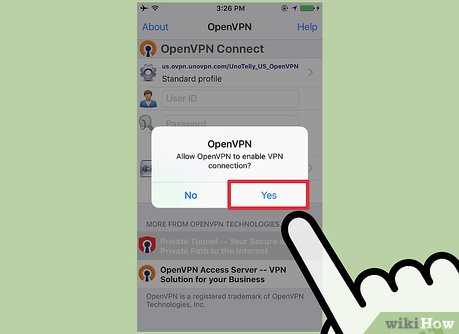
Для корректного завершения работы с VPN важно отключаться через клиент, чтобы все туннели и маршруты были закрыты правильно. Неправильное завершение может привести к утечке данных или сохранению открытых соединений.
- В интерфейсе VPN-клиента нажмите кнопку Disconnect или Отключить. Дождитесь изменения статуса на «Отключено».
- Если используется функция Kill Switch, убедитесь, что она деактивирована после завершения работы, чтобы восстановить доступ к интернету.
- Закройте клиент полностью, убедившись, что процесс не остается активным в системном трее или диспетчере задач.
- Для мобильных устройств выйдите из учетной записи и закройте приложение, если планируете длительный перерыв. Это предотвращает автоматическое подключение к серверу в фоне.
- Проверка после отключения: откройте сервис для определения IP-адреса и убедитесь, что адрес вашего интернет-провайдера отображается корректно, а трафик больше не проходит через VPN.
Регулярное правильное завершение работы снижает риск утечек и помогает поддерживать стабильность последующих подключений.
Вопрос-ответ:
Как выбрать правильный VPN-протокол для работы на мобильном устройстве?
На смартфонах и планшетах часто используют IKEv2/IPSec или WireGuard. IKEv2 быстро восстанавливает соединение при смене сети, например с Wi-Fi на мобильный интернет, что удобно в дороге. WireGuard потребляет меньше ресурсов и обеспечивает низкую задержку, что полезно для потокового видео и игр. OpenVPN подойдет, если требуется совместимость с разными устройствами и строгие настройки шифрования.
Почему VPN не подключается после ввода правильного логина и пароля?
Даже при корректных учетных данных соединение может блокироваться портами или протоколами, ограниченными интернет-провайдером. Проверьте настройки протокола: смена UDP на TCP или использование другого сервера часто решает проблему. Также убедитесь, что время на устройстве синхронизировано, особенно если провайдер использует двухфакторную аутентификацию.
Как проверить, что VPN действительно скрывает мой IP и маршрутизирует трафик правильно?
Используйте сервисы whatismyip.com или ipleak.net. Сравните отображаемый IP с сервером, к которому вы подключились. Дополнительно включите защиту DNS в настройках клиента, чтобы убедиться, что запросы к сайтам проходят через VPN, а не напрямую через провайдера. Проверку стоит проводить после каждого подключения и после смены сервера.
Можно ли настроить VPN так, чтобы он подключался автоматически при запуске компьютера?
Да, большинство клиентов поддерживает автоподключение. В настройках включите функцию Connect on startup и выберите предпочитаемый сервер. На мобильных устройствах используйте режим Always-on VPN, чтобы соединение включалось сразу после включения устройства и оставалось активным при смене сети. Дополнительно рекомендуется активировать Kill Switch, чтобы заблокировать интернет при временной потере соединения.
Какие шаги нужно выполнить, чтобы безопасно отключить VPN после работы?
Для безопасного завершения работы откройте клиент и нажмите Disconnect. Убедитесь, что статус изменился на «Отключено», и процесс клиента полностью завершен. Если был активен Kill Switch, деактивируйте его, чтобы восстановить доступ к интернету. Для мобильных устройств дополнительно выйдите из учетной записи и закройте приложение, чтобы исключить автоматическое подключение в фоне. После отключения проверьте IP через сервисы определения адреса, чтобы убедиться, что трафик больше не проходит через VPN.
Почему после подключения к VPN некоторые сайты загружаются медленно или не открываются?
Скорость загрузки и доступ к сайтам зависят от выбранного сервера и протокола. Если сервер перегружен пользователями, соединение может замедляться. Для устранения проблемы попробуйте сменить сервер на менее загруженный или выбрать сервер в другой локации с меньшим пингом. Также проверьте протокол: TCP обеспечивает более стабильное соединение через ограниченные сети, а UDP быстрее, но менее устойчив к блокировкам. Нередко проблемы возникают из-за настроек DNS — включение функции защиты DNS в клиенте гарантирует, что запросы проходят через VPN, а не напрямую через провайдера.

 Загрузка...