В Microsoft Word встроенный словарь позволяет быстро проверять правописание, находить определения и подбирать синонимы без необходимости открывать сторонние ресурсы. Он поддерживает более 80 языков и автоматически подстраивается под язык документа, что особенно удобно при работе с многоязычными текстами.
Чтобы открыть словарь для конкретного слова, достаточно выделить его и нажать Shift + F7 или выбрать команду “Словарь” в контекстном меню. Это сразу покажет определения, синонимы и антонимы, позволяя экономить время на поиске значений и корректных словоформ.
Пользовательский словарь в Word дает возможность добавлять термины, имена и профессиональные выражения, которые программа обычно отмечает как ошибки. Это полезно для специалистов разных областей, от юристов до программистов, поскольку исключает постоянное повторное исправление корректных слов.
Настройка языков и вариантов проверки правописания позволяет управлять словарем на уровне документа. Можно включить одновременную проверку нескольких языков, настроить автоматическую замену и использовать словарь для проверки текста перед публикацией или отправкой, минимизируя ошибки и неточности.
Где находится встроенный словарь в Word

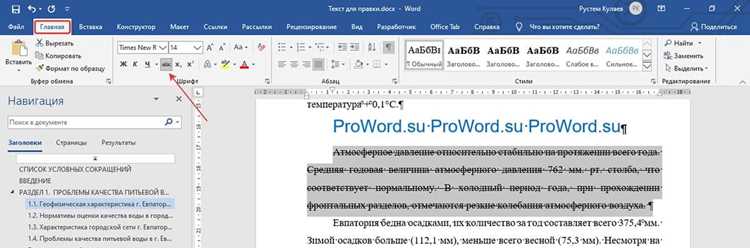
Встроенный словарь Word доступен через вкладку “Рецензирование” на ленте инструментов. В группе “Язык” расположены кнопки “Словарь” и “Правописание и грамматика”, которые открывают панель с определениями, синонимами и антонимами выбранного слова.
Для быстрого доступа к словарю можно использовать контекстное меню: выделите слово и нажмите правую кнопку мыши, затем выберите “Определение”. Это откроет боковую панель с деталями слова, включая перевод при установленном языковом пакете.
Словарь также интегрирован в проверку правописания: при включении функции “Проверка правописания при вводе” ошибки подчеркиваются, а рядом появляется возможность мгновенно открыть словарь и подобрать корректные варианты, синонимы или антонимы.
Как быстро вызвать словарь для выделенного слова

Чтобы моментально открыть словарь для конкретного слова, выделите его в тексте и нажмите Shift + F7. Это вызовет боковую панель с определением, синонимами и антонимами, не прерывая работу с документом.
Альтернативный способ – использовать контекстное меню: выделите слово, щелкните правой кнопкой мыши и выберите “Определение”. В панели сразу отображаются значения слова, варианты перевода и грамматические формы, если подключен нужный языковой пакет.
Для слов, которые часто проверяются, можно добавить команду “Словарь” на панель быстрого доступа. Это позволяет открывать словарь одним кликом без выделения слова, ускоряя работу с большим объемом текста.
Использование контекстного меню для поиска определения
Контекстное меню в Word позволяет быстро получить определение, синонимы и антонимы слова без перехода на отдельные вкладки. Для этого выделите нужное слово и нажмите правую кнопку мыши. В появившемся меню выберите “Определение”. Откроется боковая панель с подробной информацией о слове.
Дополнительно через контекстное меню можно сразу добавить слово в пользовательский словарь или проверить его правописание. Это удобно при работе с профессиональной лексикой или именами собственными.
Пример использования контекстного меню для быстрого поиска определения:
| Действие | Результат |
|---|---|
| Выделить слово и нажать правую кнопку мыши | Открывается контекстное меню с опцией “Определение” |
| Выбрать “Определение” | Появляется боковая панель со значением слова, синонимами и антонимами |
| Добавить слово в пользовательский словарь | Слово исключается из проверки правописания в будущем |
Настройка языков для проверки и поиска слов
Word позволяет использовать несколько языков для проверки правописания и поиска определений. Для корректной работы словаря важно правильно настроить языковые параметры документа.
Пошаговая настройка:
- Выделите текст или установите курсор в нужный фрагмент документа.
- На вкладке “Рецензирование” выберите “Язык” → “Выбрать язык проверки”.
- В открывшемся списке отметьте необходимые языки. Для многозначных слов лучше подключить пакеты словаря соответствующих языков.
- Активируйте опцию “Проверять правописание при вводе” для автоматической проверки текста.
- При необходимости добавьте язык в пользовательский словарь, чтобы исключить повторные подчеркивания специфических терминов.
Для быстрого поиска определений и синонимов можно использовать контекстное меню или Shift + F7. Словарь автоматически подстраивается под выбранный язык, что обеспечивает точность значений и вариантов перевода.
Дополнительные рекомендации:
- Используйте один язык на абзац, чтобы Word корректно определял ошибки и синонимы.
- Обновляйте языковые пакеты через центр обновлений Office для актуальности словаря.
- Включайте проверку нескольких языков одновременно только при редактировании многоязычных текстов, чтобы избежать конфликтов правописания.
Добавление собственных слов в пользовательский словарь
Пользовательский словарь Word позволяет сохранять термины, имена и профессиональные выражения, которые программа обычно отмечает как ошибки. Это ускоряет работу с текстами и исключает постоянные исправления.
Чтобы добавить слово вручную:
- Выделите слово в документе.
- Нажмите правую кнопку мыши и выберите “Добавить в словарь”.
- Слово автоматически сохранится в пользовательском словаре текущего языка и не будет подчеркиваться в будущем.
Для управления всеми пользовательскими словарями:
- Перейдите на вкладку “Файл” → “Параметры” → “Правописание” → “Пользовательские словари”.
- Здесь можно создавать новые словари, редактировать существующие или удалять устаревшие термины.
- Можно назначить словарь для конкретного языка, чтобы при проверке текста Word автоматически использовал нужный набор терминов.
Регулярное обновление пользовательского словаря особенно полезно при работе с узкоспециализированной лексикой, сокращениями или именами собственными, обеспечивая корректность текста без лишних подчеркиваний.
Проверка правописания с помощью словаря
Словарь Word интегрирован с функцией проверки правописания, что позволяет выявлять ошибки в тексте и предлагать корректные варианты. Подчеркивания слов красным указывают на возможные ошибки, а синие и зеленые линии сигнализируют о грамматических или стилистических неточностях.
Для проверки правописания по всему документу:
- Перейдите на вкладку “Рецензирование” и нажмите “Правописание и грамматика”.
- Word последовательно выделит слова с ошибками, предложит исправления и варианты синонимов.
- Можно выбрать “Пропустить”, “Добавить в словарь” или заменить слово на предложенное.
Для автоматической проверки при вводе включите опцию “Проверять правописание при вводе” в настройках “Параметры → Правописание”. Словарь при этом анализирует текст на лету и предлагает мгновенные исправления.
С помощью встроенного словаря также можно проверить правильность склонений, форм глаголов и подобрать подходящие синонимы для улучшения точности текста без необходимости открывать внешние ресурсы.
Поиск синонимов и антонимов через встроенный словарь
Встроенный словарь Word позволяет быстро находить синонимы и антонимы выбранного слова для улучшения текста и расширения лексики. Это удобно при редактировании профессиональных или литературных текстов.
Пошаговое использование:
- Выделите слово в документе.
- Нажмите Shift + F7 или выберите “Определение” в контекстном меню.
- В боковой панели откроется список синонимов. Для поиска антонимов прокрутите список вниз, если доступна соответствующая секция.
- Щелкните по слову из списка, чтобы заменить выделенное слово в документе.
Дополнительные рекомендации:
- Используйте синонимы для уменьшения повторов в тексте и повышения читаемости.
- При работе с переводами подключайте языковые пакеты, чтобы получать точные варианты слов и антонимов на нужном языке.
- Регулярно проверяйте предложения с использованием синонимов, чтобы сохранить смысл и контекст текста.
Вопрос-ответ:
Как открыть встроенный словарь в Word для одного слова?
Чтобы открыть словарь для конкретного слова, выделите его в тексте и нажмите Shift + F7. Альтернативно, можно кликнуть правой кнопкой мыши по слову и выбрать “Определение” в контекстном меню. Словарь отобразит определение слова, синонимы, антонимы и грамматические формы.
Можно ли добавить новые термины в словарь, чтобы Word их не подчёркивал как ошибки?
Да, это можно сделать через пользовательский словарь. Выделите слово, щелкните правой кнопкой мыши и выберите “Добавить в словарь”. Также через Файл → Параметры → Правописание → Пользовательские словари можно создавать новые словари, редактировать существующие или привязывать их к конкретным языкам.
Как настроить словарь для проверки текста на нескольких языках одновременно?
Для работы с несколькими языками выделите текст и откройте Рецензирование → Язык → Выбрать язык проверки. В списке отметьте нужные языки. Если включена опция “Проверять правописание при вводе”, Word автоматически будет подсказывать ошибки и предлагать корректные формы для каждого языка.
Где найти синонимы и антонимы для слов через словарь Word?
Выделите слово и используйте комбинацию Shift + F7 или команду “Определение” в контекстном меню. В боковой панели появятся синонимы и, если они доступны, антонимы. Чтобы заменить слово, достаточно кликнуть по выбранному варианту в списке. Это позволяет разнообразить лексику текста без ручного поиска.

 Загрузка...