Проводник в Windows 10 – это основной инструмент для работы с файлами и папками, позволяющий быстро перемещаться между дисками, сетевыми ресурсами и облачными хранилищами. Знание нескольких способов его открытия помогает экономить время и адаптироваться к разным рабочим сценариям.
Сочетания клавиш позволяют мгновенно запускать проводник без поиска через меню. Например, комбинация Windows + E открывает окно с быстрым доступом к последним папкам и подключённым устройствам.
Панель задач и меню «Пуск» предоставляют визуальные способы запуска проводника. Добавление значка на панель задач или создание ярлыка на рабочем столе ускоряет доступ к часто используемым каталогам и настройкам системы.
Для пользователей, работающих с командами и скриптами, проводник можно открыть через окно «Выполнить» или командную строку. Ввод explorer.exe запускает проводник в выбранной директории, что полезно при управлении большим количеством файлов и автоматизации процессов.
В этой статье представлены семь конкретных способов открыть проводник в Windows 10, с пошаговыми рекомендациями для каждого метода, чтобы любой пользователь мог выбрать оптимальный вариант под свои задачи.
Открытие проводника через панель задач
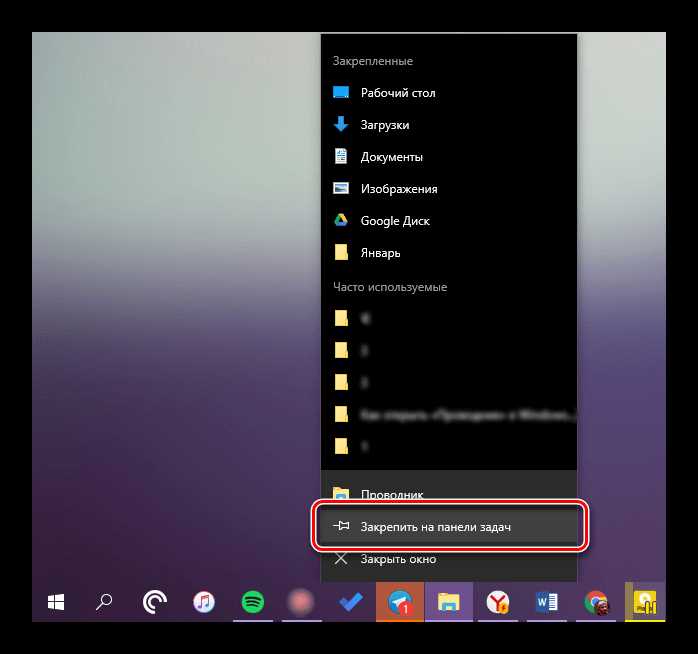
Панель задач в Windows 10 позволяет закреплять часто используемые приложения, включая проводник, для мгновенного доступа. По умолчанию значок проводника закреплён слева рядом с кнопкой «Пуск», что позволяет открыть окно одним кликом.
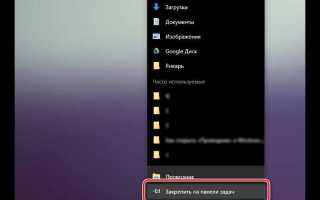
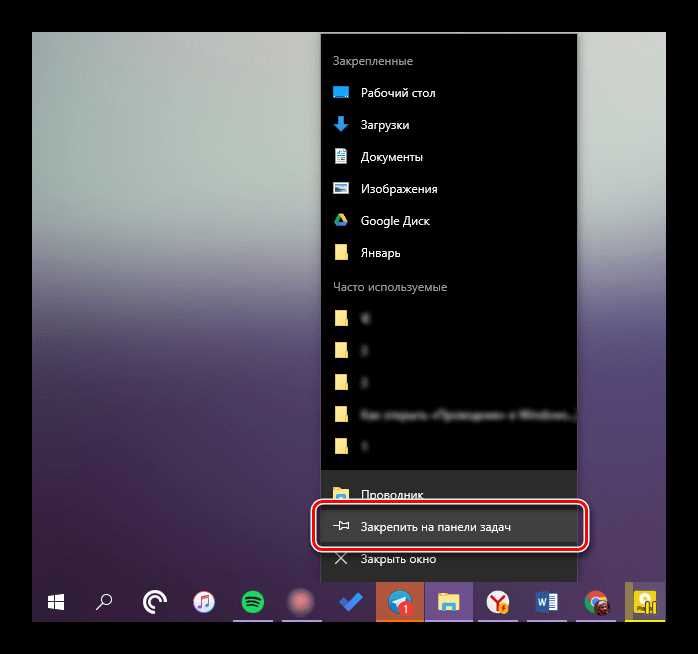
Если значок проводника отсутствует на панели задач, его можно добавить вручную. Нажмите Пуск, найдите «Проводник» в списке приложений, щёлкните правой кнопкой мыши и выберите Закрепить на панели задач. После этого значок останется доступным даже после перезагрузки системы.
Для ускоренного открытия можно использовать правый клик по значку на панели задач. В появившемся меню доступны быстрые действия, например, открытие последних папок или переход к конкретным дискам, что сокращает количество кликов при регулярной работе с файлами.
Закрепление проводника на панели задач особенно полезно для пользователей с несколькими рабочими столами, так как позволяет открыть окно в любом активном рабочем пространстве без поиска через меню «Пуск» или сочетания клавиш.
Использование сочетания клавиш Windows + E
Комбинация клавиш Windows + E открывает проводник мгновенно, без необходимости поиска значка или перехода через меню. Это ускоряет доступ к файлам и уменьшает количество действий при повседневной работе.
Основные рекомендации при использовании сочетания:
- Окно проводника открывается в стандартном виде с быстрым доступом к папкам и дискам.
- Если нажать комбинацию на рабочем столе, открывается корневая директория пользователя с папками «Документы», «Загрузки», «Изображения».
- Можно одновременно удерживать Shift, чтобы открыть проводник в новом окне без закрытия текущего.
- Для пользователей с несколькими мониторами окно откроется на активном экране, что упрощает работу с файлами на разных дисплеях.
Сочетание Windows + E особенно удобно для быстрого переключения между проектами, так как доступ к недавно использованным папкам сохраняется в панели быстрого доступа проводника. Рекомендуется закреплять часто используемые каталоги в быстром доступе для максимальной эффективности.
Запуск проводника через меню «Пуск»
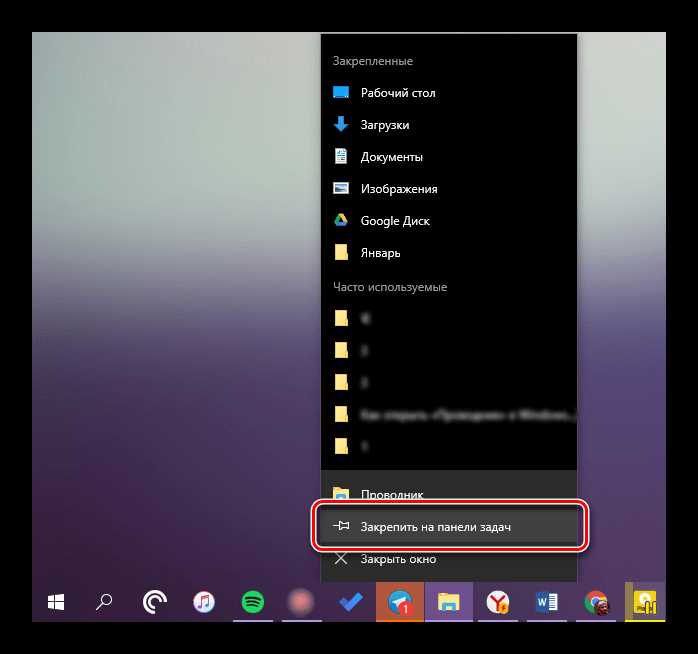
Меню «Пуск» в Windows 10 предоставляет доступ ко всем установленным приложениям, включая проводник. Этот способ полезен, если значок проводника не закреплён на панели задач или требуется открыть проводник в специфической папке.
Для быстрого запуска выполните следующие шаги:
| Действие | Рекомендации |
|---|---|
| Открыть меню «Пуск» | Нажмите кнопку «Пуск» или клавишу Windows на клавиатуре. |
| Найти проводник | В списке приложений прокрутите вниз до раздела Служебные – Windows или начните вводить «Проводник» в строке поиска. |
| Запустить приложение | Щёлкните по значку или нажмите Enter, чтобы открыть проводник в стандартной папке пользователя. |
| Создать быстрый доступ | Щёлкните правой кнопкой мыши и выберите Закрепить на панели задач для постоянного доступа без поиска. |
Через меню «Пуск» также можно открыть проводник в определённых папках. Для этого введите путь к директории в поисковую строку меню «Пуск» и выберите соответствующий результат. Этот метод сокращает количество кликов при работе с редко используемыми каталогами.
Открытие проводника через окно «Выполнить»
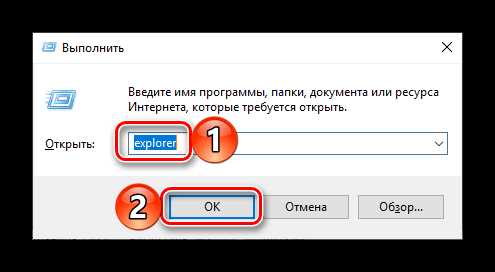
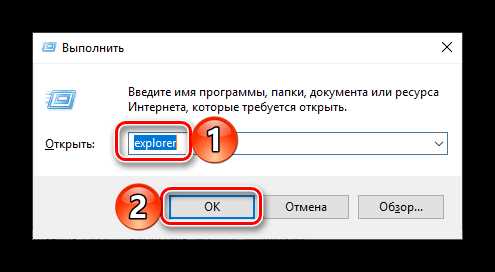
Окно «Выполнить» позволяет запускать проводник напрямую с указанием конкретного пути к папке или диску. Этот способ полезен при работе с системными каталогами или удалёнными ресурсами.
Для запуска выполните следующие шаги:
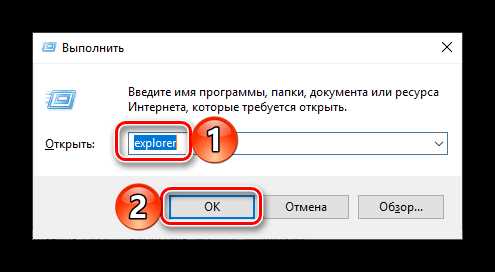
1. Нажмите Windows + R, чтобы открыть окно «Выполнить».
2. Введите explorer.exe для открытия стандартного окна проводника пользователя или добавьте путь, например explorer.exe D:\Документы, чтобы сразу перейти к нужной папке.
3. Нажмите Enter или кнопку ОК для запуска проводника.
Использование окна «Выполнить» удобно для:
- Быстрого доступа к скрытым или системным папкам, таким как C:\Windows\System32.
- Открытия сетевых ресурсов через UNC-путь, например \\Server\Shared.
- Автоматизации действий в скриптах или пакетных файлах, где требуется открыть определённый каталог перед выполнением команд.
Этот метод сокращает количество кликов и позволяет сразу попасть в нужную директорию без навигации по стандартным папкам и меню проводника.
Создание ярлыка на рабочем столе для проводника
Ярлык проводника на рабочем столе обеспечивает мгновенный доступ к файлам и папкам без необходимости использования меню «Пуск» или панели задач. Он позволяет открыть проводник в конкретной директории сразу после двойного клика.
Для создания ярлыка выполните следующие действия:
1. Щёлкните правой кнопкой мыши на рабочем столе и выберите Создать → Ярлык.
2. В поле расположения объекта введите explorer.exe для стандартного открытия проводника или укажите путь к нужной папке, например explorer.exe D:\Проекты.
3. Нажмите Далее, введите название ярлыка и нажмите Готово.
Дополнительные рекомендации:
- Можно изменить значок ярлыка через Свойства → Изменить значок, чтобы визуально выделить важные папки.
- Для удобства создавайте ярлыки на рабочем столе для часто используемых дисков и сетевых ресурсов.
- Ярлык позволяет запускать несколько экземпляров проводника в разных папках, что ускоряет работу с проектами и документами одновременно.
Доступ к проводнику через контекстное меню Пуск
Контекстное меню Пуск предоставляет быстрый способ открыть проводник без поиска в списке приложений. Оно особенно полезно для опытных пользователей, которым требуется мгновенный доступ к файловой системе.
Чтобы воспользоваться этим методом, выполните следующие действия:
1. Щёлкните правой кнопкой мыши по кнопке Пуск или нажмите Windows + X.
2. В появившемся меню выберите Проводник или Файловый проводник, чтобы открыть окно с быстрым доступом к дискам и папкам.
Преимущества использования контекстного меню:
- Мгновенный запуск проводника без кликов по панели задач или меню «Пуск».
- Доступ к системным инструментам и настройкам рядом с проводником, что упрощает администрирование файлов и устройств.
- Возможность открытия нового окна проводника в отдельной сессии, что удобно при работе с несколькими проектами.
Этот метод полезен для пользователей, которые часто перемещаются между системными папками и хотят минимизировать лишние действия при навигации по файловой системе.
Использование командной строки для запуска проводника
Командная строка позволяет запускать проводник с точным указанием директории, что ускоряет работу с системными и сетевыми папками. Этот метод полезен для администраторов и пользователей, выполняющих скрипты или пакетные файлы.
Для открытия проводника через командную строку выполните следующие шаги:
1. Нажмите Windows + R, введите cmd и нажмите Enter, чтобы открыть командную строку.
2. Введите команду explorer.exe для открытия стандартного окна проводника пользователя.
3. Чтобы сразу открыть конкретную папку, добавьте путь, например: explorer.exe D:\Проекты или explorer.exe \\Server\Shared для сетевых ресурсов.
Преимущества запуска проводника через командную строку:
- Открытие любого каталога без навигации по проводнику.
- Возможность интеграции с автоматизированными скриптами для управления файлами.
- Поддержка сетевых и скрытых папок, доступ к которым через графический интерфейс требует дополнительных действий.
Этот способ особенно удобен при работе с большим количеством директорий, когда необходимо открыть несколько окон проводника в разных путях одновременно и быстро переключаться между ними.
Вопрос-ответ:
Можно ли открыть проводник сразу в нужной папке без лишних кликов?
Да, это возможно с помощью окна «Выполнить» или командной строки. Введите explorer.exe с указанием полного пути к папке, например explorer.exe D:\Документы, и проводник откроется напрямую в выбранной директории. Такой способ экономит время при работе с проектами или большим количеством файлов.
Зачем закреплять проводник на панели задач, если есть сочетание клавиш Windows + E?
Закрепление значка на панели задач удобно для пользователей, которым нужен визуальный доступ к проводнику. Комбинация Windows + E открывает стандартное окно, но закреплённый значок позволяет открыть проводник одним кликом и быстро переключаться между окнами без использования клавиатуры.
Можно ли использовать контекстное меню Пуск для быстрого доступа к определённой папке?
Контекстное меню Пуск предоставляет быстрый запуск проводника, но напрямую открыть конкретную папку через него нельзя. Однако после открытия окна проводника можно использовать панель быстрого доступа, чтобы закрепить нужные каталоги для последующего быстрого открытия одним щелчком.
Чем отличается запуск проводника через меню «Пуск» от использования ярлыка на рабочем столе?
Меню «Пуск» требует нескольких кликов или ввода имени приложения, что удобно, если ярлык ещё не создан. Ярлык на рабочем столе открывает проводник мгновенно и может быть настроен на конкретную папку. Таким образом, ярлык лучше подходит для часто используемых каталоги и проектов.
Как открыть несколько окон проводника одновременно для разных папок?
Можно использовать сочетание клавиш Windows + E несколько раз, либо создавать отдельные ярлыки с разными путями. Ещё один вариант — запуск через командную строку с указанием нужных директорий. Каждый способ открывает новое окно проводника, что упрощает сравнение содержимого папок или работу с разными проектами параллельно.
Можно ли открыть проводник сразу в папке на внешнем диске через командную строку?
Да, для этого откройте командную строку (нажмите Windows + R, введите cmd и нажмите Enter) и введите команду explorer.exe D:\, заменив D:\ на букву вашего внешнего диска. Если нужно открыть конкретную папку на этом диске, укажите полный путь, например explorer.exe D:\Работа\Проекты. После выполнения команды откроется новое окно проводника прямо в указанной директории, что позволяет быстро получить доступ к файлам без необходимости вручную переходить по диску.

 Загрузка...