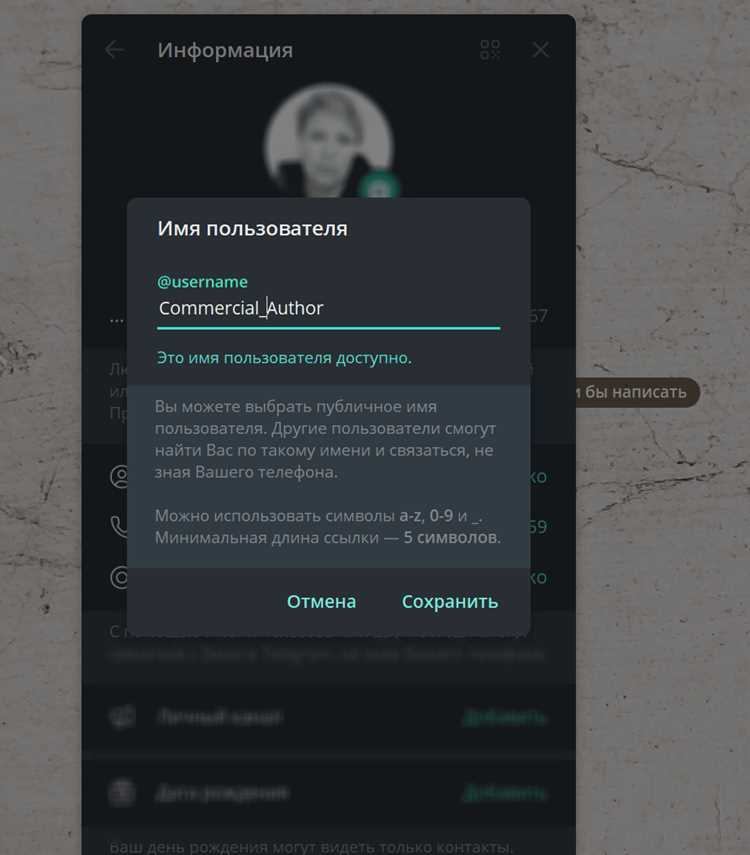
Создание профиля в Телеграмме начинается с регистрации по номеру телефона. После ввода номера и подтверждения кода через SMS или звонок необходимо выбрать имя пользователя. Рекомендуется использовать реальное имя для деловых контактов и уникальный никнейм для публичного общения, так как он станет частью вашей ссылки t.me/username.
Для настройки аватара профиля откройте раздел «Редактировать профиль» и загрузите изображение размером не менее 512×512 пикселей. Формат изображения может быть JPEG или PNG. Использование четкого портретного фото повышает узнаваемость среди контактов и улучшает визуальную идентификацию в группах и каналах.
В разделе «О себе» можно добавить краткую информацию о себе, ссылку на веб-сайт или контактный email. Оптимальная длина описания – 50–100 символов: достаточно, чтобы выделить ключевую информацию и не перегружать профиль лишними деталями.
Телеграм позволяет настроить конфиденциальность данных, включая видимость номера телефона, последнего посещения и фото профиля. Рекомендуется сразу определить уровень открытости для разных категорий пользователей, чтобы контролировать доступ к личной информации и управлять безопасностью аккаунта.
Скачивание и установка Telegram на устройство
Telegram доступен для смартфонов, планшетов и компьютеров. Перед загрузкой убедитесь, что устройство поддерживает минимальные требования:
- iOS: iOS 11.0 и выше;
- Android: Android 5.0 и выше;
- Windows: Windows 7 и выше;
- macOS: macOS 10.11 и выше;
- Linux: дистрибутив с ядром 3.2 и выше.
Процесс скачивания и установки отличается в зависимости от платформы:
- На iOS:
- Откройте App Store и в поиске введите «Telegram»;
- Выберите официальное приложение от Telegram FZ-LLC;
- Нажмите «Загрузить» и дождитесь установки;
- После установки откройте приложение и разрешите уведомления, если требуется.
- На Android:
- Откройте Google Play Market;
- В поиске введите «Telegram» и выберите официальное приложение;
- Нажмите «Установить» и дождитесь завершения загрузки;
- Разрешите необходимые разрешения для корректной работы мессенджера.
- На Windows и macOS:
- Перейдите на официальный сайт telegram.org;
- Выберите версию для вашей операционной системы;
- Скачайте установочный файл и запустите его;
- Следуйте инструкциям мастера установки и создайте ярлык на рабочем столе.
- На Linux:
- Скачайте Telegram из официального репозитория или используйте команду:
sudo snap install telegram-desktopдля систем с поддержкой Snap;- Запустите приложение через меню или терминал.
После установки рекомендуется проверить наличие обновлений в приложении, чтобы обеспечить безопасность и доступ к последним функциям.
Если хочешь, я могу сразу написать следующий раздел: «Создание учетной записи и настройка профиля в Telegram», в том же стиле и формате. Сделать это?
Регистрация аккаунта через номер телефона
Для создания аккаунта откройте приложение Telegram и нажмите «Начать». Введите действующий номер телефона, который будет привязан к вашему профилю. Используйте номер, к которому есть постоянный доступ, так как Telegram отправит на него SMS с кодом подтверждения.
После ввода номера выберите страну из выпадающего списка, чтобы автоматически выставился корректный код страны. Telegram поддерживает номера большинства операторов, включая мобильные и виртуальные SIM.
На указанный номер придет шестизначный код подтверждения. Введите его в приложение в течение 2–3 минут, иначе код станет недействительным и потребуется запрос нового. Для удобства можно активировать автоматическое считывание SMS, если система это поддерживает.
После успешного подтверждения номера система предложит ввести имя и фамилию. Используйте реальные данные, если планируется восстановление доступа через номер. Имя можно изменить в любой момент в настройках профиля.
Для дополнительной безопасности рекомендуется сразу установить двухэтапную проверку, привязав пароль к номеру. Это защитит аккаунт, если SIM-карта будет утеряна или украдена.
Если номер уже зарегистрирован в Telegram, система предложит восстановить доступ к существующему аккаунту. В таком случае новые данные вводить не требуется, достаточно подтвердить номер через SMS.
Добавление имени и фамилии в профиль
Для изменения имени и фамилии откройте Телеграм и перейдите в раздел «Настройки». Нажмите на текущее имя профиля в верхней части экрана.
В появившемся окне введите имя в поле «Имя» и фамилию в поле «Фамилия». Используйте реальные данные для точной идентификации или сокращения для публичного профиля, если требуется приватность. Максимальная длина каждого поля – 64 символа.
Телеграм поддерживает кириллицу, латиницу и специальные символы, но избегайте знаков пунктуации, которые могут нарушить отображение имени у других пользователей.
После ввода данных нажмите галочку или кнопку «Сохранить». Изменения вступят в силу сразу и будут видны вашим контактам в списках чатов и групп.
Для проверки отображения имени и фамилии откройте любой чат и убедитесь, что данные отображаются корректно вверху экрана. При необходимости внесите корректировки через тот же раздел «Настройки».
Установка аватара и обложки профиля
Для изменения аватара откройте раздел «Настройки» и нажмите на текущую фотографию профиля. Телеграм поддерживает форматы JPG и PNG, максимальный размер файла – 10 МБ. Рекомендуется использовать изображение с разрешением не менее 512×512 пикселей, чтобы избежать размытия при масштабировании.
После выбора файла можно обрезать изображение круговой рамкой и применить базовую фильтрацию яркости и контраста прямо в приложении. Для сохранения прозрачного фона используйте PNG с альфа-каналом. Аватар автоматически синхронизируется на всех устройствах.
Обложку профиля можно установить в том же меню через кнопку «Изменить обложку». Телеграм допускает вертикальные и горизонтальные изображения с минимальным разрешением 1024×280 пикселей. Форматы JPG и PNG, максимальный вес – 10 МБ. При выборе обложки учитывайте, что центральная часть изображения отображается на мобильных устройствах, а боковые края могут обрезаться.
Для обеих график рекомендуется использовать четкие фотографии с высокой контрастностью и без сильного шума. Избегайте мелкого текста и деталей по краям: они будут плохо видны на мобильной версии. После установки изменений они становятся видимыми в профиле сразу и могут быть обновлены в любое время без ограничения количества изменений.
Настройка биографии и ссылок
В Телеграме биография отображается в разделе «О себе» и ограничена 70 символами. Для эффективной презентации профиля используйте ключевые слова, отражающие вашу профессию, хобби или цель канала. Например: «UI/UX дизайнер | Создаю интерфейсы».
Добавление ссылок позволяет направлять аудиторию на внешние ресурсы. Телеграм поддерживает прямые URL, включая веб-сайты, профили соцсетей и мессенджеры. Ссылка вставляется через форматирование Markdown или встроенный редактор профиля.
Оптимальная структура биографии – короткая фраза с конкретным описанием и одна-два кликабельных URL. Избегайте длинных текстов и лишних символов, чтобы информация была читаемой на мобильных устройствах.
Для профессиональных аккаунтов полезно добавить ссылку на LinkedIn или портфолио. Для личных – Instagram, блог или YouTube. Проверяйте актуальность ссылок: устаревшие URL снижают доверие к профилю.
Телеграм позволяет использовать «@username» в биографии для упоминания других аккаунтов, что удобно для перекрестного продвижения. Ссылки на чаты или каналы создаются через формат t.me/название_канала.
Регулярная проверка и обновление биографии и ссылок повышает вовлечённость аудитории и делает профиль информативным. Важно сохранять единый стиль и краткость, чтобы текст оставался легко воспринимаемым.
Управление приватностью и контактами
В Telegram управление приватностью реализовано через настройки, доступные в разделе «Конфиденциальность и безопасность». Здесь можно контролировать, кто видит ваш номер, последнее посещение, профильное фото и активность.
- Номер телефона: можно скрыть от всех, оставить видимым только для контактов или выбрать исключения для отдельных пользователей. Опция доступна в «Настройки → Конфиденциальность → Номер телефона».
- Последнее посещение и онлайн-статус: можно скрыть полностью или настроить показ для выбранных контактов. Telegram позволяет исключить конкретные номера, чтобы они видели время последнего входа.
- Фото профиля: можно сделать доступным всем, только контактам или ограничить отдельными пользователями через опцию «Никто/Контакты/Все». Для скрытых пользователей можно разрешить просмотр миниатюры вместо полного фото.
Управление контактами также имеет несколько ключевых функций:
- Синхронизация контактов: Telegram может автоматически добавлять контакты с телефона. Рекомендуется периодически проверять список синхронизированных контактов и удалять лишние.
- Блокировка пользователей: в профиле любого человека есть кнопка «Заблокировать». Заблокированный пользователь не сможет отправлять сообщения или видеть обновления вашего профиля.
- Управление группами и каналами: можно ограничивать, кто может добавлять вас в группы и каналы, через «Конфиденциальность → Группы и каналы». Опция позволяет разрешить добавление только контактам или исключить конкретных пользователей.
Для дополнительной защиты приватности активируйте двухфакторную аутентификацию и настройте таймер автоматического удаления чатов. Это обеспечивает контроль над видимостью сообщений и предотвращает доступ к информации третьими лицами.
Синхронизация и резервное копирование данных
Телеграм использует облачное хранение для всех сообщений, что обеспечивает мгновенную синхронизацию между устройствами. Каждое подключение к аккаунту автоматически обновляет историю чатов, контакты и мультимедийные файлы. Для управления синхронизацией необходимо проверить настройки в разделе Настройки → Устройства, где отображаются все активные сессии.
Для резервного копирования медиаданных и чатов вне облака Телеграм предоставляет функцию Экспорт данных через десктопное приложение. Пользователь может выбрать тип контента (сообщения, фотографии, видео, документы) и диапазон дат.
| Параметр | Описание | Рекомендация |
|---|---|---|
| Сообщения | Экспорт текстовых чатов и медиафайлов | Выбирать полный архив минимум раз в месяц для сохранности истории |
| Медиа | Фотографии, видео и документы | Сохранять отдельно на внешнем диске для защиты от случайного удаления |
| Контакты | Список контактов с телефона и Telegram | Экспортировать в формате CSV раз в 2–3 месяца для восстановления при смене устройства |
| Чаты с секретными сообщениями | Шифрованные диалоги не сохраняются на сервере | Создавать локальные скриншоты или копии вручную при необходимости |
Для безопасной синхронизации рекомендуется включить двухэтапную аутентификацию (Настройки → Конфиденциальность и безопасность → Двухэтапная проверка), что предотвращает доступ к облачным данным сторонними лицами.
Регулярное резервное копирование и контроль активных устройств позволяют минимизировать потерю данных при смене телефона или сбое системы. Автоматическая синхронизация в Telegram поддерживает актуальность данных на всех платформах без дополнительных действий пользователя.
Вопрос-ответ:
Как зарегистрироваться в Телеграмме без использования электронной почты?
Для регистрации достаточно иметь мобильный номер. После установки приложения введите свой номер телефона, получите код подтверждения в SMS и введите его в Телеграмме. После этого система предложит указать имя и фамилию для профиля, а также можно сразу добавить фотографию. Электронная почта не обязательна для создания аккаунта.
Можно ли изменить имя и фотографию профиля после регистрации?
Да, это сделать легко. Откройте настройки, затем нажмите на имя профиля. Там можно изменить имя, фамилию и загрузить новую фотографию. Фото можно выбрать из галереи или сделать прямо через камеру. Эти изменения сразу будут видны вашим контактам и в чатах.
Какие параметры приватности доступны при настройке профиля?
Телеграмм позволяет скрывать номер телефона, контролировать, кто видит фотографию и статус «был(а) недавно», а также ограничивать, кто может отправлять сообщения. Настройки находятся в разделе «Конфиденциальность и безопасность». Можно выбрать, чтобы доступ к контактам имели только друзья, или сделать профиль максимально закрытым для всех, кроме выбранных контактов.
Как добавить описание или статус к профилю?
В настройках профиля есть поле «О себе», куда можно написать короткий текст или статус. Это поле удобно для того, чтобы указать интересы, род деятельности или контактную информацию. Текст может быть виден всем, кто откроет ваш профиль, и его можно обновлять в любой момент.
Можно ли использовать один профиль на нескольких устройствах одновременно?
Да, Телеграмм поддерживает синхронизацию между смартфоном, планшетом и компьютером. После установки приложения на новое устройство нужно ввести номер телефона и код подтверждения. Все сообщения, настройки и фотография профиля автоматически синхронизируются, так что вы сможете пользоваться одним аккаунтом без ограничений на разных устройствах.
Как зарегистрироваться в Телеграмме без использования электронной почты?
Для регистрации нужен номер телефона. Установите приложение, откройте его и введите ваш действующий номер. Телеграм пришлёт SMS с кодом подтверждения, который нужно ввести в приложении. После этого вы сможете задать имя и фамилию для вашего профиля и при желании добавить фотографию. Электронная почта не обязательна — все уведомления и подтверждения приходят через номер телефона.
Можно ли изменить имя пользователя и фотографию после создания профиля?
Да, эти данные можно редактировать в любое время. Чтобы поменять имя пользователя, откройте настройки, выберите раздел «Аккаунт» и внесите изменения в поля имени и фамилии. Для смены фотографии нажмите на текущую аватарку и загрузите новое изображение с устройства. Изменения сохраняются сразу, и ваши контакты увидят обновлённый профиль при следующем взаимодействии.

 Загрузка...