PowerShell часто используют не только для администрирования и автоматизации, но и как полноценную среду управления файлами. Через командную строку можно открывать документы, изображения, архивы и каталоги без обращения к графическому интерфейсу, опираясь на встроенные команды и правила ассоциаций Windows. Это особенно полезно при работе по SSH, в сценариях развёртывания и при обслуживании серверов без постоянного доступа к рабочему столу.
В PowerShell открытие файла – это не отдельная функция оболочки, а результат взаимодействия с системой ассоциаций, процессами и путями. Команды вроде Invoke-Item и Start-Process позволяют запускать файлы так же, как двойной щелчок в Проводнике, либо жёстко указывать нужное приложение. Понимание различий между этими подходами помогает избежать ситуаций, когда файл открывается не тем инструментом или не открывается вовсе.
Отдельного внимания требуют пути к файлам: пробелы, относительные адреса, сетевые ресурсы и права доступа. Неверно оформленный путь приводит к ошибке ещё до попытки запуска, а отсутствие проверки существования файла осложняет диагностику. В статье рассматриваются практические приёмы работы с такими случаями, включая открытие сразу нескольких файлов и обработку типовых ошибок командной строки.
Открытие файла в программе по умолчанию через Invoke-Item
Команда Invoke-Item используется для открытия файла в приложении, которое зарегистрировано в системе как основное для данного типа. PowerShell передаёт управление оболочке Windows, которая ориентируется на ассоциации расширений, заданные в реестре. В результате документ, изображение или архив открывается так же, как при запуске из Проводника, без указания конкретного исполняемого файла.
Invoke-Item корректно работает с большинством распространённых форматов: PDF, DOCX, XLSX, PNG, ZIP, а также с каталогами и ярлыками. Если в качестве аргумента передан путь к папке, открывается окно Проводника. При указании URL запускается браузер, назначенный в системе по умолчанию. Это позволяет использовать одну и ту же команду для разных типов объектов без дополнительной логики.
Для стабильной работы важно учитывать оформление пути. Пути с пробелами должны передаваться как единое значение, иначе команда интерпретирует их как набор аргументов. Относительные пути вычисляются от текущего расположения PowerShell-сессии, что удобно в сценариях, но может привести к ошибке при запуске из другого каталога. Для файлов на сетевых ресурсах требуется доступ по правам пользователя, под которым запущена консоль.
Если для расширения не задано приложение по умолчанию, Invoke-Item возвращает ошибку, не предлагая диалог выбора. В таких случаях целесообразно заранее проверять существование файла и наличие ассоциации либо использовать альтернативный подход с явным указанием программы. Это особенно актуально для серверных систем, где стандартные ассоциации часто отсутствуют.
Запуск файла с указанием конкретного приложения через Start-Process
Start-Process используется в ситуациях, когда необходимо жёстко задать программу для открытия файла, минуя системные привязки расширений. PowerShell запускает указанный исполняемый файл как отдельный процесс, а путь к открываемому документу передаётся ему в виде аргумента. Такой механизм подходит для сценариев, где один и тот же тип файлов должен открываться разными инструментами в зависимости от задачи.
На практике это актуально для редакторов кода, медиаплееров, архиваторов и корпоративного ПО, которое не регистрируется в системе как приложение по умолчанию. Указание полного пути к исполняемому файлу исключает влияние переменной PATH и снижает риск запуска неверной версии программы, что особенно важно при параллельной установке нескольких релизов.
Start-Process позволяет управлять параметрами запуска: рабочей директорией, передачей дополнительных ключей и поведением окна приложения. Это даёт возможность открывать файл сразу в нужном режиме, например только для чтения или с загрузкой определённого профиля. При работе с файлами, расположенными вне текущего каталога, предпочтительны абсолютные пути для устранения неоднозначностей.
При автоматизации следует учитывать реакцию команды на ошибки. Если путь к приложению или файлу указан неверно, процесс не будет создан, а открытие не произойдёт. Предварительная проверка доступности файловой системы и прав доступа пользователя помогает избежать остановки скрипта в середине выполнения и упрощает сопровождение сценариев.
Открытие каталогов и сетевых путей из PowerShell
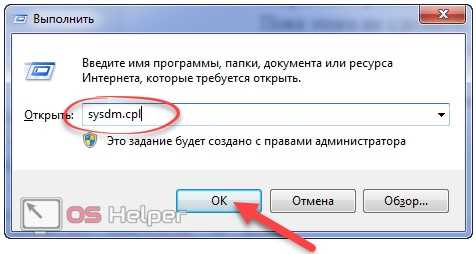
PowerShell позволяет открывать локальные каталоги и сетевые ресурсы напрямую из командной строки, передавая управление Проводнику Windows. Для этого используются стандартные команды оболочки, которые воспринимают путь к папке как объект файловой системы и инициируют его открытие в графическом интерфейсе пользователя.
При работе с локальными каталогами важно учитывать текущее расположение сессии. Относительные пути рассчитываются от текущей директории, тогда как абсолютные пути снижают риск открытия неверного каталога при запуске команд из разных контекстов, включая планировщик задач и удалённые подключения.
Сетевые пути в формате UNC открываются при наличии сетевого доступа и корректных учётных данных. PowerShell не запрашивает логин и пароль интерактивно при открытии папки, поэтому доступ должен быть предоставлен заранее. При запуске под служебными или доменными учетными записями это становится критичным фактором.
| Тип пути | Особенности открытия | Практическое замечание |
|---|---|---|
| Локальный каталог | Открывается в Проводнике текущего пользователя | Рекомендуется использовать абсолютный путь |
| UNC-путь | Требует сетевого доступа и прав | Проверяйте доступность ресурса заранее |
| Смонтированный сетевой диск | Рассматривается как локальный путь | Зависит от контекста пользователя |
Для устойчивой автоматизации открытия каталогов целесообразно предварительно проверять существование пути и учитывать, что в серверных средах без графической оболочки попытка открытия Проводника может завершиться без видимого результата. В таких сценариях команды открытия используются в основном для рабочих станций и пользовательских сессий.
Работа с путями к файлам: пробелы, кавычки и относительные пути
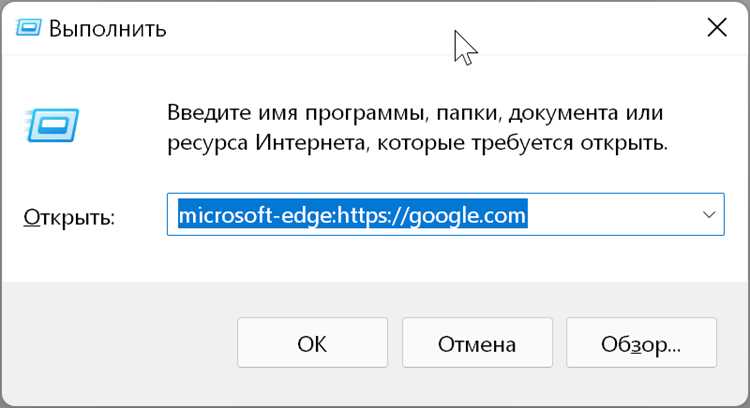
В PowerShell правильное оформление путей к файлам критично для успешного открытия через командную строку. Пробелы в именах каталогов и файлов требуют обязательного заключения всего пути в кавычки «» или ». Без кавычек команда воспринимает пробел как разделитель аргументов, что приводит к ошибкам.
Рекомендуется использовать двойные кавычки для возможности подстановки переменных и расширения путей. Внутри двойных кавычек пробелы не разрывают строку, что позволяет передавать путь целиком. При использовании одинарных кавычек переменные интерпретироваться не будут, что иногда полезно для точной передачи текста.
Относительные пути интерпретируются относительно текущего рабочего каталога сессии PowerShell. Если сессия запущена из домашней директории, путь .\Документы\Отчёт.pdf будет резолвиться в соответствии с этой точкой старта. При автоматизации скриптов для стабильности лучше использовать абсолютные пути или явно менять текущую директорию командой Set-Location.
Для путей с обратными слэшами \ в строках, заключённых в двойные кавычки, рекомендуется экранировать обратный слэш двойным символом \\, чтобы избежать конфликтов с управляющими символами. Альтернативой является использование прямых слэшей /, которые Windows также корректно обрабатывает.
Открытие нескольких файлов и наборов файлов по маске
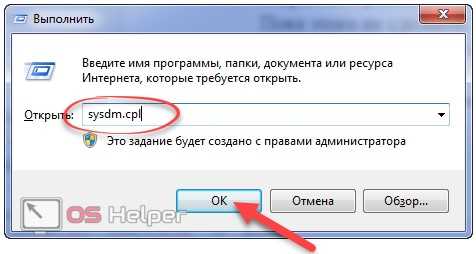
PowerShell позволяет открывать сразу несколько файлов, передавая их списком в команды Invoke-Item или Start-Process. Для этого можно использовать оператор звёздочка (*) или другие подстановочные знаки, формируя наборы по маске, например, *.txt или отчёт_2023_*.xlsx.
Команда Invoke-Item принимает массив путей, что даёт возможность открыть одновременно все совпадающие файлы в ассоциированных приложениях. При использовании Start-Process для каждого файла запуск выполняется отдельно, поэтому при большом числе объектов это может замедлить процесс и увеличить нагрузку на систему.
Для безопасной работы с наборами рекомендуется предварительно проверять количество файлов и существование по маске с помощью командлетов Get-ChildItem или Test-Path. Это предотвращает ошибки при отсутствии файлов и позволяет реализовать логику обработки пустых результатов.
При использовании масок важно учитывать, что поиск происходит только по имени файла, без учёта вложенных каталогов, если явно не задан параметр рекурсии. Для открытия файлов из вложенных папок можно дополнительно использовать рекурсивный вызов Get-ChildItem -Recurse с фильтрацией.
Обработка ошибок при открытии файлов и проверка доступности
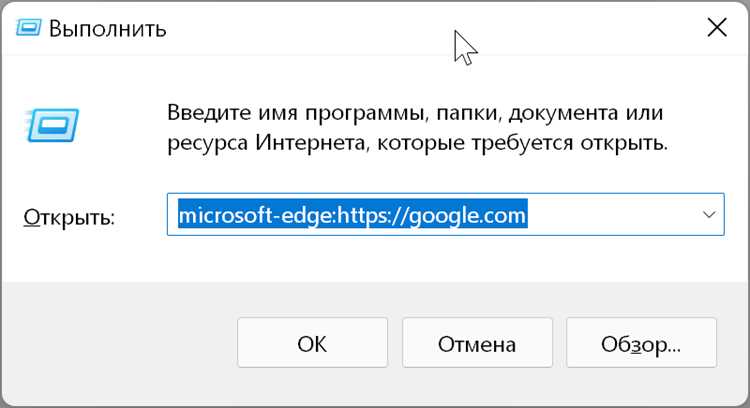
Для корректного открытия файлов из PowerShell важно предусмотреть проверку существования и доступности объектов, чтобы избежать неожиданных сбоев и незаметных ошибок. PowerShell предоставляет несколько инструментов для диагностики и обработки таких ситуаций.
Рекомендуемые шаги проверки и обработки ошибок:
- Проверка существования файла с помощью Test-Path. Этот командлет возвращает логическое значение, позволяющее гарантировать, что путь корректен и объект доступен.
- Проверка прав доступа – попытка чтения атрибутов файла через Get-Item или попытка открытия файла в режиме только для чтения с использованием .NET-методов. Это помогает выявить проблемы с разрешениями, которые не всегда очевидны сразу.
- Обработка исключений – использование конструкции try-catch при вызове команд открытия файла. Это позволяет перехватывать ошибки запуска и выполнять альтернативные действия или логирование.
Примерная последовательность действий для безопасного открытия файла:
- Вызвать Test-Path для проверки существования.
- При положительном результате проверить доступ с помощью Get-Item или попытаться открыть файл.
- В случае ошибки внутри блока try обработать исключение и вывести понятное сообщение или выполнить fallback-логику.
Важно учитывать, что отсутствие ассоциации для типа файла в системе также приводит к ошибке при открытии через Invoke-Item. В таких случаях полезно заранее проверять ассоциации или использовать Start-Process с явным указанием приложения.
Для удалённых и сетевых ресурсов дополнительная проверка доступности узла через Test-Connection или аналогичные средства снижает вероятность простоя из-за сетевых проблем и помогает реализовать адаптивные сценарии автоматизации.
Вопрос-ответ:
Как открыть файл в программе по умолчанию через PowerShell?
Для открытия файла в приложении, назначенном в системе по умолчанию, используется команда Invoke-Item. Нужно указать путь к файлу в качестве аргумента, например: Invoke-Item «C:\Путь\к\файлу.docx». Команда учитывает ассоциации расширений и запускает соответствующее приложение, как если бы файл открывался двойным кликом в Проводнике.
Можно ли открыть файл в конкретной программе, минуя системные ассоциации?
Да, для этого используется команда Start-Process, в которой первым параметром указывается путь к приложению, а вторым — путь к файлу. Например: Start-Process «C:\Program Files\Notepad++\notepad++.exe» -ArgumentList «C:\Документы\файл.txt». Такой способ позволяет точно контролировать, какой программой будет открыт документ, вне зависимости от настроек Windows.
Как правильно работать с путями, содержащими пробелы, при открытии файлов в PowerShell?
Пути с пробелами должны быть заключены в кавычки, чтобы PowerShell воспринял их как единый аргумент. Чаще всего используются двойные кавычки, так как они поддерживают подстановку переменных, например: Invoke-Item «C:\Мои документы\Отчёт 2023.pdf». Если не использовать кавычки, команда не распознает путь корректно и выдаст ошибку.
Как открыть несколько файлов одновременно с помощью PowerShell?
Для открытия нескольких файлов по маске удобно использовать Invoke-Item с подстановочными символами. Например, команда Invoke-Item «C:\Документы\*.pdf» откроет все PDF-файлы в указанной папке. Если требуется открыть файлы из вложенных папок, можно комбинировать Get-ChildItem -Recurse с передачей списка путей в Invoke-Item.
Какие ошибки чаще всего возникают при открытии файлов и как их отлавливать в PowerShell?
Основные проблемы связаны с отсутствием файла по указанному пути, отсутствием прав доступа и отсутствием ассоциации для типа файла. Для проверки существования используют Test-Path. Для обработки ошибок при попытке открытия файла применяют конструкцию try-catch, которая позволяет перехватить исключения и вывести понятное сообщение или выполнить альтернативные действия, избегая аварийного завершения скрипта.
Как открыть файл, если в его пути содержатся пробелы и специальные символы?
При работе с путями, содержащими пробелы или специальные символы, важно заключать путь в кавычки, чтобы PowerShell воспринимал его как единый аргумент. Обычно используют двойные кавычки, так как они позволяют подставлять переменные. Например: Invoke-Item «C:\Папка с пробелами\файл.txt». Если не использовать кавычки, команда разберёт путь на несколько частей, что приведёт к ошибке. Для специальных символов иногда требуется экранирование, но чаще всего достаточно корректного использования кавычек.
Можно ли с помощью PowerShell открыть сразу все файлы определённого типа из нескольких вложенных папок?
Да, это возможно с использованием команды Get-ChildItem с параметром -Recurse для поиска во всех вложенных каталогах, а затем передачи найденных файлов в Invoke-Item. Например, команда Get-ChildItem «C:\Документы» -Filter *.pdf -Recurse | Invoke-Item откроет все PDF-файлы из указанной папки и всех её подпапок. Такой подход позволяет быстро запускать множество файлов без необходимости указывать каждый вручную.

 Загрузка...