При работе с Excel до 30–40% времени у опытных пользователей уходит не на расчёты, а на приведение данных в пригодный вид: удаление лишних символов, сброс формул, снятие форматирования и подготовку диапазонов для импорта или анализа. Неправильно очищенные ячейки часто приводят к ошибкам в формулах, некорректной сортировке и искажению результатов сводных таблиц.
В Excel важно различать очистку содержимого, очистку форматов и полное удаление ячеек. Например, клавиша Delete убирает только значения, но сохраняет формулы, условное форматирование и проверки данных, тогда как команда «Очистить всё» сбрасывает сразу весь набор свойств ячейки.
На практике пользователям чаще всего требуется решить три задачи: быстро обнулить диапазон перед новым расчётом, удалить формулы без потери внешнего вида таблицы или убрать скрытые символы (пробелы, переводы строк, неразрывные пробелы), которые мешают точному поиску и сопоставлению данных.
Далее разобраны конкретные способы очистки – от ручных приёмов до автоматизации через VBA – с примерами для типовых сценариев: подготовка отчёта, очистка импортированных данных и обслуживание больших рабочих книг.
Как очистить ячейки в Excel: способы и примеры

В Excel под «очисткой ячеек» понимают разные операции с разными последствиями: можно убрать только значения, сохранить формулы, снять форматирование или полностью сбросить все параметры ячейки. Выбор способа напрямую влияет на дальнейшую работу с таблицей – особенно если в диапазоне есть формулы, проверки данных или условное форматирование.
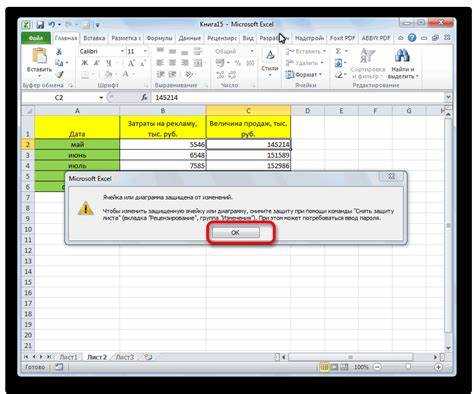
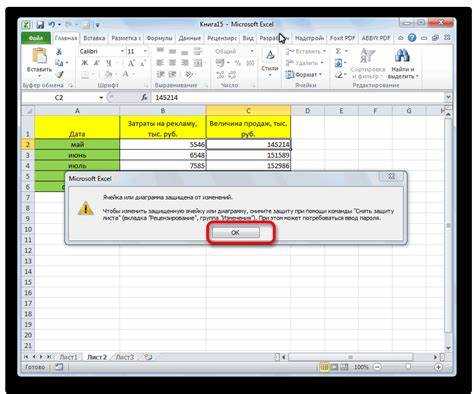
Самый быстрый вариант – выделить диапазон и нажать Delete. Этот способ удаляет только видимое содержимое, но оставляет формулы, комментарии, формат ячеек, выпадающие списки и правила условного форматирования. Если в A1 была формула =СУММ(B1:B10), после Delete она останется, но перестанет отображать результат, пока в ячейку не введут новое значение.
Если нужно убрать всё, включая формат, примечания и проверки данных, используйте команду: Главная → Редактирование → «Очистить» → «Очистить всё». Это полезно перед повторным использованием шаблонов или при подготовке файла к передаче другому пользователю.
Для точечной работы удобна команда «Очистить форматы»: она сохраняет числа и формулы, но снимает цвет заливки, границы, шрифты и условное форматирование. Обратная задача – «Очистить содержимое» – оставляет оформление таблицы нетронутым, что важно для отчётов и печатных форм.
При импорте данных часто требуется удалить лишние пробелы и непечатаемые символы. Для этого применяют формулу =СЖПРОБЕЛЫ(A1), а затем копируют результат и вставляют как значения. Если нужно убрать переводы строк, помогает сочетание =ПОДСТАВИТЬ(A1;СИМВОЛ(10);»»).
| Способ очистки | Что удаляет | Когда применять |
|---|---|---|
| Delete | Только значения | Быстро обнулить диапазон перед вводом новых данных |
| Очистить содержимое | Значения и формулы | Сохранить оформление таблицы |
| Очистить форматы | Цвет, шрифт, границы, условное форматирование | Привести данные к единому стилю |
| Очистить всё | Все свойства ячейки | Полностью сбросить диапазон |
| СЖПРОБЕЛЫ/ПОДСТАВИТЬ | Лишние и скрытые символы | Подготовка импортированных данных |
Для регулярных задач очистки имеет смысл записать макрос VBA: он может автоматически сбрасывать только нужные свойства (например, значения и проверки данных, но не формат), что экономит время при работе с большими файлами.
Очистка содержимого выделенных ячеек клавишей Delete
Нажатие клавиши Delete удаляет только видимое содержимое выделенных ячеек – числа, текст и результаты вычислений – но сохраняет всё остальное: формулы, форматирование, примечания, проверки данных и правила условного форматирования. Это делает способ удобным, когда нужно быстро «обнулить» диапазон, не разрушая структуру таблицы.
Если в ячейке находится формула (например, =СУММ(A1:A10)), после Delete сама формула остаётся на месте, но отображаемый результат исчезает до ввода нового значения. В отличие от Backspace, Delete работает одинаково для одиночных ячеек и для больших диапазонов.
При работе с объединёнными ячейками Delete очищает всё объединение целиком, но не разъединяет его. Если требуется удалить только часть содержимого внутри объединённого блока, сначала нужно отменить объединение через «Главная → Объединить и поместить в центре → Отменить объединение ячеек».
Чтобы очистить сразу несколько несмежных областей, их можно выделить с зажатой клавишей Ctrl, после чего одно нажатие Delete удалит данные во всех выбранных фрагментах.
Если после очистки остаются выпадающие списки или всплывающие предупреждения при вводе, это означает, что в диапазоне сохранилась проверка данных – её нужно удалять отдельной командой «Очистить → Очистить проверки данных», так как Delete на неё не влияет.
Удаление формул с сохранением форматирования

Чтобы убрать формулы, но оставить внешний вид таблицы неизменным, используют приём «копировать – вставить как значения». Выделите диапазон с формулами, нажмите Ctrl+C, затем правой кнопкой мыши → «Вставить» → «Значения». В ячейках останутся рассчитанные результаты, а цвета, шрифты, границы и условное форматирование сохранятся.
Если диапазон содержит ссылки на другие листы или файлы, этот способ разрывает зависимости: после вставки значений Excel перестаёт пересчитывать данные при изменении исходных таблиц. Это полезно перед передачей отчёта сторонним пользователям или архивированием версии файла.
Когда нужно преобразовать формулы в значения только в части столбца, удобно работать через «Специальную вставку»: Главная → Вставить → «Специальная вставка» → отметить «Значения». Это позволяет не затрагивать соседние столбцы с расчётами.
Если в диапазоне есть ошибки (#ДЕЛ/0!, #Н/Д и т.п.), они тоже будут зафиксированы как значения. Чтобы сначала убрать ошибки, можно временно применить фильтр по ошибкам, заменить их на пусто, а затем уже вставлять значения.
Альтернатива для больших файлов – макрос, который автоматически заменяет формулы на их результаты только в выбранных ячейках, не трогая формат и проверки данных. Это особенно полезно при регулярной подготовке шаблонов к публикации.
Очистка только форматов без удаления данных
Команда «Очистить форматы» позволяет сохранить все значения и формулы, но полностью сбросить внешний вид ячеек до стандартного стиля листа. Это полезно, когда данные корректны, но оформление мешает анализу, фильтрации или копированию в другие отчёты.
Быстрый путь: выделите диапазон → вкладка «Главная» → блок «Редактирование» → «Очистить» → «Очистить форматы». После этого Excel удаляет только визуальные настройки, не затрагивая содержимое.
При очистке форматов снимаются:
- цвет заливки и узоры;
- цвет, размер и начертание шрифта;
- границы ячеек;
- числовые форматы (дата, валюта, проценты);
- правила условного форматирования.
Важно: проверки данных, примечания и гиперссылки при этом сохраняются. Если после очистки в ячейках остаются выпадающие списки или подсказки ввода – это нормально и ожидаемо.
Если нужно убрать форматирование только в отдельных столбцах или строках, удобнее выделять их целиком (щелчок по заголовку столбца/строки) и применять очистку к ним, не затрагивая остальную таблицу.
Для повторяющихся задач можно использовать шаблонный диапазон без форматирования:
- Очистите форматы в образцовом блоке.
- Скопируйте его.
- Выделите целевую область → «Вставить» → «Форматы».
В больших книгах очистка форматов снижает размер файла и ускоряет пересчёт, особенно если ранее применялось сложное условное форматирование с множеством правил.
Удаление скрытых пробелов и непечатаемых символов

Скрытые пробелы и непечатаемые символы – одна из самых частых причин, по которой поиск, ВПР/ХПР, сопоставление списков и сводные таблицы дают неверные результаты. Визуально данные выглядят одинаково, но Excel считает их разными строками.
Для удаления лишних обычных пробелов в начале, конце и внутри текста применяют формулу =СЖПРОБЕЛЫ(A1). Она убирает ведущие и конечные пробелы, а также заменяет серии из нескольких пробелов одним.
Непечатаемые символы требуют отдельной обработки. На практике чаще всего встречаются:
- перевод строки – СИМВОЛ(10);
- возврат каретки – СИМВОЛ(13);
- неразрывный пробел – СИМВОЛ(160).
Чтобы удалить их, используют вложенные замены, например: сначала подставляют пустоту вместо нужного символа, затем прогоняют результат через СЖПРОБЕЛЫ.
Если нужно очистить весь столбец, удобнее добавить вспомогательный столбец с формулой, протянуть её вниз, затем скопировать результат и вставить как значения поверх исходных данных.
При импорте из CSV, PDF или веб-страниц особенно часто появляется неразрывный пробел. Его нельзя увидеть обычным взглядом – проверить наличие помогает функция ДЛСТР: если длина строки больше ожидаемой, почти наверняка есть скрытые символы.
Для массовой очистки без формул можно использовать «Найти и заменить»:
- Выделить диапазон.
- Ctrl+H → в поле «Найти» вставить нужный символ.
- Поле «Заменить на» оставить пустым → «Заменить всё».
После очистки полезно дополнительно преобразовать текст в значения (копировать → вставить значения), чтобы исключить остаточные формулы и ускорить работу с большими наборами данных.
Массовая очистка через диалог «Очистить»
Диалог «Очистить» позволяет одновременно управлять содержимым, форматами, формулами и проверками данных в выделенном диапазоне. Он удобен для подготовки больших таблиц к повторному использованию или импорту данных.
Чтобы вызвать диалог, выделите диапазон и перейдите: Главная → Редактирование → Очистить. В выпадающем списке доступны несколько опций:
- Очистить всё – удаляет значения, формулы, форматирование, примечания и проверки данных.
- Очистить содержимое – убирает только значения и формулы, оставляя оформление и проверки.
- Очистить форматы – сбрасывает цвета, границы, шрифты и условное форматирование, но сохраняет данные.
- Очистить проверки данных – удаляет правила проверки ввода и выпадающие списки, не трогая значения и формат.
- Очистить примечания – удаляет только комментарии и заметки без изменения данных.
Для больших диапазонов полезно комбинировать опции. Например, сначала «Очистить форматы», чтобы привести внешний вид к стандарту, затем «Очистить проверки данных» для снятия лишних ограничений на ввод.
Диалог особенно эффективен при работе с шаблонами: можно сбросить сразу все данные, оставив только структуру таблицы, или наоборот, убрать оформление, чтобы создать единый стиль отчёта.
При регулярных операциях массовой очистки имеет смысл закрепить макрос, который вызывает нужные опции «Очистить» автоматически для выбранных диапазонов, сокращая ручной труд и снижая риск пропуска ячеек.
Автоматическая очистка диапазона с помощью макроса VBA
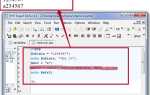
Макросы VBA позволяют автоматически очищать диапазоны, выбирая, какие элементы удалить: значения, формулы, форматы или проверки данных. Это ускоряет обработку больших таблиц и повторяющихся операций, минимизируя ручной труд.
Простейший подход – создать макрос, который очищает заданный диапазон с помощью команды Range(«A1:C10»).Clear для полного сброса или Range(«A1:C10»).ClearContents для удаления только данных. Если необходимо сохранить форматирование, используют ClearContents вместо Clear.
Для регулярного применения удобно параметризовать макрос:
- определять диапазон через переменные;
- выбирать, что удалять через флаги (значения, форматы, проверки);
- добавлять обработку исключений, чтобы не очищать важные строки или столбцы.
Макрос можно привязать к кнопке на листе или запускать автоматически при открытии файла, например, для подготовки отчётного шаблона. Это сокращает время подготовки и снижает вероятность пропуска ячеек при ручной очистке.
При работе с большими массивами данных рекомендуется добавлять временное отключение пересчёта формул (Application.Calculation = xlCalculationManual) и скрытие обновления экрана (Application.ScreenUpdating = False), чтобы ускорить выполнение макроса и уменьшить нагрузку на компьютер.
После очистки макрос должен возвращать настройки пересчёта и обновления экрана в исходное состояние, чтобы дальнейшие действия в файле выполнялись корректно.
Вопрос-ответ:
Как удалить только формулы в Excel, не трогая текст и числа?
Если нужно убрать формулы, но сохранить значения, цвета и шрифты, выделите диапазон с формулами, нажмите Ctrl+C, затем правой кнопкой мыши выберите «Вставить» → «Значения». В ячейках останется результат вычислений вместо формул. Этот способ особенно полезен при подготовке отчётов для передачи другим пользователям или при фиксации данных на определённый момент.
Удаляет ли клавиша Delete форматирование ячеек?
Нет, клавиша Delete удаляет только содержимое: текст, числа и результаты формул. Форматы, границы, цвет заливки, шрифты, условное форматирование и проверки данных остаются без изменений. Это позволяет быстро очистить диапазон для ввода новых данных, не меняя визуальное оформление таблицы.
Как убрать невидимые пробелы и символы, которые мешают сортировке и фильтрам?
Для удаления лишних пробелов используют формулу =СЖПРОБЕЛЫ(A1), которая убирает ведущие и конечные пробелы, а также сокращает несколько пробелов внутри текста до одного. Непечатаемые символы, такие как перевод строки (СИМВОЛ(10)), возврат каретки (СИМВОЛ(13)) или неразрывный пробел (СИМВОЛ(160)), удаляют через =ПОДСТАВИТЬ, заменяя их пустой строкой. После очистки результат вставляют как значения, чтобы таблица оставалась статичной и корректно работала с фильтрами и поиском.
Можно ли очистить сразу несколько несмежных диапазонов, не удаляя оформление?
Да. Выделите все диапазоны с зажатой клавишей Ctrl, затем используйте команду «Главная» → «Очистить» → «Очистить содержимое». Значения и формулы будут удалены, а форматирование, границы, цвет заливки и шрифты останутся. Этот способ удобен при обработке больших листов с разрозненными таблицами, где важно сохранить единый стиль.

 Загрузка...