Visual Studio Code (VS Code) – это мощный инструмент для разработки, который имеет встроенный терминал для удобства работы с командной строкой. Однако в некоторых случаях стандартный терминал может не подходить под нужды пользователя. В таких ситуациях VS Code позволяет легко переключиться на другой терминал, будь то PowerShell, Git Bash или терминал Windows Subsystem for Linux (WSL).
Для того чтобы сменить терминал в VS Code, нужно немного настроить саму программу. Стандартно VS Code использует терминал, который настроен по умолчанию в вашей операционной системе. Тем не менее, вы можете настроить интеграцию с любым терминалом, который предпочитаете. Наиболее популярными среди разработчиков являются PowerShell для Windows, Git Bash для работы с Git и WSL для работы с Linux-средой в Windows.
В этом руководстве мы подробно разберем, как изменить терминал в VS Code, учитывая разные операционные системы и предпочтения пользователей. Кроме того, будут рассмотрены важные моменты, такие как выбор терминала по умолчанию, интеграция с WSL и устранение возможных проблем при настройке терминала.
Настройка внешнего терминала в Visual Studio Code
Для настройки внешнего терминала в Visual Studio Code потребуется изменить файл настроек, чтобы указать путь к нужному исполняемому файлу терминала. Это полезно, если вы хотите использовать сторонний терминал, например, Git Bash или терминал WSL, вместо стандартного встроенного терминала VS Code.
Чтобы настроить внешний терминал, откройте настройки VS Code, используя команду Ctrl + , или через меню File → Preferences → Settings. В строке поиска настроек введите «terminal.external». Здесь вы найдете опцию terminal.external.windowsExec для Windows, terminal.external.linuxExec для Linux и terminal.external.osxExec для macOS. Укажите путь к исполняемому файлу терминала, который хотите использовать.
Например, для Windows, если вы хотите использовать Git Bash, путь будет выглядеть так: C:\\Program Files\\Git\\bin\\bash.exe. Для WSL на Windows настройка будет заключаться в указании wsl.exe в соответствующем поле настроек. В случае Linux и macOS просто укажите путь к терминалу, например, /usr/bin/gnome-terminal или /usr/bin/konsole, в зависимости от вашей системы.
После этого, при нажатии на команду «Open External Terminal» (открыть внешний терминал) в меню терминала VS Code, будет запускаться выбранный вами внешний терминал, что позволяет использовать предпочтительную оболочку, например, Zsh или Fish в Git Bash, или работать в терминале Linux через WSL на Windows.
Как выбрать терминал по умолчанию в настройках
Чтобы выбрать терминал по умолчанию в Visual Studio Code, откройте настройки программы. Для этого нажмите Ctrl + , или используйте меню File → Preferences → Settings. В строке поиска введите «terminal.integrated.defaultProfile». В зависимости от вашей операционной системы появится несколько вариантов настроек, которые позволяют задать терминал по умолчанию для Windows, Linux или macOS.
Для Windows настройка будет выглядеть как terminal.integrated.defaultProfile.windows. Нажмите на соответствующее поле, и выберите из предложенного списка доступных терминалов, таких как Command Prompt, PowerShell, Git Bash или WSL. Если нужного терминала нет в списке, вы можете вручную указать путь к его исполняемому файлу.
Для Linux и macOS параметры будут аналогичны: terminal.integrated.defaultProfile.linux и terminal.integrated.defaultProfile.osx соответственно. Выберите терминал, который хотите использовать, или добавьте кастомные профили, указав путь к терминалу вручную. Это позволяет, например, использовать Zsh вместо Bash или интегрировать любые другие оболочки.
После выбора терминала по умолчанию, каждый раз при открытии нового терминала в VS Code будет запускаться именно тот терминал, который вы указали в настройках. Вы можете вернуться в настройки в любое время и изменить выбор, если потребуется переключиться на другой терминал.
Подключение и настройка интеграции с PowerShell
Если PowerShell не отображается в списке, возможно, он не установлен или не правильно настроен. Для этого скачайте последнюю версию PowerShell с официального сайта Microsoft и установите ее. После этого перезапустите VS Code. Теперь PowerShell будет доступен в настройках как терминал по умолчанию.
Для более детальной настройки PowerShell в VS Code, откройте файл настроек settings.json и добавьте следующее:
"terminal.integrated.profiles.windows": {
"PowerShell": {
"path": "C:\\Program Files\\PowerShell\\7\\pwsh.exe"
}
}
Этот путь указывает на исполняемый файл PowerShell (если у вас установлена версия 7). Если вы используете более старую версию Windows PowerShell, путь будет другим: C:\\Windows\\System32\\WindowsPowerShell\\v1.0\\powershell.exe.
После того как вы настроили PowerShell, перезапустите VS Code, и при открытии нового терминала будет запускаться именно PowerShell. Вы также можете использовать специфические команды PowerShell внутри VS Code для работы с переменными среды, скриптами и другими функциями оболочки.
Использование Git Bash как терминала в VS Code
Git Bash предоставляет удобную оболочку для работы с Git в Windows, и его можно настроить как терминал по умолчанию в Visual Studio Code. Для этого нужно указать путь к исполняемому файлу Git Bash в настройках VS Code.
Прежде чем настроить Git Bash, убедитесь, что он установлен на вашем компьютере. Обычно Git Bash устанавливается при установке Git для Windows. Если Git еще не установлен, скачайте и установите его с официального сайта Git (https://git-scm.com/).
После установки Git Bash откройте настройки VS Code через Ctrl + , или через меню File → Preferences → Settings. В строке поиска введите «terminal.integrated.defaultProfile.windows» и выберите Git Bash из списка доступных профилей. Если Git Bash не отображается, вам нужно вручную добавить путь к исполняемому файлу в файл настроек.
Для этого откройте файл settings.json (через команду Preferences: Open Settings (JSON)) и добавьте следующий код:
"terminal.integrated.profiles.windows": {
"Git Bash": {
"path": "C:\\Program Files\\Git\\bin\\bash.exe"
}
},
"terminal.integrated.defaultProfile.windows": "Git Bash"
Убедитесь, что путь C:\\Program Files\\Git\\bin\\bash.exe соответствует местоположению вашего установленного Git Bash. Если вы установили Git в другую директорию, путь нужно будет адаптировать соответственно.
После сохранения изменений, при открытии нового терминала в VS Code будет запускаться Git Bash. Это удобный способ работать с Git-командами, скриптами и использовать возможности Linux-подобной оболочки на Windows.
Как сменить терминал с помощью командной строки
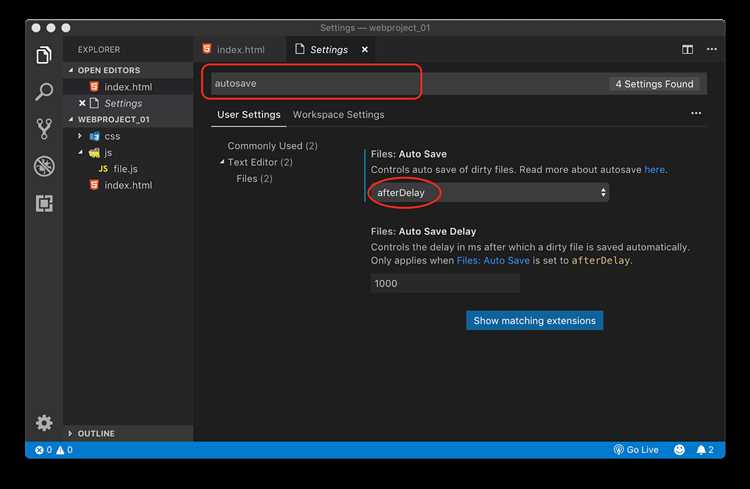
В Visual Studio Code вы можете сменить терминал с помощью командной строки, не заходя в графические настройки. Для этого используется команда, которая позволяет переключиться между доступными профилями терминала.
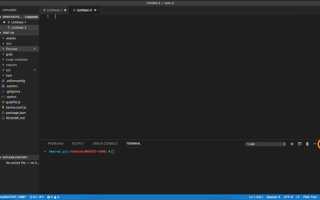
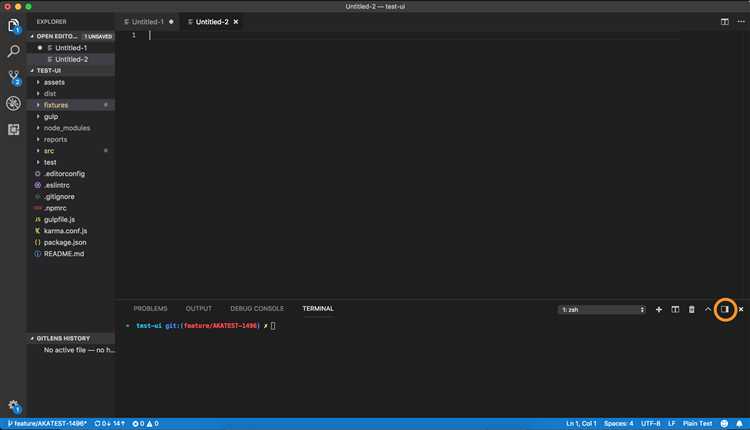
Чтобы изменить терминал, откройте встроенный терминал в VS Code с помощью команды Ctrl + `. Затем используйте команду для выбора нового терминала:
> Terminal: Select Default Profile
После ввода команды откроется список доступных терминалов, таких как PowerShell, Git Bash, WSL или любой другой профиль, настроенный в вашем редакторе. Выберите нужный терминал, и он станет профилем по умолчанию для новых окон терминала.
Для более точной настройки или добавления новых профилей терминала, можно отредактировать файл настроек settings.json. Например, чтобы переключиться на Git Bash или WSL, добавьте соответствующие профили, указав путь к исполняемому файлу оболочки.
После применения изменений новый терминал будет активирован в следующем открытом терминале или после перезапуска VS Code.
Интеграция с WSL (Windows Subsystem for Linux) в VS Code
Интеграция с Windows Subsystem for Linux (WSL) позволяет использовать Linux-терминал внутри Visual Studio Code на Windows. Это особенно полезно для разработчиков, которым нужно работать с Linux-средой, но при этом они не хотят переходить на полноценную виртуальную машину или отдельную систему. Включение и настройка WSL в VS Code относительно просты.
Для начала убедитесь, что на вашем компьютере установлен WSL. Если он не установлен, выполните следующие шаги:
- Откройте PowerShell с правами администратора.
- Запустите команду wsl —install для установки последней версии WSL.
- Перезагрузите компьютер, если это необходимо, чтобы завершить установку.
После установки WSL в VS Code откройте терминал и выполните команду Ctrl + `, чтобы открыть встроенный терминал. В командной строке введите команду Terminal: Select Default Profile, и выберите WSL в качестве терминала по умолчанию. Если WSL не отображается в списке, убедитесь, что вы правильно установили его и перезапустили VS Code.
Теперь, когда WSL интегрирован, вы сможете использовать терминал Linux для выполнения команд, работы с пакетами и запуска приложений, как в обычной Linux-среде. Важно, что VS Code будет автоматически подключаться к вашей WSL-системе, позволяя использовать все возможности этой оболочки, такие как доступ к файловой системе, использование инструментов командной строки и выполнение скриптов.
Для улучшенной работы с WSL можно использовать расширение Remote — WSL, которое позволяет разрабатывать прямо в среде WSL, обеспечивая доступ к проектам и файлам, хранящимся в Linux. Для установки расширения выполните следующие шаги:
- Перейдите в раздел расширений VS Code.
- Найдите и установите расширение Remote — WSL.
- После установки расширения откройте проект в WSL с помощью команды Remote-WSL: New Window.
Это расширение позволит вам работать с файлами и папками в WSL, а также подключаться к удаленным машинам Linux, если это необходимо. После настроек и установки вы сможете использовать всю мощь Linux в рамках VS Code, без необходимости менять операционную систему или запускать виртуальные машины.
Решение проблем с несовместимостью терминалов
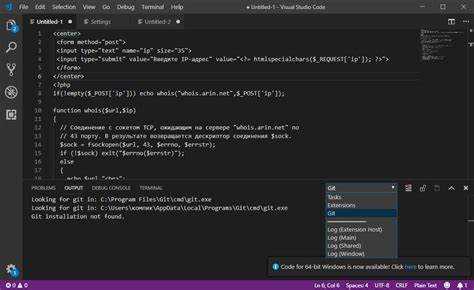
Несовместимость терминалов в Visual Studio Code может возникать по разным причинам: неверные пути к исполняемым файлам, некорректные настройки или проблемы с интеграцией сторонних оболочек. Рассмотрим основные проблемы и способы их решения.
1. Проблема с запуском терминала
Если терминал не запускается или появляется ошибка при его открытии, выполните следующие шаги:
- Проверьте правильность пути к исполняемому файлу терминала в настройках. Убедитесь, что указанный путь соответствует местоположению программы на вашем компьютере.
- Перезапустите VS Code. Иногда после изменения настроек требуется перезагрузка редактора для применения изменений.
- Проверьте, что выбранный терминал установлен на вашем устройстве. Например, для WSL убедитесь, что компонент Windows Subsystem for Linux включен в настройках Windows.
2. Проблемы с совместимостью терминала и кодировки
Некоторые терминалы могут некорректно отображать символы или работать с кодировкой. Чтобы решить эту проблему:
- Настройте правильную кодировку в настройках VS Code: откройте settings.json и добавьте параметр «terminal.integrated.charset»: «utf8».
- Попробуйте использовать другой терминал, например, PowerShell или Git Bash, если текущий терминал вызывает проблемы с кодировкой.
3. Проблемы с совместимостью команд и путей
Некоторые команды могут не работать в определенных терминалах из-за несовместимости с оболочкой. Чтобы избежать таких проблем:
- Для работы с Git используйте Git Bash, который имеет встроенные команды Git. Для работы с Linux-утилитами используйте WSL или другие Linux-подобные оболочки.
- Убедитесь, что все пути к исполняемым файлам правильно настроены в переменных окружения. Например, для PowerShell убедитесь, что пути к Git или Node.js добавлены в PATH.
4. Проблемы с производительностью терминала
Если терминал работает медленно, возможно, это связано с большой нагрузкой на систему или некорректной конфигурацией:
- Проверьте настройки самого терминала, например, отключите автозапуск определенных скриптов, если это вызывает замедление работы.
5. Отсутствие поддержки функций терминала
Некоторые терминалы могут не поддерживать специфические функции, такие как автодополнение команд или работу с виртуальными окружениями:
- Используйте терминал, который поддерживает нужные вам функции. Например, PowerShell и Git Bash хорошо поддерживают работу с Git и автодополнение команд.
- Если вы работаете с Python или другим языком программирования, убедитесь, что все зависимости установлены и правильно настроены в выбранном терминале.
В большинстве случаев проблемы с несовместимостью терминалов решаются через настройку правильных путей, выбор другого терминала или обновление компонентов системы. Если проблема сохраняется, стоит проверить совместимость версий терминала и VS Code или обратиться к документации соответствующего инструмента.
Вопрос-ответ:
Как выбрать терминал по умолчанию в Visual Studio Code?
Чтобы выбрать терминал по умолчанию в VS Code, откройте настройки программы с помощью команды Ctrl + , или через меню File → Preferences → Settings. В строке поиска введите «terminal.integrated.defaultProfile» и выберите нужный терминал для вашей операционной системы. Например, для Windows это будет параметр terminal.integrated.defaultProfile.windows, для Linux — terminal.integrated.defaultProfile.linux. Вы можете выбрать из доступных вариантов или указать путь к исполняемому файлу вручную в settings.json.
Как сменить терминал в VS Code на Git Bash?
Для того чтобы использовать Git Bash в VS Code, нужно сначала убедиться, что он установлен. Если Git Bash не установлен, скачайте и установите его с сайта Git. Затем откройте настройки VS Code и в строке поиска введите terminal.integrated.defaultProfile.windows. Из предложенных вариантов выберите Git Bash. Если его нет в списке, добавьте путь вручную в файл settings.json, указав путь к исполняемому файлу Git Bash: C:\Program Files\Git\bin\bash.exe.
Что делать, если терминал в VS Code не запускается после смены?
Если терминал в VS Code не запускается после смены, проверьте несколько возможных причин. Во-первых, убедитесь, что путь к исполняемому файлу терминала указан правильно в настройках. Например, если вы выбрали PowerShell или Git Bash, проверьте, что соответствующий файл существует по указанному пути. Во-вторых, попробуйте перезапустить VS Code, чтобы изменения вступили в силу. Если проблема не решена, попробуйте вернуть настройки терминала к значениям по умолчанию и снова выбрать нужную оболочку.
Как использовать PowerShell в VS Code как терминал по умолчанию?
Чтобы использовать PowerShell в качестве терминала по умолчанию в Visual Studio Code, откройте настройки через Ctrl + , или меню File → Preferences → Settings. В строке поиска введите «terminal.integrated.defaultProfile.windows». В списке профилей выберите PowerShell. Если PowerShell не появляется в списке, убедитесь, что он установлен на вашем компьютере. Для добавления пути вручную откройте settings.json и укажите путь к PowerShell, например, C:\Windows\System32\WindowsPowerShell\v1.0\powershell.exe.
Почему не работает терминал WSL в VS Code и как это исправить?
Если терминал WSL не работает в VS Code, возможны несколько причин. Во-первых, убедитесь, что у вас установлен и настроен WSL на вашем компьютере. Для этого откройте PowerShell и выполните команду wsl —install. После этого перезапустите систему. Во-вторых, в настройках VS Code укажите WSL как терминал по умолчанию: откройте settings.json и добавьте профиль для WSL с путем к wsl.exe. Перезапустите VS Code, чтобы изменения вступили в силу. Если проблема не решается, проверьте версии WSL и VS Code и при необходимости обновите их.
Как сменить терминал на Git Bash в Visual Studio Code?
Чтобы сменить терминал на Git Bash в Visual Studio Code, выполните несколько простых шагов. Во-первых, убедитесь, что Git и Git Bash установлен на вашем компьютере. Если Git Bash еще не установлен, скачайте его с официального сайта Git и установите. Далее откройте VS Code и нажмите Ctrl + , или перейдите в меню File → Preferences → Settings. В строке поиска введите terminal.integrated.defaultProfile.windows. Вы увидите список доступных терминалов. Если Git Bash не отображается в списке, добавьте его вручную в файл settings.json, указав путь к исполняемому файлу, который обычно находится в папке C:\Program Files\Git\bin\bash.exe. После этого сохраните изменения, и Git Bash станет терминалом по умолчанию при запуске новых окон терминала в VS Code.

 Загрузка...