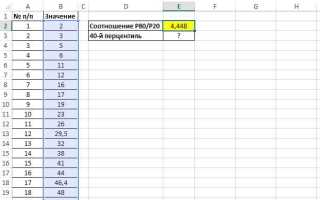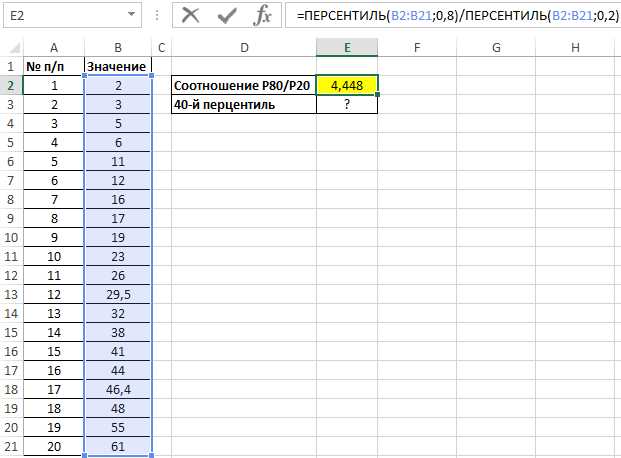
Процентиль – это конкретная точка в распределении данных, которая показывает, какой процент значений находится ниже выбранного уровня. В Excel для расчета процентиля чаще всего используют функции PERCENTILE.EXC и PERCENTILE.INC. Первая исключает 0-й и 100-й процентиль, вторая учитывает весь диапазон. Например, если нужно определить 90-й процентиль продаж в месяце, формула =PERCENTILE.EXC(A2:A50, 0.9) вернет значение, выше которого находится 10% данных.
Выбор между PERCENTILE.EXC и PERCENTILE.INC зависит от задачи: PERCENTILE.EXC подходит для статистической оценки распределения без крайних значений, PERCENTILE.INC – для анализа полного диапазона. Важно учитывать размер выборки: для диапазонов меньше 3 строк PERCENTILE.EXC не работает, а PERCENTILE.INC корректно рассчитает значение.
Процентиль в Excel полезен для оценки производительности, выделения экстремальных значений и прогнозирования. При анализе зарплат можно определить, сколько сотрудников получает меньше 75-го процентиля, а при маркетинговых исследованиях – выделить топ-10% клиентов по объему покупок. Использование процентилей в построении отчетов позволяет видеть распределение данных без необходимости строить сложные графики.
Для автоматизации расчетов рекомендуется использовать именованные диапазоны и комбинировать процентиль с условным форматированием. Например, выделение всех значений выше 90-го процентиля цветом позволяет сразу определить лидеров по метрике. Также процентиль можно применять в сочетании с фильтрами и сводными таблицами для динамического анализа больших наборов данных без ручных вычислений.
Процентиль в Excel: как рассчитать и использовать
Процентиль позволяет определить значение в наборе данных, ниже которого находится определённый процент наблюдений. В Excel расчёт процентилей выполняется с помощью функций PERCENTILE.INC и PERCENTILE.EXC. Первая включает крайние значения диапазона, вторая исключает их, что полезно для статистически корректного анализа больших выборок.
Синтаксис функций:
- PERCENTILE.INC(диапазон; k) – возвращает k-й процентиль, где k от 0 до 1.
- PERCENTILE.EXC(диапазон; k) – возвращает k-й процентиль без крайних значений, k от 0,01 до 0,99.
Пример расчёта: если в диапазоне A1:A20 хранится результат тестов студентов, формула =PERCENTILE.INC(A1:A20;0.9) покажет значение, выше которого находится 10% лучших результатов. Для медианы используется k = 0.5.
Рекомендации по использованию:
- Для оценки производительности сотрудников или студентов используйте 25-й, 50-й и 75-й процентиль, чтобы определить нижний, средний и верхний диапазон.
- Для анализа продаж или доходов можно рассчитывать 90-й или 95-й процентиль, чтобы выделить топовые показатели.
- При выборе функции учитывайте размер выборки: PERCENTILE.EXC корректнее для больших наборов данных, где важно исключить экстремальные значения.
- Комбинируйте с условным форматированием, чтобы визуально выделять значения выше определённого процентиля.
- Используйте процентиль для нормализации данных перед построением диаграмм или расчётом рангов, чтобы выявить отклонения от среднего уровня.
Процентиль в Excel позволяет не только оценивать распределение данных, но и принимать обоснованные решения на основе объективных критериев. Практическое применение охватывает анализ эффективности, финансовую аналитику, контроль качества и образовательные исследования.
Как определить процентиль для одного набора данных

В Excel для расчета процентиля используется функция PERCENTILE.EXC или PERCENTILE.INC. Первая исключает 0 и 100-й процентиль, вторая учитывает весь диапазон от 0 до 1. Формула имеет вид: =PERCENTILE.EXC(диапазон; k) или =PERCENTILE.INC(диапазон; k), где диапазон – набор чисел, а k – значение процентиля в виде десятичной дроби (например, 0.25 для 25-го процентиля).
Для точного расчета сначала выделите ячейки с данными. Например, если данные расположены в A1:A20, 25-й процентиль вычисляется формулой =PERCENTILE.EXC(A1:A20; 0.25). Excel автоматически сортирует значения и определяет позицию процентиля, используя линейную интерполяцию между соседними элементами, если значение не совпадает с индексом.
Если необходимо определить несколько процентилей, можно построить список десятичных значений k в отдельной колонке, а рядом применить функцию PERCENTILE для каждого. Для 10-й, 50-й и 90-й процентилей это будут формулы: =PERCENTILE.EXC(A1:A20;0.1), =PERCENTILE.EXC(A1:A20;0.5), =PERCENTILE.EXC(A1:A20;0.9). Такой подход позволяет быстро выявить распределение данных без ручной сортировки.
Важно помнить, что PERCENTILE.EXC подходит для статистически значимых выборок, где требуется исключить крайние значения, а PERCENTILE.INC применяют для полного охвата диапазона. Выбор функции влияет на точность расчетов для небольших наборов данных.
После получения значения процентиля его можно использовать для фильтрации данных, построения диаграмм распределения или анализа выбросов. Например, все значения выше 75-го процентиля можно выделить с помощью условного форматирования для дальнейшего анализа.
Функции PERCENTILE и PERCENTILE.EXC: разница и применение
Функция PERCENTILE возвращает значение указанного процентиля в наборе данных, включая крайние точки. Синтаксис: PERCENTILE(массив; k), где k – доля от 0 до 1. Например, PERCENTILE(A1:A100; 0.9) вычислит значение, ниже которого находится 90% данных, включая минимальное и максимальное значение диапазона.
PERCENTILE.EXC отличается тем, что исключает 0-й и 100-й процентиль из расчетов. Синтаксис: PERCENTILE.EXC(массив; k), где k строго больше 0 и меньше 1. Это делает функцию более корректной для статистических выборок, когда нужно избежать крайних значений, которые могут искажать интерпретацию данных.
Применение функций зависит от задачи. Для анализа полного диапазона значений, включая минимальные и максимальные, целесообразно использовать PERCENTILE. Если нужно оценить распределение без крайних выбросов или при построении доверительных интервалов по выборке, правильнее использовать PERCENTILE.EXC.
При работе с большими массивами данных PERCENTILE.EXC предотвращает ошибочную интерполяцию на границах, особенно при вычислении 1-го и 99-го процентилей. Для автоматизации анализа рекомендовано использовать динамические диапазоны через таблицы Excel и применять PERCENTILE.EXC для регулярных отчетов по распределению показателей.
Важно помнить: PERCENTILE и PERCENTILE.EXC могут давать разные результаты для одинакового значения k, особенно ближе к границам диапазона. Поэтому при сравнении процентилей разных наборов данных или при отчетности следует фиксировать выбранную функцию и документировать метод расчета.
Рассчет нескольких процентилей сразу в таблице
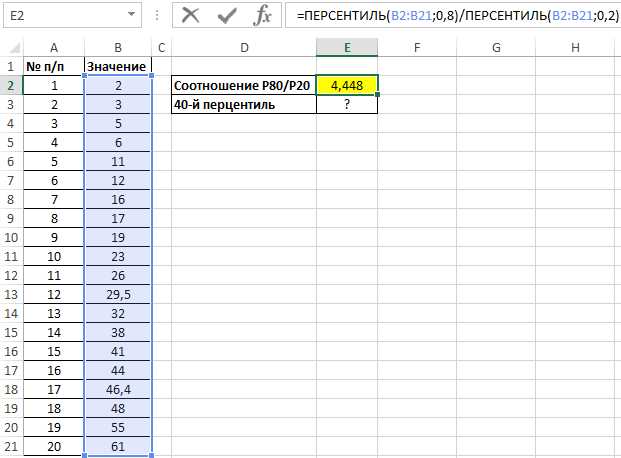
Для расчета нескольких процентилей в Excel оптимально использовать функцию `ПРОЦЕНТИЛЬ.НАБОР` или динамическое заполнение через массив формул. Если необходимо вычислить, например, 10-й, 25-й, 50-й, 75-й и 90-й процентили для диапазона данных A2:A101, можно выделить пять ячеек и ввести формулы вида `=ПРОЦЕНТИЛЬ.НАБОР(A$2:A$101; {0,1;0,25;0,5;0,75;0,9})`. Excel автоматически вернет значения в каждой выбранной ячейке соответствующего процентиля.
При работе с большим массивом данных целесообразно создать отдельный столбец для уровней процентилей. В ячейки B2:B6 можно записать значения 0,1; 0,25; 0,5; 0,75; 0,9, а в соседнем столбце использовать формулу `=ПРОЦЕНТИЛЬ.НАБОР($A$2:$A$101; B2)`, протянув вниз. Такой подход позволяет легко менять диапазон данных и уровни процентилей без редактирования каждой формулы.
Для динамического обновления при добавлении новых данных используйте структурированные таблицы Excel. Диапазон A2:A101 преобразуйте в таблицу через Ctrl+T, а формулы процентилей ссылаются на столбец таблицы, например `=ПРОЦЕНТИЛЬ.НАБОР(Таблица1[Значения]; B2)`. При добавлении новых строк значения процентилей пересчитаются автоматически, что исключает ручное изменение диапазонов.
Если требуется визуальная проверка распределения данных, рекомендуется дополнительно строить диаграмму с отметками рассчитанных процентилей. Для этого создайте точечную диаграмму с серией процентилей и линией исходных данных. Такая визуализация помогает быстро оценить концентрацию значений и выявить экстремальные отклонения.
Использование массивных формул для нескольких процентилей одновременно сокращает ошибки при ручном вводе и упрощает анализ, особенно когда требуется регулярное обновление данных и контроль ключевых статистических показателей.
Использование процентилей для выявления выбросов
Процентиль позволяет точно определить границы распределения данных и выявить аномальные значения. В Excel для этого чаще всего используют 1-й, 5-й, 25-й, 75-й, 95-й и 99-й процентиль. Например, 25-й процентиль (P25) показывает значение, ниже которого находится четверть всех данных, а 75-й процентиль (P75) – значение, выше которого находится четверть данных.
Для выявления выбросов применяют метод межквартильного размаха (IQR). Он вычисляется как разница между 75-м и 25-м процентилем: IQR = P75 − P25. Любое значение ниже P25 − 1,5*IQR или выше P75 + 1,5*IQR считается потенциальным выбросом.
В Excel расчет IQR и границ выбросов можно выполнить с помощью функций =ПРОЦЕНТИЛЬ.МАССИВА(диапазон;0,25) для P25 и =ПРОЦЕНТИЛЬ.МАССИВА(диапазон;0,75) для P75. После этого вычисляются нижняя и верхняя границы: =P25−1,5*(P75−P25) и =P75+1,5*(P75−P25). Любые значения за пределами этих границ выделяются как выбросы.
Использование процентилей важно при больших наборах данных с несимметричным распределением. Например, в финансовой выборке с доходами P25 может быть 30 000, P75 – 120 000. Тогда IQR = 90 000, нижняя граница = −105 000 (игнорируется, так как отрицательных доходов нет), верхняя граница = 255 000. Любой доход выше 255 000 будет классифицирован как выброс.
Процентильная оценка выбросов помогает принимать решения о фильтрации или корректировке данных, не влияя на общую структуру распределения. Она эффективна как для числовых показателей продаж, доходов и расходов, так и для времени выполнения задач или других метрик с вариативностью.
Применение процентилей для анализа продаж и финансов
Процентили позволяют выделять ключевые точки распределения данных и принимать решения на основе конкретных показателей. В продажах процентиль помогает определить пороговые значения для оценки эффективности менеджеров или категорий товаров. Например, вычислив 90-й процентиль по выручке сотрудников, можно выявить топ-10% лучших продавцов и сфокусировать на них программы премирования.
В финансовом анализе процентиль используется для оценки риска и распределения доходности. Рассмотрим применение:
- Анализ доходности продуктов: 25-й процентиль показывает минимальную ожидаемую прибыль, 75-й – верхнюю границу типичной доходности. Это помогает выбирать приоритетные направления инвестиций.
- Оценка кредитного риска: вычисление 10-го процентиля по задолженности клиентов позволяет выявлять сегмент с наибольшей вероятностью невозврата и корректировать условия кредитования.
- Определение целевых показателей: компании могут устанавливать KPI, исходя из медианы и 80-го процентиля продаж, чтобы стимулировать рост без искусственного завышения планов.
- Сегментация ассортимента: расчет процентилей по объему продаж товаров выявляет узкие и широкие ниши, позволяя оптимизировать складские запасы и маркетинговые бюджеты.
- Анализ сезонных колебаний: построение процентилей по месяцам или кварталам помогает выявить аномальные пики и провалы продаж и корректировать прогнозы денежных потоков.
В Excel расчет выполняется с помощью функции PERCENTILE.INC или PERCENTILE.EXC, что позволяет быстро визуализировать и фильтровать данные. Для аналитика важно применять процентиль в связке с графиками и сводными таблицами, чтобы видеть распределение и выявлять закономерности без потери деталей.
Использование процентилей в сочетании с фильтрацией по категориям, регионам или периодам позволяет строить точные модели прогнозирования и минимизировать субъективность в принятии финансовых решений.
Построение графика процентилей в Excel
Для визуализации процентилей создайте отдельный столбец с процентилями, например 10%, 25%, 50%, 75%, 90%. В соседнем столбце рассчитайте значения данных для каждого процентиля с помощью функции PERCENTILE.EXC или PERCENTILE.INC, указывая диапазон исходных данных.
Выделите столбцы с процентилями и соответствующими значениями, затем перейдите во вкладку Вставка и выберите тип графика Линия с маркерами. Это позволит отобразить динамику распределения данных по процентилям.
Для улучшения читаемости добавьте подписи осей: по горизонтали – процентиль, по вертикали – значение данных. При необходимости используйте сетку, чтобы легче было ориентироваться по уровням процентилей.
Если данные содержат выбросы, рекомендуется добавить точку медианы и построить линию тренда для визуального контроля распределения. Для анализа нескольких наборов данных можно создать несколько линий на одном графике, чтобы сравнивать распределения по процентилям.
Дополнительно можно применять фильтры или условное форматирование к исходным данным, чтобы динамически обновлять график при изменении диапазона. Это позволяет поддерживать актуальность графика без ручного пересчета процентилей.
Автоматизация расчета процентилей с помощью формул и динамических диапазонов
Для автоматического расчета процентилей в Excel используйте функции PERCENTILE.INC или PERCENTILE.EXC, которые возвращают значение для заданного процентного ранга. Например, формула =PERCENTILE.INC(A1:A100, 0.9) вычислит 90-й процентиль диапазона A1:A100.
Чтобы исключить ручное обновление диапазонов при добавлении новых данных, создайте динамический диапазон с помощью ФОРМУЛЫ СМЕЩ или именованного диапазона. Пример: =PERCENTILE.INC(СМЕЩ(A1,0,0,СЧЁТ(A:A)),0.75). Эта конструкция автоматически расширяет диапазон до всех заполненных ячеек в колонке A и вычисляет 75-й процентиль.
Для листов с большим количеством данных используйте комбинацию СМЕЩ + СЧЁТЕСЛИ, чтобы исключить пустые или некорректные значения. Формула =PERCENTILE.INC(СМЕЩ(A1,0,0,СЧЁТЕСЛИ(A:A,»<>«)),0.5) вычисляет медиану только по заполненным ячейкам, игнорируя пустые или текстовые элементы.
Динамические диапазоны можно интегрировать в диаграммы и условное форматирование. Например, если процентиль превышает заранее установленный порог, ячейка автоматически подсветится с помощью Условного форматирования, ссылаясь на формулу процентиля для диапазона.
Использование таких формул позволяет поддерживать актуальные расчеты без ручного вмешательства и ускоряет анализ больших массивов данных, особенно при регулярном обновлении таблиц.
Вопрос-ответ:
Что такое процентиль и для чего он используется в Excel?
Процентиль — это показатель, который показывает значение, ниже которого находится определённая доля данных. В Excel его используют для анализа распределения числовых данных: можно определить, например, значение, которое разделяет 25 % наименьших и 75 % остальных значений. Это помогает сравнивать показатели и выявлять аномалии в выборке.
Как рассчитать процентиль с помощью функций Excel?
В Excel для расчёта процентиля применяют функции PERCENTILE.INC и PERCENTILE.EXC. Первая учитывает весь диапазон, включая границы, а вторая исключает минимальное и максимальное значения. Формула выглядит как =PERCENTILE.INC(A1:A10; 0.9), где A1:A10 — диапазон данных, а 0.9 — процентиль (90 %). Результат покажет значение, выше которого находятся 10 % данных.
Можно ли использовать процентиль для анализа зарплат или оценок студентов?
Да, процентиль подходит для подобных целей. Например, если вы рассчитываете 75-й процентиль зарплат, это покажет уровень дохода, выше которого получают только 25 % сотрудников. Аналогично, при анализе оценок студентов можно определить, какие результаты находятся в верхней четверти группы, а какие — в нижней. Такой подход позволяет оценивать положение отдельных элементов относительно всей выборки.
В чем разница между функциями PERCENTILE.INC и PERCENTILE.EXC?
PERCENTILE.INC учитывает минимальное и максимальное значения диапазона при вычислении процентиля, то есть результат может совпадать с самым низким или самым высоким числом. PERCENTILE.EXC исключает эти границы, и результат никогда не совпадает с минимальным или максимальным значением. Выбор функции зависит от того, нужно ли включать крайние значения в анализ распределения.

 Загрузка...