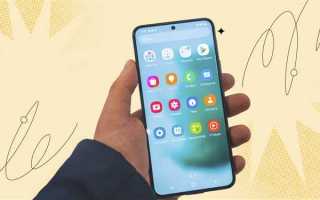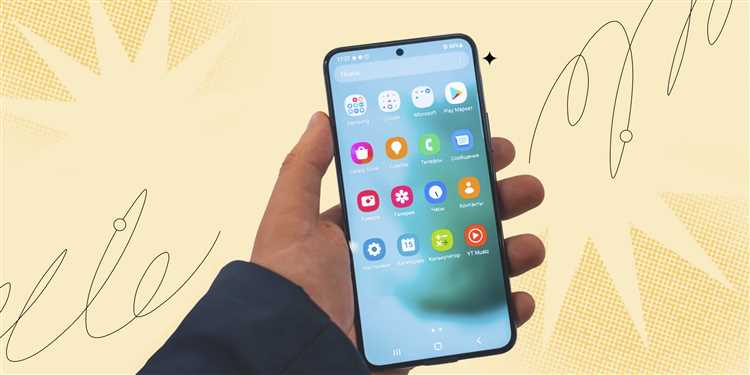
Программа зеркало для Андроид позволяет отображать экран смартфона на компьютере или другом устройстве в реальном времени. Она использует технологию потоковой передачи изображения через USB, Wi-Fi или Bluetooth, обеспечивая минимальную задержку при управлении приложениями или просмотре контента. Подключение по USB обычно обеспечивает задержку менее 50 мс, а беспроводное соединение может достигать 100–150 мс в зависимости от скорости сети.
Помимо отображения экрана, большинство современных программ зеркалирования позволяют управлять телефоном с ПК: запускать приложения, отвечать на сообщения, делать скриншоты и записывать видео с экрана. Для работы через USB требуется включить режим разработчика и опцию Отладка по USB, а для Wi-Fi соединения – подключение устройств к одной сети с поддержкой 5 ГГц для снижения задержек.
Программы зеркалирования отличаются по способам передачи данных и функционалу. Например, некоторые решения поддерживают только просмотр, а продвинутые версии позволяют перетаскивать файлы между устройствами, использовать сенсорное управление мышью и клавиатурой, а также настраивать разрешение и качество передачи видео. Для стабильной работы рекомендуется использовать устройства с Android 7.0 и выше и ПК с минимум 4 ГБ оперативной памяти.
Выбор конкретного приложения зависит от целей: для записи игр и приложений важна высокая частота кадров и низкая задержка, а для удалённого контроля смартфона важна возможность управления уведомлениями и приложениями с компьютера. Правильная настройка и понимание возможностей программы зеркала позволяют использовать смартфон как полноценное рабочее или развлекательное устройство через ПК.
Как подключить Андроид к компьютеру для зеркалирования экрана
Для начала подключения необходимо включить режим разработчика на телефоне. Для этого нужно семь раз нажать на номер сборки в разделе «О телефоне» в настройках. После этого активируется пункт Отладка по USB, который требуется включить для передачи данных через кабель.
Подключение по USB обеспечивает стабильное соединение с минимальной задержкой. Рекомендуется использовать оригинальный кабель устройства и порт USB 3.0 на компьютере. После подключения на экране телефона появится запрос на разрешение отладки, который необходимо подтвердить. Программа зеркалирования автоматически распознает устройство и предложит выбрать разрешение и частоту кадров.
Для беспроводного подключения оба устройства должны быть в одной Wi-Fi сети с поддержкой диапазона 5 ГГц. Некоторые приложения требуют ввода QR-кода с экрана телефона в программу на ПК, другие используют IP-адрес устройства. Важно обеспечить стабильное соединение: при слабом сигнале возможны пропуски кадров и задержки управления.
После установления соединения можно настроить отображение экрана. Оптимальным считается разрешение 1080p при 30–60 кадрах в секунду для комфортного взаимодействия с приложениями и записью видео. На устройствах с более высокой производительностью допустимо использовать 2K или 4K, но это увеличивает нагрузку на сеть и компьютер.
Если соединение не устанавливается, стоит проверить драйверы для Android на ПК, обновить версию программы зеркала и убедиться, что антивирус или файрволл не блокируют подключение. При соблюдении этих условий подключение обычно проходит за 1–2 минуты, после чего экран телефона полностью доступен для управления и записи.
Какие функции управления доступны через программу зеркало
Программы зеркалирования позволяют полностью управлять Android с компьютера, включая запуск и закрытие приложений, навигацию по интерфейсу и ввод текста с клавиатуры. Сенсорное управление с экрана телефона заменяется мышью и горячими клавишами, что ускоряет работу с мессенджерами и офисными приложениями.
Большинство решений поддерживают копирование и вставку текста между устройствами, перетаскивание файлов и сохранение снимков экрана напрямую на ПК. Дополнительно доступна запись видео с экрана с выбором разрешения и частоты кадров, что полезно для создания обучающих материалов или записи игр.
Некоторые программы обеспечивают управление уведомлениями: просмотр, удаление или ответ на сообщения без необходимости разблокировки телефона. Доступны настройки регулировки громкости, блокировки экрана и переключения между приложениями, что позволяет использовать телефон как удалённый инструмент для презентаций или дистанционной работы.
Продвинутые функции включают настройку разрешения трансляции и оптимизацию задержки для конкретных задач: видеоконференций, потоковой передачи игр или работы с графикой. Использование этих возможностей требует стабильного соединения и обновлённого программного обеспечения на обеих устройствах.
Разница между проводным и беспроводным зеркалированием
Проводное зеркалирование использует USB-подключение, что обеспечивает минимальную задержку – обычно 30–50 мс. Такой способ подходит для игр, записи видео с экрана и работы с приложениями, требующими точного управления. Кабель обеспечивает стабильное соединение и высокое качество передачи изображения до 1080p и выше без потери кадров.
Беспроводное зеркалирование работает через Wi-Fi или локальную сеть, что позволяет управлять устройством без физического соединения. Задержка при таком подключении зависит от скорости сети и может достигать 100–150 мс при стандартном 5 ГГц соединении. Для плавной трансляции рекомендуется использовать маршрутизаторы с поддержкой Wi-Fi 5 или 6 и минимальным количеством подключённых устройств.
Проводное соединение ограничивает мобильность, но обеспечивает более высокую стабильность и позволяет работать с большими файлами без задержек. Беспроводное удобнее для презентаций, демонстраций приложений и ситуаций, где кабель мешает, однако может потребовать снижения разрешения или частоты кадров для стабильной трансляции.
Выбор способа зависит от задач: для записи игр или редактирования видео оптимален USB, для дистанционного управления и показа экрана нескольким пользователям подходит Wi-Fi. Многие программы зеркалирования поддерживают оба режима и автоматически предлагают оптимальные настройки под текущее соединение.
Требования к устройству и системе для работы программы
Для стабильного зеркалирования экран Android должен работать на версии 7.0 или выше. Устройство должно поддерживать отладку по USB и иметь не менее 2 ГБ свободной оперативной памяти для корректной обработки потокового видео. На старых смартфонах возможны задержки и пропуски кадров при передаче изображения.
Компьютер должен иметь минимум 4 ГБ оперативной памяти и процессор с поддержкой многопоточности. Для записи видео или потоковой трансляции рекомендуется процессор с частотой 2 ГГц и выше, а также современная видеокарта для аппаратного ускорения декодирования изображения. Операционная система ПК должна быть Windows 10/11, macOS 10.15 или новее.
При беспроводном подключении важна стабильная сеть Wi-Fi с диапазоном 5 ГГц и пропускной способностью не ниже 50 Мбит/с для передачи Full HD видео без задержек. Рекомендуется использовать маршрутизаторы с поддержкой стандарта 802.11ac или выше и минимальным количеством активных устройств в сети.
Дополнительно требуется установка драйверов для Android на ПК при USB-подключении и разрешение доступа программе зеркалирования к экрану, файлам и уведомлениям устройства. Наличие последних обновлений ОС и приложений снижает вероятность ошибок при работе и повышает совместимость с функциями управления.
Как передавать файлы между Андроид и ПК через зеркало
Передача файлов через программу зеркалирования возможна при активном соединении по USB или Wi-Fi. Для USB-подключения рекомендуется включить режим передачи файлов (MTP) на устройстве. После подтверждения соединения в интерфейсе программы появится возможность перетаскивать файлы с компьютера на телефон и обратно.
При беспроводном соединении передача осуществляется через встроенный файловый менеджер приложения. Для стабильной работы важно, чтобы оба устройства находились в одной сети и имели низкий уровень сетевых помех. Рекомендуется ограничивать размер отдельных файлов до 500 МБ при стандартной Wi-Fi сети, чтобы избежать разрывов соединения.
Файлы передаются с сохранением структуры папок и разрешений. Программы зеркалирования позволяют выбирать конкретные директории для синхронизации и создавать резервные копии при копировании. Для ускорения процесса передачи больших объёмов данных лучше использовать USB-подключение с кабелем стандарта USB 3.0 или выше.
Для безопасной передачи важно отключить сторонние приложения, которые могут блокировать доступ к файловой системе, и проверять права доступа программы на чтение и запись. После завершения передачи рекомендуется завершать сессию в программе, чтобы предотвратить случайное изменение файлов на устройстве.
Распространённые ошибки при работе с программой и способы их устранения
При использовании программы зеркалирования часто возникают проблемы с подключением и качеством передачи данных. Основные ошибки можно разделить на аппаратные, сетевые и программные.
- Устройство не определяется ПК: проверьте, включена ли отладка по USB и установлен ли актуальный драйвер Android на компьютере. Используйте оригинальный кабель и порт USB 3.0.
- Высокая задержка или прерывание изображения: при беспроводном подключении убедитесь, что оба устройства находятся в одной сети 5 ГГц и минимизируйте количество подключённых устройств. Для USB-подключения замените кабель или порт при повреждении.
- Невозможность управления приложениями: убедитесь, что программа имеет разрешения на доступ к экрану, уведомлениям и файловой системе. На некоторых смартфонах необходимо включить дополнительные настройки в разделе «Специальные возможности».
- Файлы не передаются или теряются: при USB-подключении проверьте включение режима MTP. При Wi-Fi ограничивайте размер файлов до 500 МБ и используйте стабильное соединение.
- Приложение зависает или закрывается: обновите программу зеркалирования до последней версии и перезагрузите оба устройства. Для сложных задач увеличьте разрешение видео или частоту кадров постепенно, чтобы снизить нагрузку на систему.
Систематическая проверка подключения, обновлений и разрешений значительно снижает риск ошибок. Рекомендуется вести журнал возникающих проблем и способов их устранения для ускорения диагностики при повторных сессиях.
Вопрос-ответ:
Можно ли использовать программу зеркало для управления смартфоном без подключения кабеля?
Да, большинство современных программ поддерживают беспроводное соединение через Wi-Fi. Для этого телефон и компьютер должны быть в одной сети, предпочтительно с диапазоном 5 ГГц для снижения задержки. После установки соединения можно управлять устройством с ПК: запускать приложения, отвечать на сообщения и просматривать уведомления.
Какая разница между USB и Wi-Fi соединением в программах зеркалирования?
USB-подключение обеспечивает минимальную задержку и стабильное качество изображения, что подходит для записи видео с экрана и игр. Беспроводное соединение удобнее для презентаций и демонстраций, но задержка может достигать 100–150 мс. При Wi-Fi передача больших файлов и потоковое видео могут требовать снижения разрешения для стабильной работы.
Какие системные требования предъявляются к компьютеру для работы с программой зеркало?
Компьютер должен иметь минимум 4 ГБ оперативной памяти и процессор с поддержкой многопоточности. Для записи видео или трансляции экрана рекомендуется процессор с частотой от 2 ГГц и современная видеокарта. Операционная система должна быть Windows 10/11 или macOS 10.15 и выше. Для беспроводного подключения важна стабильная сеть Wi-Fi с пропускной способностью не ниже 50 Мбит/с.
Можно ли передавать файлы между Андроид и ПК через программу зеркало, и есть ли ограничения?
Да, большинство приложений позволяют перетаскивать файлы в обе стороны. При USB-подключении включается режим передачи файлов (MTP). При Wi-Fi рекомендуется ограничивать размер отдельных файлов до 500 МБ для стабильной передачи. Файлы сохраняют структуру папок и разрешения, а некоторые программы позволяют создавать резервные копии при копировании.
Какие ошибки чаще всего возникают при работе с программой и как их исправить?
Чаще всего встречаются проблемы с подключением, высокой задержкой, невозможностью управления приложениями или передачей файлов. Решения включают включение отладки по USB, проверку драйверов, использование оригинального кабеля, стабильное соединение Wi-Fi и обновление программы. Также важно убедиться, что приложению предоставлены все необходимые разрешения на доступ к экрану, уведомлениям и файловой системе.
Можно ли одновременно управлять несколькими приложениями на Android через программу зеркало и как это влияет на производительность?
Да, современные программы зеркалирования позволяют открывать и управлять несколькими приложениями одновременно, но производительность зависит от мощности устройства и качества соединения. На смартфонах с менее чем 4 ГБ оперативной памяти возможно замедление отклика при запуске тяжёлых приложений. При USB-подключении задержка минимальна, и переключение между приложениями проходит быстрее, чем при беспроводном соединении. Для Wi-Fi соединения нагрузка на сеть может вызвать пропуски кадров или кратковременные зависания, особенно при одновременной передаче видео или больших файлов. Рекомендуется закрывать ненужные приложения на телефоне и ограничивать активные процессы на ПК для стабильной работы.

 Загрузка...