Ситуация, когда диск вставлен, но система его игнорирует, почти всегда указывает на конкретный сбой в цепочке «носитель – привод – операционная система». Важно понимать, что проблема редко бывает абстрактной: в 60–70% случаев она связана либо с самим диском (повреждение слоя данных, неподдерживаемый формат), либо с программной частью – драйверами и настройками Windows.
Современные оптические приводы чувствительны к качеству носителя. Диски с микротрещинами, следами перегрева или неравномерным отражающим слоем могут физически вращаться, но не определяться системой. Особенно часто это происходит с DVD-R и CD-R, записанными на максимальной скорости или на устаревших рекордерах. Практическая рекомендация – проверить диск на другом компьютере и убедиться, что формат поддерживается конкретной моделью привода.
Если диск заведомо рабочий, стоит обратить внимание на программный уровень. Отсутствие диска в «Этот компьютер» при наличии привода в диспетчере устройств часто указывает на сбой драйвера или повреждённые записи в реестре. В таких случаях помогает удаление привода из диспетчера устройств с последующей перезагрузкой, а также проверка системных файлов командой sfc /scannow, которая восстанавливает критически важные компоненты Windows.
Нельзя исключать и аппаратные причины. Для внутренних дисководов типичны проблемы с SATA-кабелем или питанием: даже незначительный люфт разъёма приводит к нестабильной работе. В ноутбуках ситуация осложняется тем, что привод может быть отключён на уровне BIOS или заменён заглушкой. Проверка настроек BIOS/UEFI и визуальный осмотр подключения позволяют быстро определить, есть ли смысл продолжать программную диагностику.
Проверка питания и подключения дисковода внутри корпуса

Полное отсутствие дисковода в системе часто связано с проблемами физического подключения. Перед началом работ полностью обесточьте компьютер: выключите питание, извлеките кабель из розетки и нажмите кнопку включения на корпусе на 5–10 секунд для сброса остаточного напряжения.
Снимите боковую крышку корпуса и визуально проверьте, подсоединён ли кабель питания к дисководу. В настольных ПК используются разъёмы SATA Power или устаревшие Molex. Кабель должен входить плотно, без люфта. Даже частично вставленный разъём может подавать питание на индикатор, но не обеспечивать стабильную работу устройства.
Убедитесь, что кабель данных SATA подключён к дисководу и к материнской плате. Разъёмы SATA чувствительны к перекосу: если коннектор вставлен под углом, контакт может отсутствовать. Рекомендуется полностью извлечь кабель и подключить его заново до характерного упора.
Проверьте порт SATA на материнской плате. Подключите кабель к другому свободному порту, предпочтительно из той же группы контроллера (обычно подписаны как SATA0–SATA5). Не используйте сторонние контроллеры, если они отключены в BIOS.
Осмотрите кабели на наличие повреждений: заломы, надрывы изоляции, следы перегрева. Кабель SATA длиной более 50 см или с жёсткими перегибами часто вызывает нестабильное определение устройств. При сомнениях замените кабель на заведомо исправный.
Если в системе установлен блок питания с модульными кабелями, проверьте подключение кабеля питания со стороны БП. Неплотное соединение на модульном разъёме приводит к периодическому пропаданию устройства из системы.
После завершения проверки закройте корпус, подключите питание и включите компьютер. Если дисковод по-прежнему не определяется, проблема, вероятнее всего, связана с настройками BIOS или неисправностью самого устройства.
Определяется ли дисковод в BIOS/UEFI при запуске компьютера
Первый шаг при диагностике – проверить, распознаётся ли дисковод на уровне BIOS/UEFI. Если устройство не определяется здесь, операционная система не сможет с ним работать независимо от драйверов и настроек.
Для входа в BIOS/UEFI используются клавиши Del, F2, реже F10, F12 или Esc, которые нажимаются сразу после включения компьютера. Конкретная клавиша зависит от производителя материнской платы или ноутбука.
После входа необходимо проверить разделы, связанные с подключёнными накопителями:
- в классическом BIOS – Standard CMOS Features, Main, Integrated Peripherals
- в UEFI – Advanced → SATA Configuration, Storage, NVMe/SATA Information
Дисковод должен отображаться как SATA-устройство с указанием модели. Для DVD/Blu-ray приводов обычно указывается тип ATAPI. Если в списке портов SATA указан статус Not Detected или порт отсутствует, это указывает на аппаратную проблему.
Рекомендуемые действия, если дисковод не определяется:
- Проверить, включён ли SATA-контроллер (параметр SATA Controller или Onboard SATA должен быть в состоянии Enabled)
- Убедиться, что режим работы SATA не отключён (поддерживаются AHCI, IDE; режим RAID иногда скрывает оптические приводы)
- Проверить физическое подключение SATA-кабеля и кабеля питания, при возможности заменить их
- Подключить дисковод к другому SATA-порту на материнской плате
В ноутбуках отсутствие дисковода в BIOS часто связано с отключением порта на уровне прошивки или неисправностью шлейфа. В некоторых моделях привод отображается только при наличии вставленного диска – это нормальное поведение.
Если дисковод корректно определяется в BIOS/UEFI, но не виден в операционной системе, проблема находится на уровне драйверов, служб Windows или конфликта программного обеспечения. Если же устройство не отображается даже в BIOS, с высокой вероятностью имеет место аппаратная неисправность самого привода или контроллера.
Отображается ли дисковод в «Диспетчере устройств» Windows
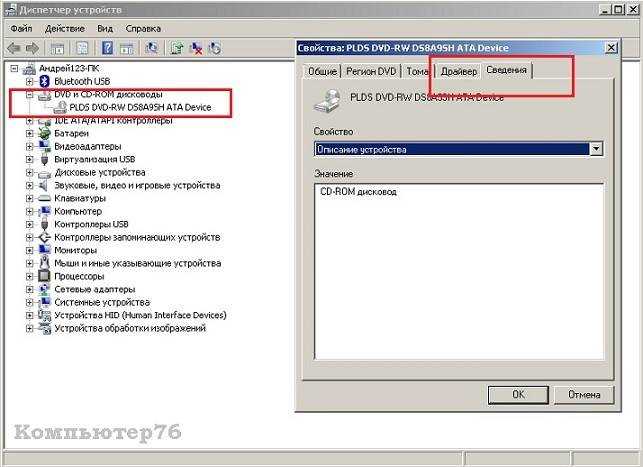
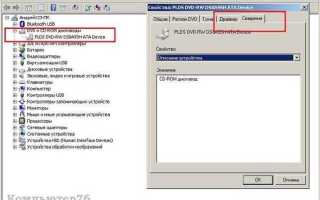
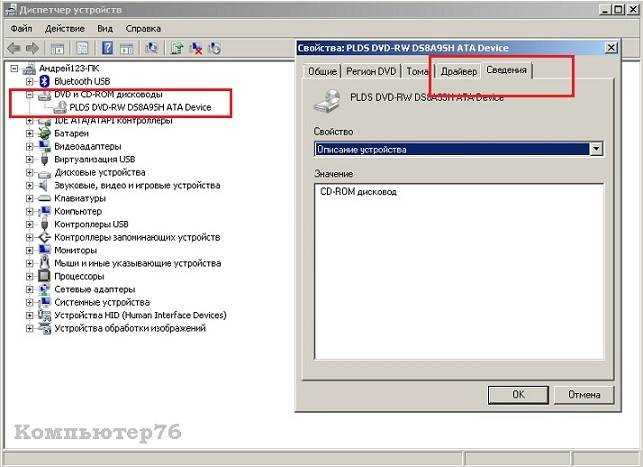
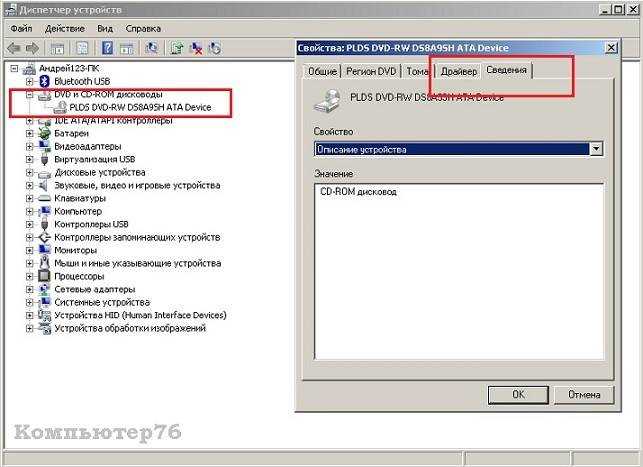
Первый шаг диагностики – проверка наличия дисковода в «Диспетчере устройств». Откройте его сочетанием клавиш Win+X и выберите соответствующий пункт. В разделе «DVD и CD-ROM дисководы» должно отображаться устройство с корректным названием модели.
Если раздел присутствует, но сам дисковод отображается со значком предупреждения (жёлтый треугольник или стрелка), это указывает на проблему с драйвером или его отключение. В таком случае откройте свойства устройства и проверьте поле «Состояние устройства». Коды ошибок 19, 31, 32, 39 и 41 чаще всего связаны с повреждёнными записями фильтров драйвера.
При отсутствии раздела «DVD и CD-ROM дисководы» раскройте пункт «Контроллеры IDE ATA/ATAPI» или «Контроллеры SATA». Если дисковод физически подключён, но не отображается нигде, возможна проблема с кабелем, портом материнской платы или отключением устройства в BIOS/UEFI.
Иногда дисковод определяется как неизвестное устройство в разделе «Другие устройства». Это означает, что Windows не смогла автоматически установить драйвер. В этом случае выполните удаление устройства с последующей перезагрузкой системы – Windows повторно попытается его обнаружить.
Если дисковод отображается корректно в «Диспетчере устройств», но не виден в «Проводнике», проверьте, назначена ли ему буква. Для этого откройте «Управление дисками» и убедитесь, что устройство имеет доступную букву тома.
Полное отсутствие дисковода в «Диспетчере устройств» при исправном подключении – прямой признак аппаратной неисправности или отключения контроллера на уровне BIOS, что требует отдельной проверки.
Состояние драйверов CD/DVD-привода и ошибки устройства
Откройте «Диспетчер устройств» и разверните раздел «DVD и CD-ROM дисководы». Отсутствие привода в списке указывает на проблему на уровне драйвера или контроллера SATA/IDE. Если устройство отображается с жёлтым значком, это означает ошибку загрузки драйвера или сбой конфигурации.
Наиболее частые коды ошибок – 19, 31, 32, 39 и 41. Они связаны с повреждёнными записями UpperFilters и LowerFilters в реестре Windows, которые часто создаются программами для записи дисков или виртуальных приводов. Удаление этих параметров в разделе реестра Class {4D36E965-E325-11CE-BFC1-08002BE10318} обычно восстанавливает работу устройства без переустановки системы.
Обновление драйверов через стандартный поиск Windows, как правило, не даёт результата. Более эффективно удалить устройство в «Диспетчере устройств» и перезагрузить компьютер – система автоматически переустановит драйвер. Если проблема сохраняется, стоит проверить драйверы чипсета материнской платы, так как именно они управляют обменом данными с приводом.
Отдельное внимание следует уделить программным конфликтам. Установленные эмуляторы образов (Daemon Tools, Alcohol 120%) и устаревшие версии ПО для записи дисков могут блокировать доступ к физическому приводу. В таких случаях требуется полное удаление конфликтующего софта с последующей перезагрузкой.
| Код ошибки | Причина | Рекомендованное действие |
|---|---|---|
| Код 19 | Повреждённые параметры фильтров реестра | Удалить UpperFilters и LowerFilters |
| Код 31 | Сбой загрузки драйвера | Удалить устройство и перезагрузить ПК |
| Код 39 | Отсутствие или повреждение драйвера | Переустановить драйверы чипсета |
| Код 41 | Некорректное завершение работы устройства | Проверить конфликты с ПО виртуальных приводов |
Если после всех программных действий диск по-прежнему не определяется, а ошибки драйвера возвращаются, это косвенно указывает на аппаратный сбой привода или контроллера. В таком случае дальнейшая диагностика проводится уже на уровне оборудования.
Поддерживается ли тип вставленного диска данным дисководом
Одна из частых причин, по которой компьютер не распознаёт диск, – несовместимость формата носителя с установленным дисководом. Оптические приводы имеют аппаратные ограничения, и они не универсальны.
CD-дисковод работает только с CD-ROM, CD-R и CD-RW. Если в него вставить DVD или Blu-ray, система не увидит носитель вовсе, даже если диск физически помещается в лоток.
DVD-привод поддерживает CD и большинство форматов DVD (DVD-ROM, DVD±R, DVD±RW), но не читает Blu-ray. Это особенно важно для старых компьютеров и ноутбуков, где Blu-ray физически не поддерживается.
Blu-ray привод обратно совместим: он читает CD и DVD, но может не поддерживать некоторые редкие форматы, например BD-RE с нестандартной файловой системой.
Отдельно стоит учитывать тип записи. Диски, записанные в режиме packet writing (например, через старые версии Nero или InCD), могут не определяться на других компьютерах без соответствующего ПО.
Проблемы часто возникают с двухслойными дисками (DVD-DL, BD-DL). Не все приводы корректно их читают, особенно бюджетные модели и приводы с изношенным лазером.
Рекомендуется проверить маркировку на передней панели дисковода или в его технических характеристиках. Если модель привода неизвестна, её можно уточнить в диспетчере устройств или через утилиты вроде AIDA64.
Если диск не поддерживается, единственное решение – использовать совместимый привод или внешний USB-дисковод с нужным форматом.
Проблемы с самим диском: повреждения, загрязнения, формат
Механические повреждения диска, такие как глубокие царапины, трещины или сколы, нарушают отражение лазера и делают чтение данных невозможным. Даже небольшие царапины на рабочей поверхности могут вызвать сбои в распознавании диска приводом.
Наличие загрязнений – пыли, отпечатков пальцев или масляных пятен – увеличивает рассеяние лазерного луча и приводит к ошибкам чтения. Рекомендуется очищать диск мягкой безворсовой тканью, двигаясь от центра к краю, и использовать специальные жидкости для чистки оптических дисков, избегая абразивов.
Формат диска напрямую влияет на его совместимость. Приводы DVD и CD не поддерживают записи в нестандартных форматах, таких как UDF старых версий или диски, созданные в файловых системах, специфичных для другой платформы. Проверка формата через операционную систему и использование универсальных стандартов ISO или CDFS позволяет исключить проблемы с распознаванием.
Диски, подвергшиеся деформации от высокой температуры или влаги, могут изменить геометрию и создать ошибки при вращении. Хранение в горизонтальном положении при комнатной температуре и избегание прямого солнечного света снижает риск повреждений.
Регулярная проверка дисков на видимые дефекты и соответствие стандартам формата до их использования помогает сократить количество случаев, когда компьютер не видит диск в приводе.
Загрязнение линзы и механические неисправности дисковода
Частая причина, по которой компьютер не видит диск, – загрязнение лазерной линзы. На линзе оседает пыль, микрочастицы смазки и остатки дисков, что приводит к ухудшению считывания данных. Для очистки используйте специализированные чистящие диски с мягкой щеткой или спиртовые салфетки без ворса. Ни в коем случае не применяйте абразивные материалы, поскольку они царапают линзу и ухудшают фокусировку лазера.
Механические неисправности дисковода проявляются в следующих формах:
- Шум при вращении диска, указывающий на износ двигателя или подшипников.
- Зависание лотка или проблемы с механизмом извлечения, часто вызванные засорением направляющих или ослаблением пружины.
- Диск не фиксируется в центральном зажиме, что препятствует нормальному вращению и считыванию данных.
Решения включают:
- Осмотр механизма лотка и очистку направляющих от пыли и смазки. Используйте сухую ткань или изопропиловый спирт.
- Проверку крепления двигателя и при необходимости подтяжку винтов или замену двигателя.
- Контроль за состоянием центрального зажима и замена изношенных элементов.
Регулярная профилактика, включая чистку линзы каждые 3–6 месяцев и проверку механики, значительно снижает риск отказа дисковода и повышает стабильность считывания дисков.
Сбои прошивки дисковода и ограничения системы Windows
Прошивка дисковода отвечает за корректную работу механизма чтения и распознавания дисков. Сбой микропрограммы может проявляться в том, что привод не определяется системой, не реагирует на вставку диска или выдает сообщения об ошибке чтения. На практике встречаются устаревшие версии прошивки, несовместимые с современными типами носителей, например DVD+R DL или Blu-ray. В таких случаях обновление прошивки производителя решает проблему распознавания новых дисков.
Windows имеет ограничения по работе с приводами, особенно если используются старые версии ОС. Например, Windows 7 и ниже не поддерживают автоматическое подключение некоторых виртуальных приводов и не распознают корректно диски с нестандартными файловыми системами, такими как UDF 2.50+. Для проверки, видит ли система привод, можно открыть «Управление дисками» и убедиться, что устройство отображается без ошибок. При отсутствии устройства в списке необходимо проверить драйверы через «Диспетчер устройств» и при необходимости удалить и установить их заново.
Сбой прошивки также может проявляться в конфликте с драйверами Windows, когда привод отображается, но не читает диски. В таких случаях помогает сброс параметров BIOS, установка последней версии драйвера с сайта производителя и проверка системы на наличие конфликтующих устройств, подключенных через USB или SATA. Для внешних дисководов важно использовать оригинальные кабели и порты с полной пропускной способностью, так как нестабильное питание или слабый сигнал могут вызывать ошибки чтения, которые система интерпретирует как отсутствие диска.
Если после обновления прошивки и драйверов привод по-прежнему не определяется, целесообразно использовать специализированные утилиты производителя для диагностики механизма и логов работы дисковода. Они позволяют выявить аппаратные сбои, которые Windows не отображает в стандартных отчетах. Игнорирование этих ограничений может привести к повреждению дисков и потере данных при попытках принудительного чтения.
Вопрос-ответ:
Почему компьютер перестал распознавать диск после последнего обновления Windows?
Иногда обновления системы могут повлиять на драйверы устройств, включая привод. В такой ситуации стоит проверить, установлен ли корректный драйвер для дисковода в «Диспетчере устройств». Если драйвер отображается с ошибкой, его можно удалить и позволить системе установить стандартный при следующей перезагрузке. Также помогает проверка подключений: убедитесь, что кабель питания и интерфейсный кабель надежно соединены с приводом и материнской платой.
Компьютер видит привод, но не считывает диск. В чем может быть причина?
Причиной может быть загрязнение линзы лазера привода. Даже небольшая пыль или отпечатки на поверхности диска могут мешать чтению. Попробуйте аккуратно протереть диск и проверить другие диски. Если проблема сохраняется, возможно, требуется очистка или замена лазерной линзы. Еще одной причиной может быть несовместимость формата диска с приводом: например, старые приводы иногда не читают диски больших емкостей или с нестандартной записью.
После подключения нового внешнего привода компьютер его не видит. Что проверить?
Прежде всего нужно убедиться, что привод получает питание и корректно подключен через USB. Если кабель и питание в порядке, проверьте «Управление дисками» – иногда новый диск не получает букву, и поэтому он не отображается в «Этот компьютер». Установка официального драйвера с сайта производителя также может решить проблему. В редких случаях конфликт может возникнуть с уже подключенными устройствами, тогда помогает временное отключение других USB-устройств.
Почему старый диск, который раньше работал, теперь не открывается на компьютере?
Со временем диски могут повредиться: царапины, трещины, деформация или повреждение записи делают их нечитаемыми. Проверьте диск на другом приводе – если там он тоже не определяется, скорее всего, причина именно в носителе. Если диск виден, но файлы не открываются, возможно повреждение файловой системы. В таких случаях можно попробовать восстановление через специальные программы, но успех зависит от степени повреждения данных.

 Загрузка...