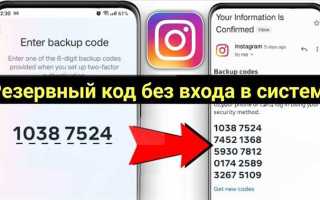
Резервные коды в Discord представляют собой уникальные одноразовые ключи, которые позволяют войти в аккаунт при недоступности основного метода двухфакторной аутентификации. Каждый код используется один раз, а полный набор обычно содержит десять ключей. Их наличие критично для пользователей, которые часто меняют устройства или сталкиваются с проблемами входа через мобильное приложение.
Чтобы получить резервные коды, необходимо сначала убедиться, что двухфакторная аутентификация активирована в аккаунте. Без этого шага раздел с кодами будет недоступен. Discord сохраняет резервные коды только в виде текста, который можно скопировать или загрузить на устройство, поэтому важно заранее подготовить безопасное место для их хранения.
Использование резервного кода занимает всего несколько секунд: при входе в систему вместо кода из приложения достаточно ввести один из ключей. После применения кода он становится недействительным, что требует отслеживания оставшихся ключей. Резервные коды полезны для восстановления доступа без сброса пароля или обращения в службу поддержки, что экономит время и снижает риск блокировки аккаунта.
Для обеспечения максимальной безопасности рекомендуется хранить резервные коды вне компьютера, например, в менеджере паролей или на физическом носителе, который не подключен к интернету. Это снижает вероятность компрометации ключей и позволяет быстро восстановить доступ при потере телефона или смене устройства.
Проверка наличия включенной двухфакторной аутентификации
Чтобы получить резервные коды в Discord, необходимо убедиться, что двухфакторная аутентификация (2FA) активирована. Для проверки откройте настройки аккаунта, перейдите в раздел Моя учетная запись и найдите блок Двухфакторная аутентификация. Если рядом с надписью отображается статус Включена, это означает, что 2FA активна и можно генерировать резервные коды.
Если статус Выключена, резервные коды будут недоступны до подключения двухфакторной аутентификации. Для активации потребуется установить приложение-генератор кодов, например Google Authenticator или Authy, и сканировать QR-код, предоставленный Discord. После успешного подтверждения кода 2FA статус изменится на Включена, и появится возможность создания резервных ключей.
Проверку можно провести как в десктопной версии Discord, так и на мобильном устройстве. В мобильной версии путь: Настройки → Учетная запись → Двухфакторная аутентификация. На всех устройствах важно убедиться, что отображается активный метод генерации кодов, иначе резервные коды не будут работать при входе в аккаунт.
Где в настройках найти раздел резервных кодов
После включения двухфакторной аутентификации резервные коды становятся доступными в разделе настроек аккаунта. На десктопной версии Discord откройте Настройки пользователя, затем перейдите в Моя учетная запись и найдите блок Двухфакторная аутентификация. В этом блоке будет кнопка Показать резервные коды, которая открывает список одноразовых ключей для восстановления доступа.
На мобильных устройствах путь немного отличается: откройте Настройки → Учетная запись → Двухфакторная аутентификация и нажмите Показать резервные коды. После этого коды можно скопировать или сохранить в защищённом месте. Discord отображает весь набор кодов сразу, обычно это десять ключей, и каждый используется только один раз.
Для наглядности можно представить последовательность действий в виде таблицы:
| Платформа | Путь к резервным кодам |
|---|---|
| Десктоп | Настройки пользователя → Моя учетная запись → Двухфакторная аутентификация → Показать резервные коды |
| Мобильное приложение | Настройки → Учетная запись → Двухфакторная аутентификация → Показать резервные коды |
Использование таблицы помогает быстро ориентироваться на разных устройствах и минимизирует риск пропустить нужный раздел настроек.
Создание нового набора резервных кодов
Чтобы сгенерировать новый набор резервных кодов в Discord, откройте настройки аккаунта и перейдите в раздел Двухфакторная аутентификация. Если коды уже существовали, кнопка Создать новый набор заменит старые ключи новыми. Старые коды после генерации становятся недействительными, поэтому их использование невозможно.
Новый набор обычно состоит из десяти одноразовых ключей. Каждый ключ необходимо сохранить в безопасном месте сразу после генерации. Рекомендуется копировать их в менеджер паролей или на физический носитель, который не подключён к интернету. Discord не отправляет коды по электронной почте, поэтому потерянные ключи восстановить невозможно без создания нового набора.
При создании нового набора важно проверить работоспособность двухфакторной аутентификации на устройстве. Если приложение-генератор кодов неправильно синхронизировано с Discord, новые резервные ключи могут не работать при входе в систему. После успешного создания нового набора можно безопасно удалить старые записи и использовать актуальные коды для восстановления доступа.
Скачивание и безопасное хранение резервных кодов
После генерации нового набора резервных кодов в Discord можно их сразу скачать или скопировать. Для скачивания нажмите Скачать коды, и Discord сохранит файл в формате .txt. Этот файл содержит все ключи, которые необходимо использовать один раз каждый. Скачивание позволяет избежать ошибок при ручном копировании и гарантирует, что все коды будут сохранены целиком.
Для хранения резервных кодов используйте защищённые методы. Оптимально сохранять их в менеджере паролей с двухфакторной защитой или на внешнем носителе, который не подключён к интернету. Не размещайте коды в облачных хранилищах без шифрования, так как это увеличивает риск компрометации аккаунта. При распечатывании ключей храните бумажный носитель в недоступном для посторонних месте.
Регулярно проверяйте актуальность резервных кодов: при генерации нового набора старые коды автоматически становятся недействительными. Это снижает вероятность использования устаревших ключей и обеспечивает стабильный доступ к аккаунту без необходимости сброса пароля или обращения в поддержку.
Использование резервного кода при входе в аккаунт
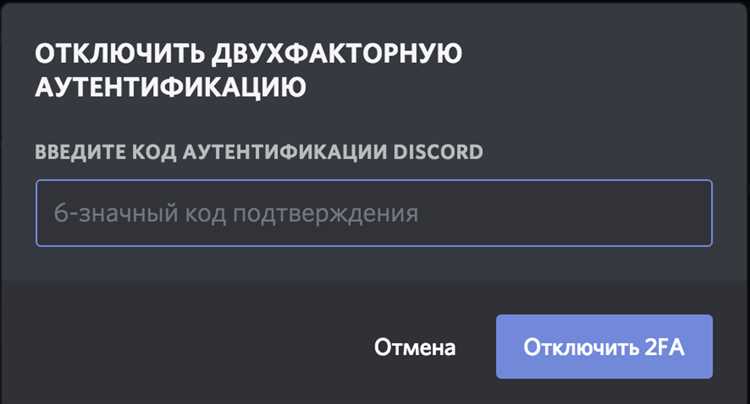
При входе в Discord на устройстве, где недоступно приложение для двухфакторной аутентификации, можно использовать один из резервных кодов. На экране ввода кода 2FA выберите Использовать резервный код и введите ключ точно так, как он отображен. Каждый код действителен только один раз, после использования он автоматически аннулируется.
Если при вводе возникает ошибка, убедитесь, что код скопирован без пробелов и дополнительных символов. Использование устаревших или уже применённых ключей приведёт к отказу в доступе. После успешного входа рекомендуется проверить оставшиеся резервные коды и при необходимости создать новый набор, чтобы всегда иметь под рукой действительные ключи.
При восстановлении доступа с помощью резервного кода аккаунт сохраняет настройки двухфакторной аутентификации, и дополнительная активация метода не требуется. Это позволяет быстро войти в систему без сброса пароля или обращения в службу поддержки Discord.
Что делать, если резервные коды потеряны или не работают

Если все резервные коды потеряны или не принимаются при входе в Discord, необходимо действовать по следующему алгоритму:
- Проверить, включена ли двухфакторная аутентификация на аккаунте и правильно ли синхронизировано приложение-генератор кодов. Некорректная синхронизация часто вызывает ошибку при вводе кодов.
- Попытаться войти через устройство, где уже сохранён активный сеанс Discord. Часто вход через авторизованное устройство позволяет сбросить методы 2FA и создать новый набор резервных кодов.
- Если доступ к авторизованному устройству отсутствует, обратиться в службу поддержки Discord через Справочный центр → Связаться с поддержкой. В запросе нужно указать:
- Адрес электронной почты, привязанный к аккаунту
- Последние действия в аккаунте (например, серверы или сообщения, к которым был доступ)
- Факт потери резервных кодов и невозможность входа через 2FA
- После подтверждения личности поддержка предоставит инструкции по восстановлению доступа или сбросу двухфакторной аутентификации. Создайте новый набор резервных кодов сразу после восстановления, чтобы избежать повторной потери доступа.
Важно: не пытайтесь использовать сторонние генераторы или сайты для обхода 2FA. Это повышает риск компрометации аккаунта и нарушает правила Discord.
Вопрос-ответ:
Где именно в Discord найти резервные коды для моего аккаунта?
Резервные коды находятся в настройках аккаунта в разделе Двухфакторная аутентификация. На компьютере откройте Настройки пользователя → Моя учетная запись → Двухфакторная аутентификация и нажмите Показать резервные коды. В мобильном приложении путь: Настройки → Учетная запись → Двухфакторная аутентификация → Показать резервные коды. После этого можно скопировать или скачать все ключи.
Можно ли использовать один резервный код несколько раз?
Нет, каждый резервный код одноразовый. После применения он становится недействительным. Если попытаться использовать уже применённый код, вход будет отклонён. Для повторного входа потребуется другой код из текущего набора или создание нового набора резервных кодов.
Что делать, если я потерял все резервные коды и не могу войти через приложение 2FA?
В такой ситуации попробуйте войти через устройство, где уже сохранён активный сеанс Discord. Если доступа к нему нет, обратитесь в службу поддержки Discord через Справочный центр → Связаться с поддержкой. При обращении укажите привязанную почту, детали аккаунта и информацию о потере резервных кодов. После подтверждения личности поддержка поможет восстановить доступ и создать новый набор кодов.
Можно ли сохранить резервные коды на компьютере или в облаке?
Да, но с условием надёжной защиты. Коды лучше хранить в менеджере паролей с двухфакторной защитой или на внешнем носителе без подключения к интернету. Сохранять их в нешифрованных облачных хранилищах рискованно, так как при компрометации кода злоумышленник сможет получить доступ к аккаунту.
Как создать новый набор резервных кодов, если старые утрачены?
Для генерации нового набора откройте Двухфакторная аутентификация в настройках аккаунта и нажмите Создать новый набор. Старые коды сразу становятся недействительными. Новый набор состоит из десяти ключей, которые можно скопировать или скачать. После этого сохраните их в безопасном месте и используйте при необходимости восстановления доступа.
Можно ли сгенерировать резервные коды, если двухфакторная аутентификация не включена?
Нет, резервные коды появляются только после активации двухфакторной аутентификации. Без включённого 2FA кнопка создания кодов будет недоступна. Чтобы активировать 2FA, нужно подключить приложение-генератор кодов, например Google Authenticator или Authy, и подтвердить его работу через сканирование QR-кода. После успешного подключения появится возможность создавать и сохранять резервные коды.
Что делать, если резервные коды перестали работать после смены устройства или переустановки приложения Discord?
Если после смены устройства или переустановки приложения коды не работают, скорее всего, произошла рассинхронизация приложения-генератора кодов. В этом случае нужно войти через устройство, где уже сохранён активный сеанс, или обратиться в службу поддержки Discord. После подтверждения личности можно сбросить 2FA и создать новый набор резервных кодов. При этом старые ключи становятся недействительными, поэтому их использование невозможно.

 Загрузка...