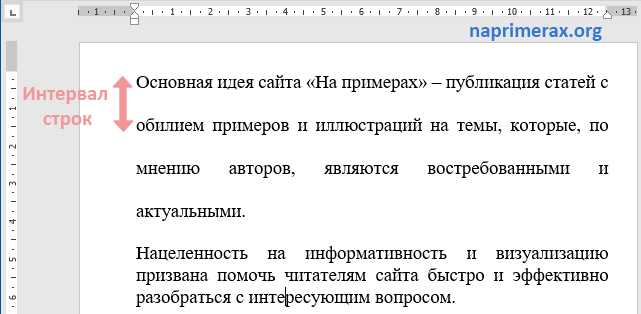
В Microsoft Word стандартный интервал между строк по умолчанию установлен на 1,15. Этот параметр обеспечивает компактное размещение текста, при этом строки остаются читаемыми на экране и при печати. Для документов, оформляемых по ГОСТ или академическим стандартам, часто требуется изменить интервал на 1,5 или 2, чтобы соблюсти требования к читаемости и разметке.
Изменение интервала между строк выполняется через вкладку «Главная» → «Абзац» → «Межстрочный интервал». При этом Word позволяет применять интервал как ко всему документу, так и к отдельным абзацам. Настройка одного абзаца не изменяет стандарт для остальных, что важно при работе с текстами разного формата в одном документе.
Кроме фиксированных значений, Word поддерживает точную настройку интервала в пунктах. Например, для подготовки рукописей и научных статей оптимально использовать интервал 18–20 пунктов при размере шрифта 12 pt. Это обеспечивает комфортное чтение и предотвращает слипание строк при печати.
Неправильное применение интервала часто приводит к несоответствию стандартам документа и нарушению визуальной структуры текста. Использование стандартного интервала позволяет сохранять единообразие, облегчает корректуру и упрощает обмен файлами между разными версиями Word.
Как изменить стандартный интервал между строк в Word
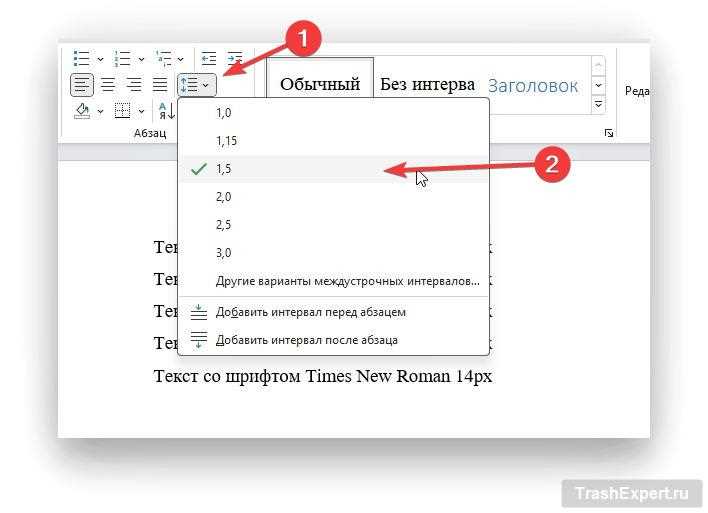
Для изменения стандартного интервала между строк в Word откройте вкладку «Главная» и найдите блок «Абзац». Нажмите на кнопку «Межстрочный интервал», обозначенную значком с несколькими горизонтальными линиями. В выпадающем меню выберите один из готовых вариантов: 1,0, 1,15, 1,5 или 2,0. Эти значения применяются к выделенному тексту.
Если требуется более точная настройка, выберите «Настройка межстрочного интервала». В открывшемся окне можно установить интервал в пунктах, например 18 pt для текста размером 12 pt, или выбрать тип интервала: Одинарный, Полуторный, Двойной, Минимум, Точно и Множитель. Настройка типа «Точно» позволяет указать конкретное расстояние между строками, а «Множитель» – умножить стандартный интервал на выбранное значение.
Для применения изменений ко всему документу откройте «Макет» → «Абзац» → «Интервал между строками» и установите нужное значение. После этого новые абзацы будут автоматически использовать выбранный стандарт. Если требуется сохранить пользовательский интервал для будущих документов, нажмите «Установить как стандарт» в окне настроек абзаца.
Различие между одинарным, полуторным и двойным интервалом
Одинарный интервал в Word соответствует значению 1,0 и обычно устанавливается по умолчанию для большинства документов. При этом строки располагаются близко друг к другу, что экономит место, но при больших блоках текста может снижать читаемость. Рекомендуется использовать одинарный интервал для заметок, черновиков или сжатых таблиц.
Полуторный интервал (1,5) увеличивает расстояние между строками на 50% по сравнению с одинарным. Такой интервал облегчает восприятие текста при чтении на экране и на бумаге, а также подходит для академических работ, деловых писем и презентаций. Полуторный интервал позволяет визуально разделить абзацы без необходимости добавлять пустые строки.
Двойной интервал (2,0) используется для документов, требующих максимальной читаемости или редактирования, например, рукописей, научных статей и черновиков для корректуры. Расстояние между строк вдвое превышает стандартный, что позволяет легко вносить пометки и исправления вручную или цифровыми инструментами.
| Тип интервала | Значение | Применение |
|---|---|---|
| Одинарный | 1,0 | Черновики, заметки, экономия места |
| Полуторный | 1,5 | Академические работы, деловая документация, презентации |
| Двойной | 2,0 | Научные статьи, рукописи, корректура текста |
Настройка интервала для конкретного абзаца
Для изменения интервала в отдельном абзаце выделите текст и откройте вкладку «Главная» → «Абзац» → «Межстрочный интервал». Выберите готовое значение: 1,0, 1,15, 1,5 или 2,0, либо откройте «Настройка межстрочного интервала» для точного задания расстояния в пунктах.
В окне настроек абзаца можно указать интервал перед и после выделенного абзаца в пунктах. Например, 6 pt перед и 6 pt после создают визуальную паузу между соседними блоками текста без добавления пустых строк.
Использование типа интервала «Точно» позволяет задать фиксированное расстояние между строками, которое не изменится при изменении размера шрифта. Тип «Множитель» подходит, если нужно увеличить интервал пропорционально текущему размеру шрифта, например 1,3 для шрифта 12 pt даст 15,6 pt между строками.
После настройки абзаца изменения применяются только к выбранному тексту, остальные абзацы сохраняют стандартный интервал. Это удобно при комбинировании текста с разной плотностью и форматирования отдельных блоков без изменения всего документа.
Применение стандартного интервала к новому документу
Чтобы установить стандартный интервал для нового документа, откройте пустой файл и перейдите в «Главная» → «Абзац» → «Межстрочный интервал». Выберите значение, которое будет использоваться по умолчанию, например 1,15, 1,5 или 2,0. Это значение будет применяться ко всем абзацам при создании нового текста.
Для точной настройки интервала откройте «Настройка межстрочного интервала» и укажите расстояние в пунктах или тип интервала: Одинарный, Полуторный, Двойной, Точно или Множитель. Например, 1,5 для шрифта 12 pt создаёт оптимальное расстояние для академических документов.
Чтобы изменения автоматически применялись ко всем новым документам, нажмите «Установить как стандарт» в окне настроек абзаца и подтвердите применение к всем новым документам на основе шаблона Normal.dotm. После этого каждый новый файл Word будет использовать выбранный интервал без необходимости ручной настройки.
Сохранение пользовательского интервала как шаблона
Для сохранения пользовательского интервала откройте документ с настроенным межстрочным интервалом и выделите текст с нужными параметрами. Перейдите в «Главная» → «Абзац» → «Настройка межстрочного интервала» и убедитесь, что выбраны правильные значения для интервала между строк и абзацев.
Нажмите «Установить как стандарт» и в диалоговом окне подтвердите применение к всем новым документам на основе шаблона Normal.dotm. После этого любой новый документ Word будет использовать выбранный интервал автоматически, без необходимости повторной настройки.
Для создания отдельного шаблона с пользовательским интервалом сохраните текущий документ через «Файл» → «Сохранить как» → «Тип файла: Шаблон Word (.dotx)». В дальнейшем можно открывать этот шаблон для создания документов с заранее заданными интервалами и форматированием, что ускоряет подготовку текстов с одинаковым стилем.
Исправление нарушений интервала при вставке текста из других документов
При вставке текста из других документов Word часто сохраняет исходное форматирование, что приводит к различиям в межстрочном интервале. Чтобы привести текст к единому стандарту, выполните следующие шаги:
- Вставляйте текст с помощью «Вставить» → «Сохранить только текст», чтобы убрать все исходные настройки интервала и форматирования.
- После вставки выделите весь текст и откройте «Главная» → «Абзац» → «Межстрочный интервал». Выберите стандартное значение, например 1,15, 1,5 или 2,0.
- Если требуется точная настройка, откройте «Настройка межстрочного интервала» и укажите интервал в пунктах или выберите тип «Точно» или «Множитель».
- При необходимости установите интервал перед и после абзаца в пунктах, чтобы выровнять визуальные пробелы между абзацами.
- Используйте «Очистить форматирование» на вкладке «Главная», если вставленный текст содержит скрытые стили, которые влияют на интервал.
Эти действия позволяют устранить несоответствия и сохранить единообразие интервала по всему документу, предотвращая визуальные разрывы и нарушение читаемости текста.
Вопрос-ответ:
Какой интервал между строк установлен в Word по умолчанию?
В Word стандартным считается одинарный интервал между строками. Это означает, что расстояние между строками текста примерно равно высоте самого шрифта, используемого в документе. Такой формат позволяет тексту оставаться компактным и удобным для чтения, особенно при работе с деловыми документами или текстами, где важно экономить место на странице.
Можно ли изменить стандартный интервал между строк и как это сделать?
Да, Word позволяет легко менять интервал между строками. Для этого необходимо выделить текст или весь документ, затем открыть вкладку «Главная» и выбрать пункт «Межстрочный интервал». Там можно выбрать одинарный, полуторный, двойной интервал или задать точное значение вручную. Изменение интервала помогает настроить текст под конкретный формат документа, сделать его более читаемым или соответствующим требованиям официального оформления.
Почему в некоторых документах интервал между строк отличается от стандартного?
Причины могут быть разными. Иногда документы создаются с заранее установленным полуторным или двойным интервалом, чтобы текст выглядел более «воздушным» или соответствовал требованиям определённых стандартов. Другой вариант — копирование текста из разных источников, где использовались отличные настройки. В таких случаях даже один и тот же шрифт может выглядеть визуально плотнее или реже, если интервал был изменён вручную.
Какие рекомендации по выбору интервала между строк для текстов разного типа?
Для обычных деловых и учебных документов чаще всего используют одинарный или полуторный интервал. Он обеспечивает компактное размещение информации и удобство чтения. Для презентаций, отчетов с большим количеством графиков или текстов, предназначенных для печати, иногда применяют двойной интервал — это делает страницы визуально легче и улучшает восприятие текста. Выбор интервала зависит от формата документа и требований к его оформлению.

 Загрузка...