Современные устройства поддерживают подключение нескольких телефонов для расширения функциональности и удобства использования. Возможности интеграции различных смартфонов с вашим основным устройством открывают доступ к дополнительным сервисам, улучшая многозадачность и упрощая управление несколькими номерами. Для этого существует несколько методов, в зависимости от операционной системы и используемых технологий.
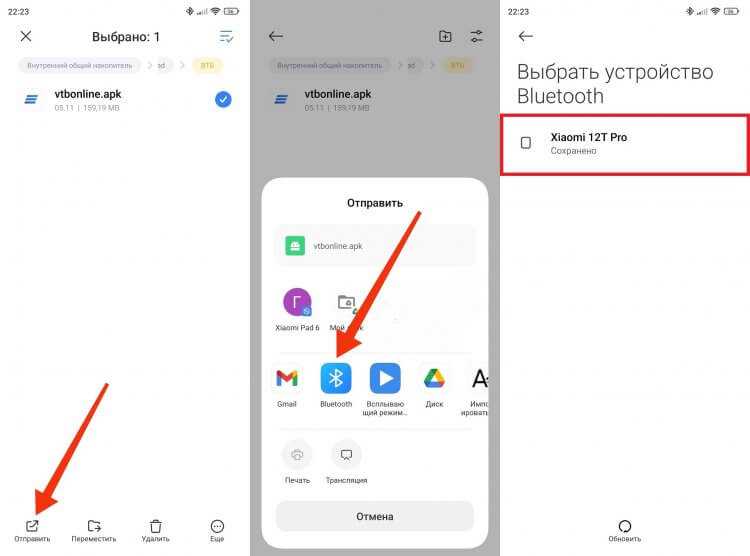
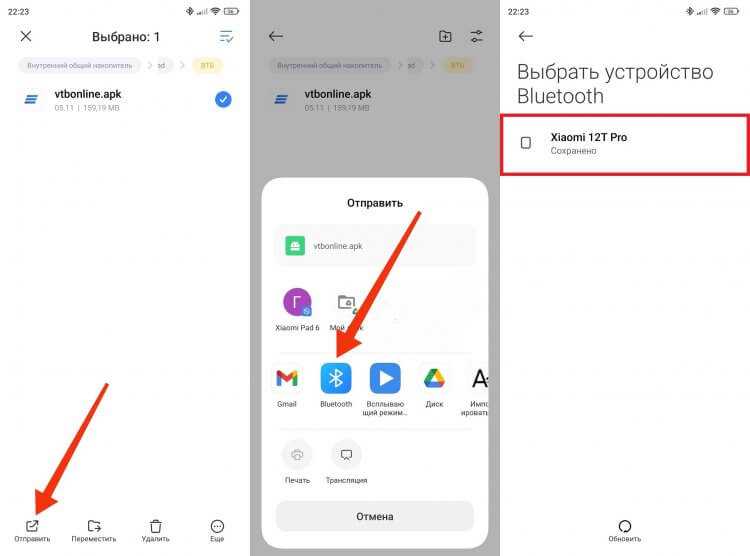
Использование Bluetooth – один из самых простых и универсальных способов подключения дополнительного телефона. Это позволяет не только синхронизировать звонки и сообщения, но и обмениваться файлами между устройствами. Для начала необходимо включить Bluetooth на обоих телефонах, затем на основном устройстве выбрать дополнительный телефон из списка доступных устройств. После успешного подключения можно настроить доступ к контактам, истории звонков и SMS.
Подключение через Wi-Fi становится особенно актуальным для тех, кто использует смартфоны с операционной системой Android или iOS. Благодаря приложениям, таким как Phone Link на Windows или Continuity на macOS, можно интегрировать оба устройства через домашнюю сеть Wi-Fi, что позволяет принимать звонки и отправлять сообщения прямо с компьютера, избегая необходимости постоянно держать телефон под рукой.
Если требуется синхронизация нескольких номеров для профессиональных целей, стоит обратить внимание на многофункциональные приложения вроде Google Voice или Skype, которые позволяют связать несколько телефонных номеров в одну учетную запись. Это позволит вам не только управлять звонками и сообщениями, но и настроить голосовую почту для каждого номера по отдельности.
Как подключить второй телефон через Bluetooth
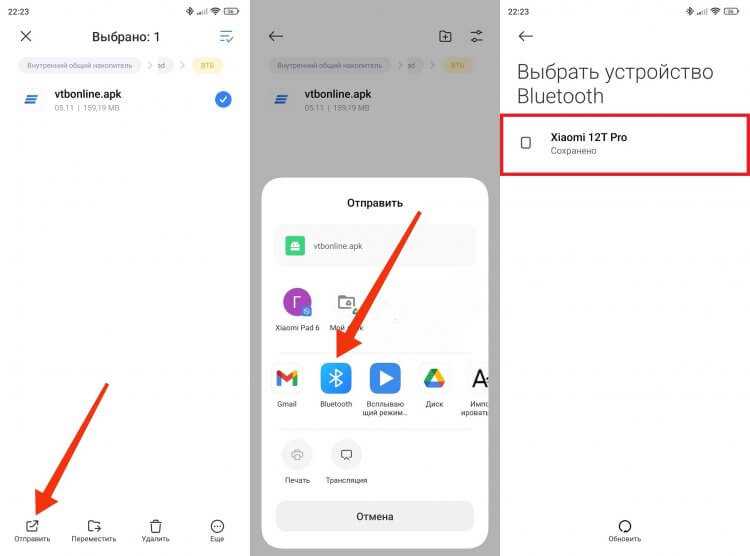
Для подключения второго телефона к вашему устройству через Bluetooth необходимо выполнить несколько простых шагов. Убедитесь, что оба устройства поддерживают Bluetooth и этот функционал включен на обоих телефонах.
1. На первом телефоне (основном) откройте меню настроек Bluetooth. Обычно оно расположено в разделе «Подключенные устройства» или «Bluetooth». Включите Bluetooth, если он еще не активирован.
2. На втором телефоне (вторичном) также откройте настройки Bluetooth. Включите его и сделайте устройство видимым для других устройств. Обычно это настраивается в разделе «Доступность» или «Видимость».
3. На основном телефоне в настройках Bluetooth выберите опцию «Поиск устройств» или «Сканировать». Через несколько секунд появится список доступных для подключения устройств. Выберите второй телефон из списка.
4. На втором телефоне будет отображено уведомление о попытке подключения. Подтвердите запрос на подключение, если это требуется. Обычно для этого достаточно нажать «Принять» или «Ок».
5. После успешного подключения устройства могут потребовать обменяться кодами безопасности или паролями. Введите код на втором телефоне, если это необходимо.
6. Подключение завершено, и оба устройства теперь могут обмениваться данными. В зависимости от того, для чего вы хотите использовать Bluetooth, настройте функции обмена файлами, передачу данных, или использование одного телефона как гарнитуры для другого.
Примечание: Важно помнить, что расстояние между устройствами должно быть не более 10 метров для стабильного соединения. Также обратите внимание, что при подключении устройств через Bluetooth часто возникает ограничение на типы поддерживаемых данных и функций.
| Шаг | Действие |
|---|---|
| 1 | Включите Bluetooth на обоих устройствах |
| 2 | Сделайте второй телефон видимым для других устройств |
| 3 | Ищите доступные устройства на основном телефоне |
| 4 | Подтвердите подключение на втором телефоне |
| 5 | Введите пароль или код, если требуется |
| 6 | Завершите подключение и настройте обмен данными |
Если оба устройства не могут установить соединение, попробуйте перезагрузить Bluetooth или оба телефона и повторите процесс. В редких случаях поможет удаление устройства из списка ранее подключенных и повторная попытка сопряжения.
Использование функции «Секундного экрана» для работы с двумя телефонами
Функция «Секундного экрана» позволяет эффективно использовать два телефона с минимальными усилиями. Она представляет собой возможность подключить второй экран вашего смартфона, расширяя функционал устройства. Такой подход подходит для пользователей, которым необходимо одновременно работать с несколькими приложениями или получать доступ к информации на двух устройствах.
Основная цель «Секундного экрана» – облегчить использование второго телефона без необходимости вручную переключаться между экранами. Например, при просмотре видео на одном устройстве, второе может быть использовано для мониторинга уведомлений или работы с документами. Это избавляет от необходимости часто дергать за несколько телефонов и упрощает многозадачность.
Чтобы настроить функцию, убедитесь, что оба устройства поддерживают эту опцию, и что они подключены через совместимую сеть Wi-Fi или Bluetooth. Включите «Секундный экран» в настройках одного из телефонов, а затем подключите его к второму. Некоторые производители, например, Samsung, предлагают дополнительные настройки, позволяющие регулировать яркость и частоту обновления экрана для улучшенной производительности.
Важно помнить, что использование второго экрана может потреблять больше энергии, так что рекомендуется подключать оба устройства к зарядным устройствам. Также, для оптимальной работы функции, важно соблюдать близость между телефонами, так как стабильное соединение – залог высокой производительности «Секундного экрана».
Для повышения удобства работы, можно настроить уведомления и переключения приложений таким образом, чтобы все нужные действия можно было выполнять на одном устройстве, а второе использовать только как дополнительный экран. Это позволяет работать с несколькими приложениями одновременно, не теряя фокуса.
Подключение дополнительного телефона через Wi-Fi Direct
Чтобы подключить дополнительный телефон через Wi-Fi Direct, выполните следующие шаги:
1. Включите Wi-Fi Direct на обоих устройствах. Для этого откройте настройки на каждом из телефонов и перейдите в раздел «Wi-Fi» или «Беспроводные сети». Там выберите «Wi-Fi Direct» или аналогичную опцию. Убедитесь, что функция активирована на обоих устройствах.
2. Найдите доступные устройства. После включения Wi-Fi Direct одно устройство начнёт сканирование доступных устройств поблизости. На экране второго телефона появится уведомление о запросе на подключение. Примите запрос на одном из устройств, чтобы установить соединение.
3. Настройте параметры передачи данных. После подключения можно выбрать нужный режим работы – обмен файлами, экранное дублирование или другое использование функций. Для передачи файлов откройте нужные документы или фотографии, выберите опцию отправки через Wi-Fi Direct и выберите подключённое устройство.
4. Проверка стабильности соединения. Важно убедиться в стабильности соединения, так как оно напрямую зависит от расстояния между устройствами и возможных помех. Если соединение не устанавливается или прерывается, попробуйте уменьшить расстояние между телефонами или перезагрузить оба устройства.
Использование Wi-Fi Direct оптимально для обмена файлами и передачи данных в реальном времени без зависимостей от интернет-соединения. Это особенно полезно в местах с ограниченным доступом к Wi-Fi или с нестабильным мобильным интернетом.
Синхронизация контактов и сообщений между двумя телефонами
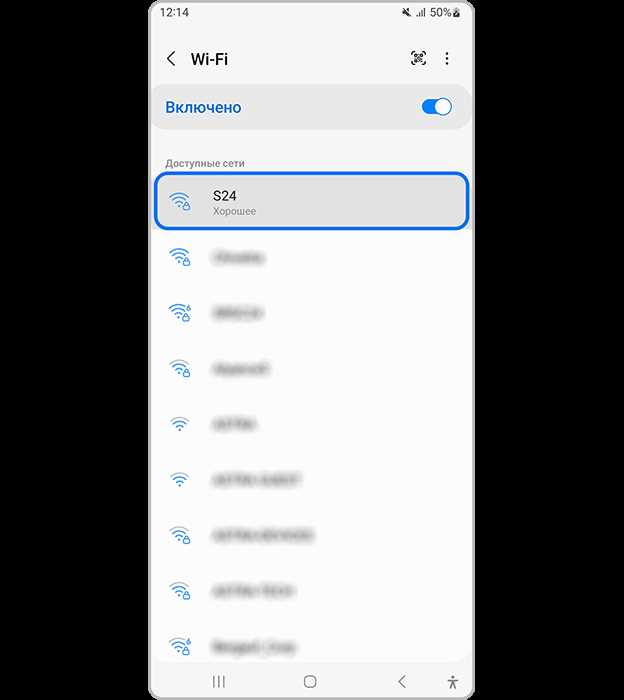
Для Android-устройств синхронизация осуществляется через учетную запись Google. Включив синхронизацию контактов и сообщений в настройках, все данные автоматически передаются на новый телефон. Для этого достаточно войти в свою учетную запись на втором устройстве, и все контакты, сообщения, а также настройки будут перенесены без потерь. Важно, чтобы на обоих устройствах был установлен актуальный софт и активировано подключение к Wi-Fi или мобильным данным.
Для iPhone синхронизация происходит через iCloud. Необходимо войти в свой Apple ID на обоих устройствах и включить синхронизацию контактов и сообщений через настройки iCloud. После этого, все сообщения и контакты, синхронизированные с iCloud, автоматически появятся на новом устройстве. Важно помнить, что для успешной синхронизации потребуется стабильное интернет-соединение.
Если устройства работают на разных операционных системах, можно использовать сторонние приложения, такие как «My Contacts Backup» или «ShareIt», которые позволяют экспортировать и импортировать контакты и сообщения между Android и iOS. Однако для таких операций важно следить за безопасностью данных и выбирать проверенные сервисы.
Синхронизация сообщений между телефонами также возможна через мессенджеры, такие как WhatsApp или Telegram. В этих приложениях необходимо настроить учетную запись на обоих устройствах. Это позволит получить доступ к историям сообщений, медиафайлам и группам. Однако важно помнить, что для переноса сообщений в WhatsApp потребуется использовать функции резервного копирования и восстановления, которые зависят от облачных сервисов (Google Drive для Android и iCloud для iOS).
Рекомендуется периодически проверять настройки синхронизации и резервного копирования, чтобы избежать потери данных. Это особенно важно, если используется несколько устройств или сервисов для управления данными.
Как настроить работу двух SIM-карт на одном устройстве
Для того чтобы использовать две SIM-карты на одном устройстве, необходимо правильно настроить функциональность Dual SIM, доступную на большинстве современных смартфонов. Важно учитывать тип устройства и операционной системы, так как настройка может варьироваться в зависимости от этих факторов.
Для начала, убедитесь, что ваше устройство поддерживает технологию Dual SIM. На смартфонах с двумя SIM-слотами обычно имеется маркировка, указывающая на поддержку этого режима. Некоторые устройства имеют два физические слота для SIM-карт, другие – один слот и возможность использования eSIM (электронной SIM-карты).
После установки обеих SIM-карт в устройство, откройте настройки и перейдите в раздел Сетевые подключения или SIM-карты и мобильные сети, в зависимости от модели телефона. На устройствах с Android настройка может быть в разделе Сеть и интернет или Подключения.
В этом разделе вы увидите две вкладки для каждой из SIM-карт. Для каждой SIM-карты необходимо указать, какую роль она будет выполнять: для звонков, сообщений и мобильных данных. Обычно на устройстве по умолчанию выбирается одна SIM для мобильных данных, а другая для звонков. Однако, если нужно, можно изменить эти параметры.
Для настройки мобильных данных необходимо выбрать SIM-карту, которая будет использоваться для интернета. Эта настройка важна, так как только одна SIM-карта может работать с мобильными данными в одно время. Также, можно включить или отключить использование данных для второй SIM-карты.
Для выбора SIM-карты для звонков, в настройках звонков выбирайте, какой SIM будет использоваться для исходящих вызовов по умолчанию. В некоторых случаях можно настроить переключение SIM-карт при звонке, что позволит выбирать, с какой карты будет совершаться каждый вызов.
В случае с eSIM, процесс активации немного отличается. Для активации eSIM, необходимо будет сканировать QR-код, предоставленный вашим оператором связи, и следовать инструкциям на экране устройства. Этапы установки аналогичны использованию обычной SIM-карты, но подключение и активация происходит через мобильную сеть, без использования физического носителя.
Также стоит обратить внимание на совместимость с мобильными сетями, так как устройства с поддержкой Dual SIM могут поддерживать разные частотные диапазоны для каждой SIM-карты. Это особенно важно для пользователей, которые путешествуют в другие страны и хотят использовать одну SIM-карту для местных звонков, а другую для международных.
Если возникнут проблемы с настройкой или подключением SIM-карт, рекомендуется проверить настройки APN для каждой карты. Иногда операторы требуют ручной настройки параметров доступа для корректной работы интернета на одной или обеих SIM-картах.
В завершение стоит отметить, что в некоторых моделях смартфонов могут быть дополнительные функции для управления режимом Dual SIM, такие как возможность приоритизации звонков или данных, оптимизация расхода батареи при активных двух SIM-картах, а также возможность активации режима двойного ожидания для одновременного получения звонков на обе SIM-карты.
Возможности использования второго телефона как второго экрана
Использование второго телефона в качестве дополнительного экрана открывает новые возможности для многозадачности и повышения продуктивности. Современные технологии позволяют легко организовать два экрана, что делает работу с большим объемом информации более удобной и эффективной.
Основные способы использования второго телефона в качестве второго экрана:
- Расширение рабочего пространства – вы можете настроить экран второго телефона для отображения дополнительной информации, такой как почта, заметки, чаты или другие рабочие приложения. Это позволяет уменьшить количество переключений между окнами на основном устройстве.
- Отображение инструментов для работы с графикой – на одном экране можно работать с графическими редакторами, а на другом – с палитрами инструментов или временными слоями, что упрощает и ускоряет процесс работы.
- Дублирование контента – второй экран может использоваться для отображения одних и тех же данных, что полезно при демонстрации презентаций или видео. Например, можно вывести слайды или презентации на втором экране, не перегружая основной рабочий стол.
- Заменитель второго монитора – в условиях ограниченного пространства второй телефон может служить полноценным расширением рабочего стола, что полезно для пользователей, работающих в ограниченных пространствах или на выезде.
Для организации второго экрана можно использовать различные приложения, такие как:
- Spacedesk – одно из самых популярных приложений, которое позволяет подключить второй экран через Wi-Fi. Поддерживает устройства как на платформе Android, так и на iOS.
- iDisplay – позволяет использовать мобильное устройство в качестве второго экрана для ПК или Mac. Требует установки приложения на оба устройства.
- Duet Display – приложение, которое позволяет подключить смартфон или планшет как дополнительный экран. Оно отличается высокой стабильностью и быстрой настройкой.
Некоторые полезные рекомендации для использования второго телефона:
- Оптимизация яркости и настроек дисплея – для комфортной работы важно настроить яркость экрана и контрастность, чтобы уменьшить нагрузку на глаза при длительном использовании второго экрана.
- Использование зарядного устройства – второй телефон может быстро разряжаться при активном использовании в качестве экрана, поэтому важно подключить его к источнику питания для стабильной работы.
- Управление приложениями и окнами – настройте свайпы и жесты на телефоне так, чтобы можно было быстро переключаться между приложениями и легко работать с несколькими окнами на экране.
Использование второго телефона в качестве второго экрана – это удобный и экономичный способ расширить функциональные возможности устройства, особенно в ситуациях, когда нет доступа к полноценному монитору или дополнительному компьютеру.
Управление уведомлениями с двух телефонов на одном устройстве
Современные устройства позволяют интегрировать несколько мобильных телефонов с одним основным гаджетом, что удобно для людей, работающих с несколькими номерами или операторами. Важно правильно настроить систему уведомлений, чтобы избежать путаницы и максимизировать эффективность работы с уведомлениями. Рассмотрим несколько ключевых аспектов.
1. Настройка приоритетов уведомлений. Если на вашем устройстве синхронизированы уведомления с двух телефонов, важно выбрать, какие из них будут отображаться первыми. Это можно настроить в системных настройках каждого устройства. Например, можно установить приоритет для уведомлений с одного телефона (например, личного), а уведомления с другого (например, рабочего) сделать менее заметными.
2. Использование приложений для управления уведомлениями. Многие приложения, такие как Pushbullet или AirDroid, позволяют синхронизировать уведомления с нескольких устройств. Такие программы позволяют настраивать фильтры, чтобы уведомления с одного телефона не перегружали экран, а только важные сообщения отображались на главном устройстве.
3. Разделение типов уведомлений. На устройствах с двумя телефонами можно настроить отдельные группы уведомлений для каждого телефона. Например, для рабочего телефона можно настроить отображение только деловых уведомлений (например, письма и звонки), а для личного – уведомления от мессенджеров и социальных сетей.
4. Синхронизация через облачные сервисы. Использование облачных сервисов, таких как Google или iCloud, позволяет получать уведомления с нескольких устройств в одном месте. Важно, чтобы эти уведомления были правильно организованы, например, через категорию или метки, чтобы различать их по типу источника и приоритету.
5. Управление звуковыми уведомлениями. Одним из ключевых моментов является настройка звуковых сигналов для каждого телефона. Важно, чтобы звук уведомлений с одного телефона был отличным от звука другого устройства, это поможет избежать путаницы и легко различать источники уведомлений.
6. Уведомления на экране блокировки. Если оба телефона подключены к устройству через Bluetooth или Wi-Fi, можно настроить, какие уведомления будут отображаться на экране блокировки. Это помогает оставаться в курсе событий, не разблокируя экран каждый раз при получении уведомлений.
С правильной настройкой уведомлений можно эффективно управлять несколькими телефонами на одном устройстве, минимизируя путаницу и упрощая повседневные задачи.
Вопрос-ответ:
Как подключить дополнительный телефон к основному устройству?
Для того чтобы подключить дополнительный телефон к основному устройству, необходимо использовать функции, поддерживаемые операционными системами. Например, на Android можно активировать возможность использования второго телефона через функцию «Синхронизация устройств» или приложение для удаленного управления. На iOS можно настроить функцию «Handoff» или использовать приложения, поддерживающие многозадачность.
Какие приложения могут помочь в подключении двух телефонов?
Есть несколько приложений, которые могут помочь подключить два телефона. Например, с помощью приложения «Pushbullet» можно отправлять файлы и сообщения между устройствами. Для синхронизации уведомлений и других данных идеально подходит «AirDroid» или «Join». Эти приложения позволяют вам использовать оба устройства с одного интерфейса, обмениваться контентом и даже управлять телефонами дистанционно.
Могу ли я подключить свой второй телефон к основному без использования интернета?
Да, можно подключить два телефона без интернета, используя Bluetooth или технологии прямого соединения, такие как Wi-Fi Direct. Например, если вам нужно передавать файлы между телефонами, можно использовать Bluetooth. Для более быстрой передачи данных и синхронизации подойдет Wi-Fi Direct, если оба устройства поддерживают эту технологию.
Что делать, если второе устройство не поддерживает функции подключения к основному телефону?
Если второе устройство не поддерживает стандартные функции подключения, можно попробовать использовать сторонние приложения или устройства, такие как специальные адаптеры Bluetooth, или настроить мобильный hotspot для обмена данными через сеть. В некоторых случаях можно использовать приложения для управления устройством удаленно через USB или с помощью кабеля.
Нужно ли что-то особенное для синхронизации данных между двумя телефонами?
Для синхронизации данных между двумя телефонами достаточно иметь одинаковые аккаунты в сервисах, таких как Google или Apple, и включенные соответствующие функции синхронизации. Например, для обмена контактами, календарем и другими данными нужно войти в один и тот же аккаунт на обоих устройствах. Если телефоны работают на разных операционных системах, возможно, потребуется установить дополнительное приложение для синхронизации.
Можно ли подключить второй телефон к основному устройству для звонков и сообщений?
Да, возможно подключить второй телефон к основному устройству, используя различные методы. Один из самых популярных — это синхронизация через Bluetooth или Wi-Fi. При этом вы сможете принимать звонки и читать сообщения с дополнительного телефона, не переключаясь между устройствами. Для этого можно использовать специальные приложения, такие как «Duo» или «Your Phone», которые позволяют интегрировать функции одного телефона с другим.

 Загрузка...