Оверлей Nvidia GeForce Experience активируется автоматически при запуске большинства игр и потребляет ресурсы системы, влияя на частоту кадров и производительность. Он также может конфликтовать с другими программами для записи видео или скриншотов. В стандартных настройках отключение оверлея неочевидно, поэтому важно использовать последовательный подход через интерфейс GeForce Experience и системные параметры Windows.
Первый шаг – открыть GeForce Experience, перейти в раздел Настройки и найти блок Оверлей в игре. Здесь можно полностью деактивировать функцию, сняв галочку с Включить оверлей в игре. После этого изменения применяются сразу, но в некоторых случаях требуется перезапуск приложения, чтобы оверлей перестал появляться в играх.
Если стандартное отключение не срабатывает, стоит проверить автозагрузку GeForce Experience через диспетчер задач и отключить параметр Запускать при старте системы. Это предотвращает повторное включение оверлея после перезагрузки компьютера. Дополнительно можно проверить, нет ли конфликтов с другими программами записи или визуальными наложениями, так как они могут автоматически активировать оверлей даже после его деактивации.
Для продвинутых пользователей доступна опция через системный реестр или командную строку, которая полностью блокирует оверлей на уровне служб Nvidia. Такой метод полезен при проблемах с играми, где стандартное отключение неэффективно, и гарантирует отсутствие всплывающих окон GeForce Experience во время игрового процесса.
Проверка версии GeForce Experience перед отключением оверлея
Перед отключением оверлея важно убедиться, что используется актуальная версия GeForce Experience, так как интерфейс и расположение настроек могут отличаться между релизами. Для проверки версии откройте приложение и в верхнем правом углу нажмите на значок шестерёнки – откроется раздел «Настройки». В нижней части окна отображается номер версии, например, 3.32.0.102. Сверьте его с последней доступной версией на официальном сайте Nvidia: устаревшая версия может не поддерживать корректное отключение оверлея через стандартные меню.
Если версия ниже 3.20, рекомендуется обновить GeForce Experience перед внесением изменений в настройки оверлея. Обновление выполняется через кнопку «Проверить обновления» в меню «Настройки» или скачиванием последнего установочного пакета с сайта Nvidia. После обновления повторно проверьте номер версии, чтобы убедиться, что изменения применены корректно, и только затем приступайте к отключению оверлея.
Дополнительно стоит убедиться, что драйвер видеокарты соответствует версии GeForce Experience. Несоответствие может вызвать сбои при отключении оверлея или при работе функций ShadowPlay и других встроенных инструментов записи и трансляции. Для проверки драйвера откройте вкладку «Драйверы» в GeForce Experience и сравните номер с актуальной версией на официальной странице Nvidia.
Отключение оверлея через настройки приложения GeForce Experience
Для отключения оверлея Nvidia через GeForce Experience выполните следующие шаги:
- Откройте GeForce Experience и перейдите в раздел Настройки (значок шестеренки в правом верхнем углу).
- В меню слева выберите вкладку Общие.
- Найдите блок Оверлей в игре и отключите переключатель Включить оверлей в игре.
- После выключения оверлея убедитесь, что все связанные горячие клавиши больше не активны, чтобы избежать случайного запуска оверлея.
- Перезапустите GeForce Experience для применения изменений.
Если оверлей продолжает отображаться, проверьте следующие настройки:
- Убедитесь, что служба NVIDIA Share активна в списке процессов GeForce Experience, так как она отвечает за оверлей. После отключения оверлея служба может автоматически завершить работу.
- Проверьте, не включены ли оверлеи в отдельных играх через горячие клавиши Alt+Z. Если оверлей открывается этой комбинацией, повторно отключите его в меню Оверлей в игре.
- Обновите GeForce Experience до последней версии, чтобы изменения настроек корректно сохранялись, так как устаревшие версии могут игнорировать отключение оверлея.
После выполнения этих действий оверлей GeForce Experience полностью отключается, освобождая ресурсы системы и предотвращая конфликты с другими программами для захвата экрана или модификаций игр.
Выключение оверлея для конкретной игры
Чтобы отключить оверлей Nvidia GeForce Experience только для одной игры, выполните следующие шаги:
- Откройте GeForce Experience и перейдите в раздел Настройки через значок шестерёнки в верхнем правом углу.
- Выберите вкладку Общие и убедитесь, что Включить оверлей в игре активирован – это необходимо для последующей настройки отдельных игр.
- В списке игр, обнаруженных GeForce Experience, найдите нужную игру или добавьте её вручную через кнопку Добавить, если она отсутствует.
- Кликните на игру, чтобы открыть контекстное меню, затем выберите Свойства игры.
- В окне свойств снимите галочку с опции Включить оверлей в игре для этой конкретной игры.
- Сохраните изменения и перезапустите игру, чтобы проверка вступила в силу.
После выполнения этих действий оверлей GeForce Experience останется активным для других игр, но не будет мешать выбранной.
Если оверлей продолжает появляться, убедитесь, что игра запускается с правами пользователя, совпадающими с правами GeForce Experience, и что нет сторонних программ, блокирующих изменения настроек.
Удаление сочетаний клавиш для быстрого вызова оверлея

Откройте Nvidia GeForce Experience и перейдите в раздел «Настройки» через значок шестерёнки в правом верхнем углу. В блоке «Оверлей в игре» нажмите «Настроить сочетания клавиш». Здесь отображаются все текущие комбинации для вызова оверлея, записи видео, скриншотов и трансляций.
Чтобы отключить конкретное сочетание, кликните по нему и удалите комбинацию клавиш, оставив поле пустым, или назначьте клавишу, которая не используется в играх. Например, для полного отключения функции записи нажмите на поле «Начать/остановить запись» и удалите привязку Ctrl+Shift+R.
После удаления всех нежелательных комбинаций нажмите «Сохранить» внизу окна. Перезапуск GeForce Experience не требуется, изменения вступают в силу сразу. Это предотвращает случайное открытие оверлея в процессе игры.
Если необходимо вернуть стандартные настройки, используйте кнопку «Сбросить на стандартные» в том же меню. Для продвинутых пользователей можно отключить оверлей полностью через переключатель «Включить оверлей в игре», что также автоматически удаляет все сочетания клавиш.
Отключение оверлея в Steam и других лаунчерах
В Steam оверлей можно отключить индивидуально для каждой игры или полностью для клиента. Для глобального отключения откройте Steam, перейдите в «Настройки» → «В игре» и снимите галочку с пункта «Включить Steam Overlay в игре». Для конкретной игры откройте свойства игры через библиотеку и снимите галочку «Включить Steam Overlay в игре».
Для Epic Games Launcher нужно открыть настройки лаунчера, выбрать раздел «Игры» и отключить опцию «Включить оверлей в игре». В Uplay (Ubisoft Connect) аналогично: зайдите в «Настройки» → «Общие» и снимите галочку «Включить оверлей в игре». В Origin оверлей отключается через «Origin» → «Настройки приложения» → «Origin In-Game» → «Включить Origin в игре» (снимите галочку).
Ниже представлена таблица с шагами отключения оверлея в популярных лаунчерах:
| Лаунчер | Путь к отключению оверлея | Примечания |
|---|---|---|
| Steam | Настройки → В игре → Снять галочку «Включить Steam Overlay» | Можно отключить для всех игр или отдельной игры через свойства |
| Epic Games Launcher | Настройки → Игры → Отключить «Включить оверлей в игре» | Отключение действует глобально |
| Ubisoft Connect | Настройки → Общие → Снять галочку «Включить оверлей в игре» | Применяется ко всем играм, использующим клиент |
| Origin | Настройки приложения → Origin In-Game → Снять галочку «Включить Origin в игре» | Отключение влияет на все запущенные игры |
| Battle.net | Настройки → Игры → Оверлей Blizzard → Снять галочку «Включить оверлей» | Для каждого установленного приложения можно отключить отдельно |
После отключения оверлея рекомендуется перезапустить лаунчер, чтобы изменения вступили в силу. Это минимизирует конфликты с внешними программами захвата видео и повышает производительность в играх.
Использование диспетчера задач для остановки оверлея
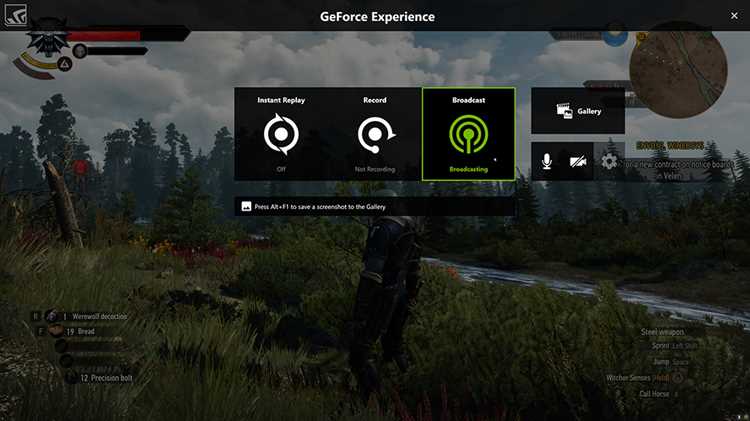
Нажмите Ctrl + Shift + Esc для вызова диспетчера задач. Перейдите на вкладку Процессы и найдите элементы с названием GeForce Experience и NVIDIA Container. Обратите внимание на процессы с пометкой Overlay или In-Game Overlay, они управляют графическим оверлеем в играх.
Выберите нужный процесс и нажмите Завершить задачу. Это немедленно остановит оверлей без перезагрузки системы. Для предотвращения повторного запуска перейдите на вкладку Автозагрузка, найдите GeForce Experience и отключите его автозапуск.
Если оверлей возвращается после перезапуска, откройте Службы Windows через services.msc, найдите NVIDIA LocalSystem Container и NVIDIA NetworkService Container, щёлкните правой кнопкой мыши и выберите Остановить. Это остановит фоновые компоненты, отвечающие за автоматическую активацию оверлея.
После выполнения этих действий оверлей перестанет запускаться в играх, а ресурсы видеокарты будут полностью доступны для приложений без вмешательства GeForce Experience.
Удаление службы NVIDIA Overlay из автозагрузки
Для отключения оверлея NVIDIA GeForce Experience из автозагрузки необходимо остановить службу NVIDIA Overlay и исключить её автоматический запуск. Откройте «Диспетчер задач» сочетанием клавиш Ctrl+Shift+Esc и перейдите на вкладку «Автозагрузка». Найдите запись NVIDIA GeForce Experience Overlay или NVIDIA Container, щёлкните правой кнопкой и выберите «Отключить».
Дополнительно можно использовать «Службы» Windows: нажмите Win+R, введите services.msc и нажмите Enter. В списке служб найдите NVIDIA Display Container LS и NVIDIA LocalSystem Container, щёлкните по каждой правой кнопкой, выберите «Свойства» и измените тип запуска на «Вручную» или «Отключено». Это предотвращает автоматический старт оверлея при загрузке системы.
Для полной очистки автозагрузки можно проверить планировщик заданий: откройте «Планировщик заданий» (taskschd.msc), перейдите в «Библиотеку планировщика заданий» и удалите задачи, связанные с NVIDIA GeForce Experience Overlay. После внесённых изменений перезагрузите компьютер, чтобы убедиться, что оверлей больше не запускается автоматически.
Проверка, что оверлей больше не появляется в играх
После отключения оверлея Nvidia GeForce Experience важно убедиться, что он полностью деактивирован. Запустите несколько игр с разными графическими API: DirectX 11, DirectX 12 и Vulkan. Обратите внимание на верхний левый угол экрана и сочетания клавиш, которые ранее вызывали оверлей (например, Alt + Z).
Проверьте работу горячих клавиш для записи и скриншотов. Если окно оверлея не появляется, функция отключена корректно. Для полной уверенности используйте встроенные инструменты мониторинга: откройте Диспетчер задач и убедитесь, что процессы NVIDIA Share и NVFBC Capture не запускаются вместе с играми.
Дополнительно можно временно включить запись экрана через сторонние программы, чтобы проверить, что никакие наложения Nvidia не фиксируются в кадре. Если ни один из признаков оверлея не проявляется, деактивация выполнена успешно.
Повторите проверку после перезагрузки компьютера и обновления драйверов. Иногда новые версии GeForce Experience автоматически восстанавливают оверлей, поэтому контроль за процессами NVIDIA Share остается актуальным для стабильного отключения.
Вопрос-ответ:
Почему на экране постоянно появляется оверлей Nvidia и как его убрать?
Оверлей Nvidia GeForce Experience активируется автоматически после установки программы и может появляться во время игр или приложений. Чтобы отключить его, нужно открыть GeForce Experience, перейти в настройки через значок шестеренки, найти раздел «Оверлей в игре» и перевести переключатель в положение «Выкл». После этого уведомления и элементы оверлея больше не будут показываться.
Можно ли отключить оверлей только для конкретной игры, не затрагивая другие приложения?
Да, в GeForce Experience есть возможность настроить отображение оверлея для отдельных игр. Для этого откройте приложение, зайдите в раздел настроек оверлея и найдите список игр. Рядом с каждой игрой есть переключатель, позволяющий включать или выключать оверлей только для выбранной программы. Так можно оставить функцию активной для других игр, где она нужна, и отключить там, где она мешает.
После обновления драйвера оверлей снова появился. Почему это происходит?
Обновления драйверов Nvidia могут автоматически восстанавливать стандартные настройки, включая оверлей. Это значит, что даже если вы ранее отключили функцию, новая версия драйвера может вернуть её по умолчанию. В таких случаях нужно повторно зайти в GeForce Experience, открыть настройки и выключить оверлей снова. Иногда также помогает отключение функции запуска GeForce Experience вместе с системой.
Какие альтернативные способы убрать оверлей, если стандартные настройки не помогают?
Если стандартное отключение через GeForce Experience не действует, можно попробовать несколько вариантов: временно закрыть программу через панель задач, убрать её из автозагрузки в системных настройках или использовать сторонние утилиты для управления приложениями на запуске. В крайних случаях возможно удаление GeForce Experience, если оверлей мешает работе и больше не нужен.
Оверлей замедляет работу компьютера. Насколько сильно его отключение влияет на производительность?
Оверлей потребляет часть ресурсов процессора и видеокарты, особенно при запуске игр. После отключения его влияние на производительность становится минимальным: игры и приложения работают чуть быстрее, а вероятность лагов и падений FPS снижается. Для слабых или средних по мощности компьютеров этот эффект может быть заметен, а для современных систем – незначителен, но всё равно положителен для стабильной работы.
Как полностью отключить оверлей Nvidia в играх?
Чтобы отключить оверлей Nvidia GeForce Experience, откройте программу и перейдите в раздел настроек, кликнув на значок шестерёнки. В разделе «Общее» найдите пункт «Оверлей в игре» и переведите его в положение «выключено». После этого оверлей больше не будет появляться в играх и приложениях. Для некоторых игр может потребоваться перезапуск после внесения изменений, чтобы они вступили в силу.

 Загрузка...