В Windows 10 модуль Bluetooth активен по умолчанию и продолжает работать в фоновом режиме даже при отсутствии подключённых устройств. Это может приводить к лишнему расходу заряда аккумулятора, конфликтам с беспроводными мышами и наушниками, а также к появлению ненужных устройств в списке доступных подключений. В ряде случаев Bluetooth автоматически включается после обновлений системы или выхода ноутбука из спящего режима.
Отключение Bluetooth актуально, если ноутбук используется в офисной сети, при работе с конфиденциальными данными или при необходимости минимизировать беспроводные интерфейсы. Простого выключения тумблера в настройках может быть недостаточно, так как драйвер и системные службы продолжают функционировать. Это особенно заметно на ноутбуках с фирменными утилитами производителей.
Windows 10 предоставляет несколько способов управления Bluetooth – от стандартных параметров системы до отключения адаптера на уровне оборудования. Выбор метода зависит от задачи: временно убрать беспроводные подключения, полностью деактивировать модуль или предотвратить его автоматическое включение. Ниже рассмотрены практические подходы, которые позволяют контролировать работу Bluetooth без установки стороннего программного обеспечения.
Отключение Bluetooth через «Параметры» Windows 10
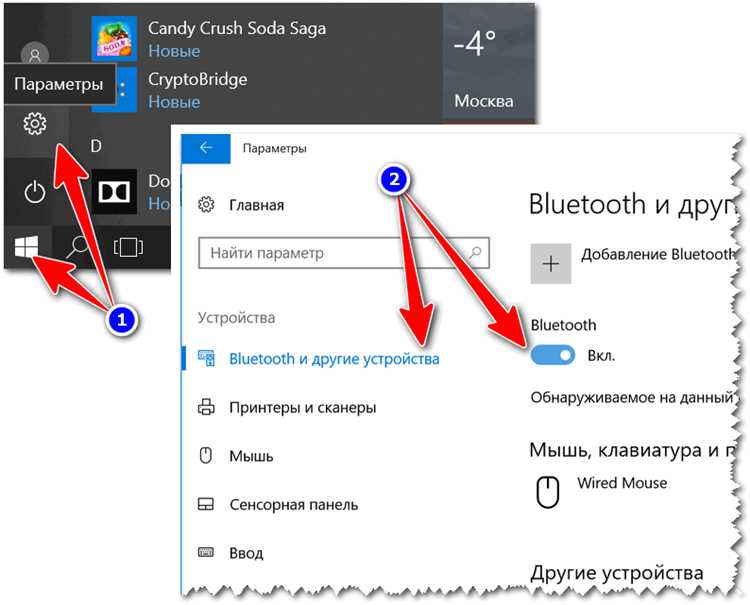
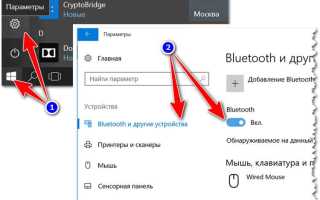
Самый быстрый способ отключить Bluetooth – воспользоваться встроенным разделом настроек Windows 10. Этот метод подходит для временного отключения модуля без вмешательства в драйверы и системные службы.
Для доступа к управлению Bluetooth выполните следующие действия:
- Откройте меню «Пуск» и выберите «Параметры».
- Перейдите в раздел «Устройства».
- Откройте вкладку «Bluetooth и другие устройства».
- Переведите переключатель Bluetooth в положение «Выкл.».
После отключения переключателя система прекращает поиск и подключение беспроводных устройств, а ранее сопряжённые аксессуары переходят в статус «Отключено». Мыши, клавиатуры и гарнитуры перестают взаимодействовать с ноутбуком до повторного включения Bluetooth.
Следует учитывать особенности данного способа:
- Адаптер Bluetooth остаётся активным на уровне драйвера.
- Службы Bluetooth продолжают работать в фоне.
- Модуль может автоматически включиться после перезагрузки или обновления системы.
Если переключатель Bluetooth отсутствует в параметрах, это указывает на отключённый драйвер, аппаратную блокировку модуля или отсутствие поддержки Bluetooth в конкретной конфигурации ноутбука. В таких случаях требуется использовать альтернативные способы управления.
Выключение Bluetooth с помощью Центра уведомлений
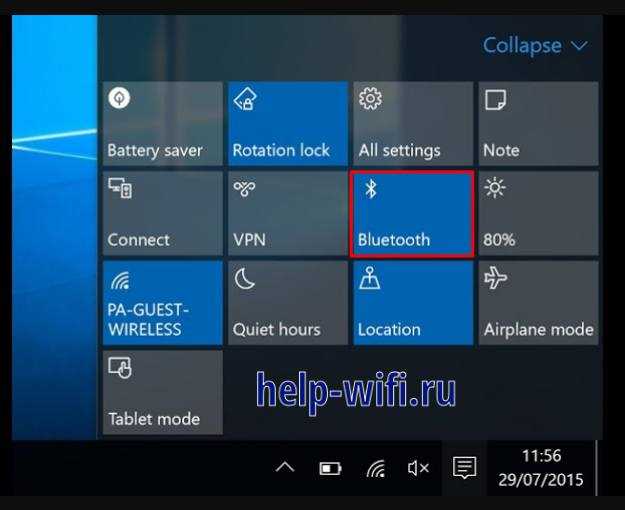
Центр уведомлений в Windows 10 предоставляет доступ к быстрому управлению беспроводными интерфейсами без открытия отдельных разделов системы. Отключение Bluetooth через эту панель занимает несколько секунд и не требует административных прав.
Откройте Центр уведомлений, кликнув по значку справа от часов на панели задач или нажав сочетание клавиш Win + A. В нижней части окна отображаются плитки быстрых действий. Найдите кнопку «Bluetooth» – активный модуль обозначается подсвеченным состоянием.
Нажатие на плитку мгновенно отключает Bluetooth, после чего все текущие соединения разрываются, а новые устройства перестают обнаруживаться. Если кнопка не отображается, используйте пункт «Развернуть», чтобы показать полный список доступных переключателей.
Важно учитывать, что этот способ не отключает адаптер на системном уровне. Службы Bluetooth продолжают быть загруженными, а сам модуль может автоматически включиться после перезапуска Windows или выхода ноутбука из спящего режима.
Отключение адаптера Bluetooth в «Диспетчере устройств»

Отключение Bluetooth через «Диспетчер устройств» позволяет деактивировать беспроводной модуль на уровне драйвера. Этот способ подходит, если требуется исключить автоматическое включение Bluetooth после перезагрузки системы или обновлений Windows.
Откройте «Диспетчер устройств» через контекстное меню кнопки «Пуск» или с помощью сочетания клавиш Win + X. В списке оборудования разверните раздел «Bluetooth». В нём отображаются один или несколько адаптеров, включая основной модуль и виртуальные устройства.
Щёлкните правой кнопкой мыши по основному Bluetooth-адаптеру и выберите пункт «Отключить устройство». После подтверждения драйвер перестаёт загружаться, а Bluetooth полностью исчезает из параметров системы и Центра уведомлений.
После отключения адаптера ноутбук прекращает любое беспроводное взаимодействие по Bluetooth, включая фоновый поиск устройств. Для повторного включения требуется вернуться в «Диспетчер устройств» и выбрать пункт «Включить устройство», что делает этот метод удобным для контролируемого управления модулем.
Остановка службы Bluetooth через «Службы» Windows
Остановка системной службы Bluetooth позволяет предотвратить работу беспроводного модуля в фоне даже при включённом адаптере. Этот метод актуален, если Bluetooth не должен активироваться автоматически после запуска Windows.
Для управления службой выполните следующие действия:
- Нажмите сочетание клавиш Win + R.
- Введите команду services.msc и подтвердите запуск.
- В списке служб найдите «Служба поддержки Bluetooth».
- Откройте свойства двойным щелчком мыши.
- Нажмите кнопку «Остановить».
- В поле «Тип запуска» выберите значение «Отключена».
- Сохраните изменения нажатием «ОК».
После остановки службы система прекращает обнаружение и обслуживание Bluetooth-устройств, а соответствующие параметры становятся недоступны для изменения через интерфейс Windows.
При необходимости временного восстановления работы Bluetooth достаточно изменить тип запуска службы на «Вручную» или «Автоматически» и запустить её вручную без переустановки драйверов.
Отключение Bluetooth с помощью сочетания клавиш на ноутбуке
Многие ноутбуки имеют функциональные клавиши для быстрого включения и отключения Bluetooth. Этот способ позволяет мгновенно управлять модулем без перехода в настройки Windows или Центр уведомлений.
Комбинации клавиш зависят от производителя и модели ноутбука. Чаще всего используется клавиша Fn вместе с одной из функциональных клавиш F1–F12, на которой изображён значок Bluetooth или антенны.
Ниже приведена таблица распространённых сочетаний для популярных брендов:
| Производитель | Сочетание клавиш | Примечание |
|---|---|---|
| HP | Fn + F12 | На некоторых моделях требуется удерживать Fn и нажимать значок антенны |
| Lenovo | Fn + F5 или Fn + F7 | Значок беспроводной связи на клавише |
| Dell | Fn + F2 | Работает на моделях Latitude и Inspiron |
| Acer | Fn + F3 | Индикатор на клавише указывает статус модуля |
| Asus | Fn + F2 | На некоторых моделях может использоваться отдельная кнопка Wi-Fi/Bluetooth |
После нажатия комбинации клавиш Bluetooth мгновенно отключается, а ранее подключённые устройства теряют соединение. Для повторного включения достаточно нажать ту же комбинацию ещё раз.
Выключение Bluetooth в BIOS или UEFI ноутбука

Полное отключение Bluetooth на аппаратном уровне выполняется через BIOS или UEFI. Этот метод блокирует модуль независимо от настроек Windows и предотвращает его автоматическое включение после перезагрузки.
Для доступа к настройкам BIOS/UEFI перезагрузите ноутбук и нажмите клавишу, соответствующую вашей модели: F2, Del, Esc или F10. На экране загрузки обычно отображается подсказка с нужной клавишей.
В меню BIOS/UEFI найдите раздел Advanced, Integrated Peripherals или Onboard Devices. В списке компонентов ищите «Bluetooth», «Wireless» или «Wireless LAN & Bluetooth».
Выберите пункт Bluetooth и измените значение на «Disabled». Сохраните изменения с помощью Save & Exit. После перезагрузки модуль полностью отключается и перестаёт отображаться в Windows 10.
Этот способ подходит для ноутбуков, где требуется постоянное отключение Bluetooth, например в корпоративных сетях или при работе с конфиденциальными данными. Для повторного включения достаточно вернуть значение на «Enabled» в BIOS/UEFI.
Проверка, что Bluetooth полностью отключён в системе

После любых действий по отключению Bluetooth важно убедиться, что модуль действительно не активен и не расходует ресурсы системы. Проверка позволяет выявить случайные включения драйвера или служб.
Для проверки выполните следующие действия:
- Откройте «Параметры» Windows 10 и перейдите в раздел Устройства → Bluetooth и другие устройства. Переключатель должен быть в положении «Выкл.», а список подключённых устройств пустым.
- Откройте Диспетчер устройств и убедитесь, что адаптер Bluetooth отключён или отсутствует. Значок устройства с жёлтым треугольником или стрелкой вниз указывает на его отключение.
- Вызовите services.msc и проверьте, что службы «Служба поддержки Bluetooth» и другие связанные службы остановлены и имеют тип запуска «Отключена» или «Вручную».
- Для дополнительной проверки можно выполнить команду Get-PnpDevice -Class Bluetooth в PowerShell. В списке должны отображаться устройства с состоянием «Отключено».
Только после прохождения всех этих шагов можно быть уверенным, что Bluetooth полностью отключён и не будет автоматически активироваться при перезагрузке или выходе ноутбука из спящего режима.
Вопрос-ответ:
Почему после отключения Bluetooth в параметрах устройства он снова включается после перезагрузки?
В Windows 10 выключение Bluetooth через «Параметры» или Центр уведомлений отключает модуль только на уровне пользовательского интерфейса. Драйвер и системные службы продолжают работать, поэтому при перезагрузке или выходе ноутбука из спящего режима модуль может автоматически активироваться. Чтобы полностью отключить Bluetooth, необходимо деактивировать адаптер через «Диспетчер устройств», остановить службы Bluetooth или выключить модуль в BIOS/UEFI.
Можно ли отключить Bluetooth на ноутбуке без использования администраторских прав?
Да, кратковременно Bluetooth можно отключить через Центр уведомлений или сочетания клавиш на ноутбуке. Эти методы не требуют прав администратора и позволяют разорвать текущие соединения. Однако полное отключение адаптера на уровне драйвера или остановка системных служб требует прав администратора, так как затрагиваются ключевые компоненты системы.
Как понять, что Bluetooth полностью отключён и не потребляет ресурсы системы?
Для проверки откройте «Диспетчер устройств» и убедитесь, что адаптер Bluetooth отключён или отсутствует. Затем проверьте службы через services.msc: служба поддержки Bluetooth должна быть остановлена. Дополнительно в PowerShell можно выполнить команду Get-PnpDevice -Class Bluetooth, чтобы увидеть состояние модулей. Если все адаптеры и службы неактивны, Bluetooth не работает в фоне и не обнаруживает устройства.
Какие риски возникают при отключении Bluetooth через BIOS или UEFI?
Выключение Bluetooth в BIOS/UEFI блокирует модуль на аппаратном уровне, что предотвращает его использование в Windows и любых приложениях. Основной риск заключается в том, что для повторного включения требуется доступ к BIOS/UEFI. Неправильные изменения в других настройках BIOS могут повлиять на работу ноутбука, поэтому следует изменять только параметры, связанные с Bluetooth, и сохранять текущие конфигурации перед выходом.
Сочетания клавиш для отключения Bluetooth не работают на моём ноутбуке. Что делать?
Некоторые модели ноутбуков не имеют аппаратных комбинаций для управления Bluetooth, или функция отключения может быть отключена в настройках производителя. В таких случаях используйте альтернативные методы: выключите модуль через «Параметры» Windows, Центр уведомлений или «Диспетчер устройств». При необходимости полного отключения можно остановить службу Bluetooth или деактивировать модуль через BIOS/UEFI.

 Загрузка...