Значок абзаца (¶) в Outlook отображается по умолчанию при включении режима отображения непечатаемых символов. Он помогает визуализировать структуру текста, но может мешать при редактировании писем или документов. В версиях Outlook 2016, 2019 и 365 этот параметр настраивается через меню настроек, однако путь к нужной опции неочевиден для большинства пользователей.
Скрытие значка не влияет на форматирование текста – он лишь перестает отображаться на экране. Это особенно полезно при работе с длинными письмами или шаблонами, где лишние символы отвлекают внимание. Процесс занимает менее минуты и не требует прав администратора или дополнительных расширений.
В Outlook нет отдельной кнопки для отключения только значка абзаца – его скрытие выполняется через общие настройки отображения непечатаемых символов. Важно помнить, что вместе с ним исчезнут и другие служебные символы (пробелы, табуляции), если они были включены. Для точечного управления отображением потребуется использовать сторонние инструменты или макросы.
Почему в Outlook появляется значок абзаца и когда его нужно убирать
Outlook наследует поведение Microsoft Word, где значок абзаца помогает редактировать структуру текста. В электронных письмах он полезен при выявлении лишних пробелов, случайных разрывов строк или некорректных отступов, которые могут искажать макет письма при отправке. Например, двойные пробелы между словами или невидимые разрывы строк могут нарушать выравнивание таблиц или сбивать форматирование при просмотре на мобильных устройствах.
Убирать значок абзаца стоит в двух случаях: перед отправкой письма, чтобы избежать путаницы у получателя, и при работе с шаблонами, где лишние символы могут мешать визуальному восприятию. Особенно критично это для корпоративных писем с брендированными шапками – невидимые символы способны смещать логотипы или контактные данные на несколько пикселей, что нарушает фирменный стиль.
В версиях Outlook 2016 и новее значок абзаца может появляться автоматически при вставке текста из других источников (например, веб-страниц или PDF), где форматирование содержит скрытые теги. Если после вставки текст выглядит «разорванным», проверка через Ctrl+Shift+8 поможет быстро найти и удалить лишние символы, заменив их корректными разрывами абзацев (Enter) или мягкими переносами (Shift+Enter).
Некоторые пользователи оставляют значок абзаца постоянно включенным для контроля формата писем с таблицами или маркированными списками. Однако в большинстве случаев его лучше отключать перед финальной проверкой письма, так как получатели могут видеть эти символы, если у них тоже активирован режим отображения. Это особенно актуально для писем с техническими инструкциями или юридическими документами, где лишние символы могут быть восприняты как ошибки.
Если значок абзаца появляется в уже отправленных письмах у получателя, проблема может быть связана с настройками его Outlook или почтового клиента. В таком случае рекомендуется пересылать письмо в формате HTML (а не «Только текст») или использовать инструмент «Очистить форматирование» перед отправкой, чтобы удалить все служебные символы.
Для постоянного отключения значка абзаца в Outlook 365 или 2019 достаточно один раз нажать Ctrl+Shift+8 – эта настройка сохраняется для всех последующих сеансов. В более старых версиях (2010–2013) может потребоваться отключить опцию «Отображать все знаки форматирования» в параметрах редактора через Файл → Параметры → Почта → Редактор → Дополнительно.
Как открыть настройки отображения символов форматирования
В Outlook настройки отображения служебных символов форматирования (включая значок абзаца) находятся в двух местах: лента инструментов и параметры программы. Первый способ – через вкладку «Главная» в верхнем меню. Найдите группу «Абзац» и щелкните по кнопке с пиктограммой ¶ (значок абзаца). Это переключатель: однократное нажатие включает отображение символов, повторное – скрывает. Если кнопки нет на ленте, добавьте её через «Настройка ленты» (правый клик по ленте → «Настроить ленту»).
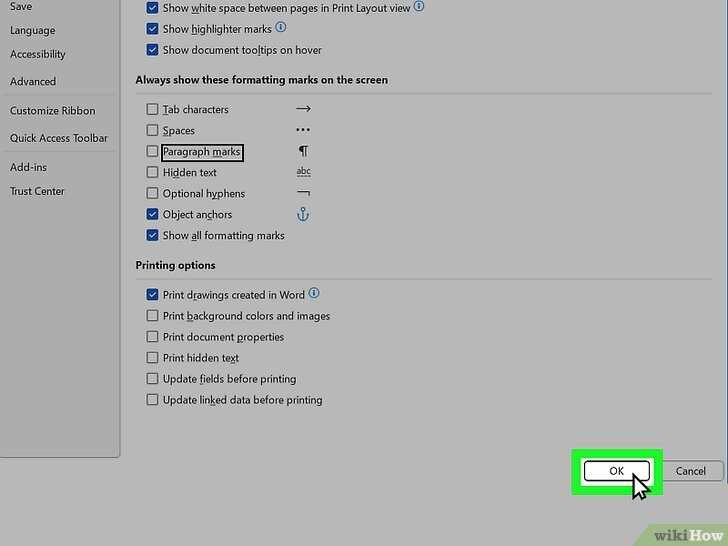
Для более глубокой настройки перейдите в «Файл» → «Параметры» → «Почта». В разделе «Редактор сообщений» нажмите кнопку «Параметры редактора». Здесь откроется окно с вкладкой «Отображение», где можно управлять видимостью отдельных символов: пробелов, табуляций, разрывов строк и абзацев. Снимите или установите флажки напротив нужных опций, затем подтвердите изменения кнопкой «ОК». Эти параметры применяются ко всем новым письмам и заметкам.
- В Outlook 2019 и новее настройки форматирования дублируются в «Параметры» → «Дополнительно» → раздел «Параметры редактирования». Здесь же можно отключить отображение символов для всех документов Office, если Outlook интегрирован с Word.
- Для быстрого доступа к настройкам используйте сочетание клавиш Ctrl+Shift+8 – оно мгновенно переключает видимость значка абзаца и других служебных символов без погружения в меню.
- Если изменения не сохраняются, проверьте наличие обновлений Outlook или сбросьте настройки через «Файл» → «Учетные записи Office» → «Параметры обновления».
Где найти параметры редактора для скрытия значков абзацев
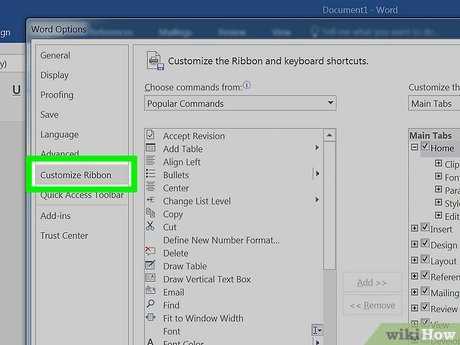
В Outlook параметры форматирования, включая отображение значков абзацев, скрываются в настройках редактора. Чтобы добраться до них, откройте вкладку Файл в верхнем меню программы. Это единственный путь к изменению глобальных настроек отображения служебных символов.
В разделе Параметры, который появится после нажатия на Файл, выберите пункт Почта. Здесь сосредоточены все настройки, связанные с составлением и оформлением писем, но нужный параметр находится глубже – в подразделе Редактор.
Нажмите кнопку Параметры редактора, расположенную в блоке Создание сообщений. Откроется окно с несколькими вкладками, где по умолчанию активна Правописание. Переключитесь на вкладку Экран – именно здесь регулируется видимость служебных символов, включая значки абзацев.
В разделе Параметры отображения для этого документа найдите флажок Знаки абзацев. Снятие галочки с этого пункта отключит отображение символов ¶ в текущем письме. Однако для глобального изменения потребуется настроить параметры по умолчанию.
Чтобы применить настройки ко всем новым письмам, вернитесь в Параметры Outlook и выберите Дополнительно. В блоке Редактор найдите опцию Показывать все служебные знаки и отключите её. Это действие распространится на все создаваемые сообщения, но не затронет уже существующие.
Если значки абзацев исчезли только в одном письме, проверьте текущие настройки форматирования. Нажмите комбинацию клавиш Ctrl+Shift+8 – это горячая клавиша для быстрого переключения отображения служебных символов. Повторное нажатие вернёт их на экран.
В Outlook 2019 и более поздних версиях параметры редактора могут быть дополнительно скрыты за кнопкой Дополнительные параметры в окне Параметры редактора. Здесь же можно настроить видимость пробелов, табуляций и других непечатаемых символов.
Для пользователей Outlook в составе Microsoft 365 путь к настройкам остаётся прежним, но интерфейс может отличаться визуально. В любом случае ищите раздел Экран в параметрах редактора – он присутствует во всех версиях программы.
Как отключить отображение значка абзаца в одном письме
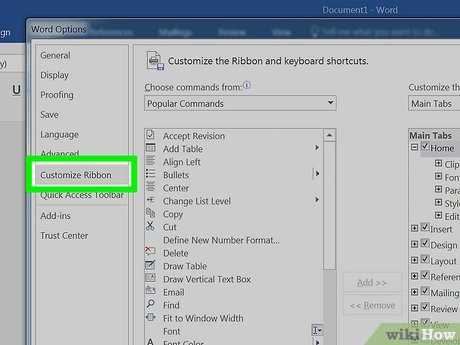
Outlook по умолчанию показывает значок абзаца (¶) в режиме редактирования писем, что может мешать при форматировании конкретного сообщения. Чтобы скрыть его только для текущего письма, не изменяя глобальные настройки, выполните следующие действия.
Откройте письмо в режиме редактирования. Перейдите на вкладку «Файл» в верхнем меню, затем выберите «Параметры». В открывшемся окне найдите раздел «Экран» (или «Отображение» в некоторых версиях). Здесь расположены настройки отображения служебных символов.
Снимите флажок с опции «Знаки абзацев и другие скрытые символы форматирования». Нажмите «ОК» для сохранения изменений. Эти настройки применятся только к текущему письму, не затрагивая остальные сообщения или шаблоны.
Если значки абзацев продолжают отображаться, проверьте, не активирован ли режим «Показать все» на вкладке «Главная». Кнопка с иконкой ¶ (обычно в группе «Абзац») отвечает за принудительное отображение скрытых символов. Отключите её, чтобы убрать значки.
В Outlook 2019 и новее настройки отображения можно изменить быстрее. Нажмите правой кнопкой мыши на любом месте в теле письма, выберите «Параметры абзаца», затем перейдите на вкладку «Отступы и интервалы». Внизу окна найдите переключатель «Отображать знаки абзацев» и деактивируйте его.
Для писем в формате HTML этот метод работает без ограничений. Если письмо создано в формате RTF или обычного текста, некоторые символы форматирования могут остаться видимыми. В таких случаях переключите формат на HTML через вкладку «Формат текста» перед применением настроек.
После отправки письма значки абзацев не будут видны получателю, так как они являются служебными символами редактора. Однако если получатель откроет письмо в режиме редактирования (например, при пересылке), настройки отображения вернутся к его личным предпочтениям.
Если требуется временно скрыть значки для проверки макета, используйте комбинацию клавиш Ctrl + Shift + 8. Это горячие клавиши для переключения отображения скрытых символов в Outlook, Word и других продуктах Microsoft Office.
Как убрать значок абзаца для всех новых писем в Outlook
Значок абзаца (¶) в Outlook отображается по умолчанию при включенном режиме отображения непечатаемых символов. Чтобы убрать его для всех новых писем, измените настройки шаблона по умолчанию. Перейдите в «Файл» → «Параметры» → «Почта» и нажмите кнопку «Редактор писем». В разделе «Параметры редактирования» снимите флажок с опции «Показывать все знаки форматирования». Это отключит отображение символов, включая значок абзаца, для всех новых сообщений.
Если изменения не применяются к уже созданным черновикам, потребуется отключить режим отображения вручную. Откройте новое письмо, перейдите на вкладку «Формат текста» и в группе «Абзац» нажмите на значок ¶ (или используйте сочетание клавиш Ctrl+Shift+8). Это действие временно скроет символы, но не изменит глобальные настройки.
Для постоянного решения на уровне системы отредактируйте реестр Windows. Откройте редактор реестра (regedit) и перейдите по пути: HKEY_CURRENT_USER\Software\Microsoft\Office\<версия>\Outlook\Options\Mail. Создайте новый параметр DWORD с именем «HideFormatSymbols» и установите значение 1. После перезапуска Outlook значок абзаца перестанет отображаться в новых письмах без дополнительных действий.
В корпоративных средах с централизованным управлением настройки могут блокироваться групповыми политиками. В этом случае обратитесь к администратору для изменения шаблона NormalEmail.dotm, который хранится в папке %appdata%\Microsoft\Templates. Удаление или модификация макросов, отвечающих за отображение символов, решит проблему для всех пользователей домена.
Что делать, если значок абзаца не исчезает после отключения
Если после выполнения стандартных шагов (Файл → Параметры → Почта → Редактор → Показывать все знаки форматирования → снять флажок) значки абзацев (¶) остаются видимыми, проблема может быть связана с настройками реестра или повреждением профиля Outlook. Первым делом проверьте ключ реестра HKEY_CURRENT_USER\Software\Microsoft\Office\<версия>\Outlook\Options\Mail, где <версия> – номер вашей версии Office (например, 16.0 для Outlook 2016/2019/2021). Найдите параметр ShowAllMarks и установите его значение в 0. Если параметр отсутствует, создайте его как DWORD.
Перезапустите Outlook после изменения реестра. Если значки не исчезли, попробуйте сбросить настройки редактора через командную строку. Запустите её от имени администратора и выполните команду: outlook.exe /safe. Это откроет Outlook в безопасном режиме без надстроек. Если проблема исчезнет, отключите все надстройки по очереди (Файл → Параметры → Надстройки → Перейти) и проверьте, какая из них вызывает конфликт.
Повреждение профиля Outlook – ещё одна распространённая причина. Создайте новый профиль через Панель управления → Почта → Показать профили → Добавить. Настройте учётную запись заново и проверьте, сохраняется ли проблема. Если значки абзацев исчезнут, перенесите данные из старого профиля в новый, избегая копирования файлов настроек (например, outcmd.dat или extend.dat).
В редких случаях проблема может быть вызвана обновлениями Office. Проверьте наличие ожидающих обновлений (Файл → Учётная запись Office → Параметры обновления → Обновить сейчас) или, наоборот, откатите последние обновления через Панель управления → Программы и компоненты → Установленные обновления. Найдите обновления для Office за последние 30 дней и удалите их по одному, проверяя результат после каждого шага.
Если ни один из методов не сработал, используйте инструмент Office Repair. Запустите его через Панель управления → Программы и компоненты → Microsoft Office → Изменить → Быстрое восстановление. Для глубокой проверки выберите «Онлайн-восстановление». Процесс может занять до 30 минут, но он часто решает проблемы с повреждёнными системными файлами, влияющими на отображение форматирования.
В крайнем случае обратитесь к корпоративной политике, если Outlook используется в доменной среде. Администратор мог принудительно включить отображение знаков форматирования через групповые политики. Запросите проверку параметра User Configuration → Administrative Templates → Microsoft Outlook → Disable formatting marks в редакторе групповых политик (gpedit.msc). Если политика настроена на «Включено», её потребуется отключить или изменить.

 Загрузка...