Внутренний браузер ВКонтакте открывает ссылки внутри приложения, игнорируя системный браузер по умолчанию. Это удобно для быстрого просмотра контента, но создаёт проблемы: отсутствие синхронизации с историей, закладками и расширениями, а также ограниченный функционал. Например, Google Chrome или Safari поддерживают автозаполнение форм, управление паролями и блокировщики рекламы – внутренний браузер ВК лишён этих возможностей. Кроме того, он не сохраняет cookies между сессиями, что мешает работе с сайтами, требующими авторизации.
Отключение внутреннего браузера решает эти проблемы, перенаправляя ссылки в приложение по умолчанию. На Android это можно сделать через настройки ВК или системные параметры, на iOS – только через настройки самого приложения. Процесс занимает меньше минуты, но требует точного выполнения шагов. Ниже – инструкция для обеих платформ с учётом последних обновлений приложения (версия 8.10+ для Android, 8.9+ для iOS).
Если вы часто переходите по внешним ссылкам – например, на новостные сайты, YouTube или облачные сервисы – отключение внутреннего браузера сэкономит время и нервы. Особенно это актуально для пользователей, которые работают с Google Docs, Notion или Figma: эти сервисы корректно работают только в полноценных браузерах. Следуйте инструкции, чтобы вернуть контроль над открытием ссылок.
Почему ВКонтакте открывает ссылки в своём браузере
Механизм встроенного браузера ВКонтакте – часть стратегии удержания пользователей внутри экосистемы. Приложение перехватывает внешние ссылки через протокол intent:// на Android и vk.com/app на iOS, подменяя стандартное поведение системы. Это позволяет собирать данные о переходах: время на странице, прокрутку, клики по элементам. Аналитика используется для таргетинга рекламы и оптимизации ленты новостей.
Второй фактор – контроль над контентом. Встроенный браузер блокирует сторонние трекеры, такие как Google Analytics или Facebook Pixel, заменяя их собственными метриками. Это снижает риск утечки данных о поведении пользователей к конкурентам. Для владельцев групп и пабликов это означает зависимость от внутренних инструментов VK: статистика переходов доступна только через раздел «Аналитика сообщества».
Технически реализация основана на WebView для Android и WKWebView для iOS. Эти компоненты позволяют отображать веб-страницы без запуска полноценного браузера, экономя ресурсы устройства. Однако WebView имеет ограничения: не поддерживает расширения, аппаратное ускорение работает хуже, а некоторые JavaScript-библиотеки могут отображаться некорректно. Это объясняет жалобы на медленную загрузку страниц и проблемы с отображением.
Для бизнеса встроенный браузер – способ монетизации. При открытии внешних ссылок VK может вставлять рекламные баннеры или подменять реферальные теги. Например, при переходе на маркетплейс ссылка может содержать параметр ?ref=vk, который отслеживается для начисления комиссии. Пользователи не видят этот процесс, но он влияет на конечную стоимость товаров и услуг.
Отключить встроенный браузер можно через настройки приложения или сторонние инструменты, но VK регулярно обновляет механизмы обхода. На Android помогает изменение обработчика ссылок через ADB-команды или использование приложений вроде «Better Open With». На iOS единственный рабочий метод – копирование ссылки и вставка в Safari вручную, так как Apple запрещает сторонним приложениям менять поведение по умолчанию.
Критики отмечают, что встроенный браузер нарушает принцип открытого интернета, создавая «сады с оградами». Пользователи теряют доступ к привычным функциям: автозаполнению паролей, синхронизации закладок, истории поиска. Для разработчиков это означает необходимость адаптировать сайты под ограничения WebView, что увеличивает стоимость поддержки. VK аргументирует это безопасностью, но на практике речь идёт о контроле над трафиком.
Как проверить, используется ли внутренний браузер сейчас
Откройте страницу ВКонтакте и нажмите на три точки в правом верхнем углу экрана. В выпадающем меню выберите пункт «О приложении» или «Информация о браузере». Если в названии указано VK Browser, VK WebView или Android System WebView, значит используется внутренний браузер.
На iOS откройте настройки устройства, перейдите в «Основные» → «Конфиденциальность и безопасность» → «Apple Advertising». Если в списке приложений отображается ВКонтакте с пометкой «Использует встроенный браузер», проверка завершена.
Введите в адресную строку javascript:alert(navigator.userAgent) и нажмите Enter. Если в появившемся окне содержится VKApp, FBAN или Instagram, вы находитесь во внутреннем браузере. На Android также может отображаться wv (WebView).
Попробуйте открыть ссылку на внешний сайт, например, yandex.ru. Если страница открывается внутри приложения без перехода в системный браузер, используется внутренний браузер. На iOS проверьте, появляется ли панель с кнопкой «Открыть в Safari» – её отсутствие подтверждает факт.
На Android установите приложение Browser Checker из Google Play. Запустите его и выберите ВКонтакте в списке приложений. Если в результатах указано WebView или Custom Tab, внутренний браузер активен.
Откройте любой пост с видео и нажмите на него. Если плеер разворачивается на весь экран без перехода в YouTube или другой внешний сервис, используется внутренний браузер. На iOS также обратите внимание на отсутствие фирменного логотипа YouTube в углу видео.
Проверьте наличие специфических ограничений: невозможность скачать файл напрямую, отсутствие поддержки расширений или блокировка некоторых JavaScript-функций. Эти признаки характерны для внутренних браузеров социальных сетей.
Используйте онлайн-сервисы вроде whatismybrowser.com. Откройте его через ВКонтакте и сравните данные с результатами системного браузера. Различия в userAgent, версии движка или поддержке технологий укажут на использование внутреннего браузера.
Отключение внутреннего браузера через настройки приложения
В мобильном приложении ВКонтакте внутренний браузер открывает ссылки по умолчанию, но его можно отключить в настройках. Для этого перейдите в раздел «Настройки» – иконка шестеренки в правом верхнем углу экрана. Прокрутите список до пункта «Основные» и выберите «Открытие ссылок». Здесь доступны три варианта: «В приложении», «Во внешнем браузере» и «Спрашивать каждый раз». Выберите второй или третий, чтобы избежать автоматического запуска встроенного браузера.
На Android устройствах после выбора «Во внешнем браузере» система предложит указать предпочитаемое приложение. Если установлено несколько браузеров (Chrome, Firefox, Edge), выберите нужный из списка. На iOS процесс аналогичен, но выбор браузера ограничен системными настройками Apple – по умолчанию откроется Safari. Для изменения этого поведения потребуется зайти в настройки iPhone: «Настройки» → «ВКонтакте» → «Открытие ссылок» и выбрать другой браузер, если он установлен.
После сохранения изменений все внешние ссылки будут открываться в выбранном браузере. Это касается не только ссылок из постов или сообщений, но и рекламных баннеров, виджетов групп и даже встроенных мини-приложений. Однако некоторые внутренние функции ВКонтакте (например, оплата услуг или просмотр видео) по-прежнему будут использовать встроенный браузер – это ограничение разработчиков.
Если после настройки ссылки продолжают открываться в приложении, проверьте обновления ВКонтакте. В версиях ниже 8.15 (Android) и 8.17 (iOS) опция может отсутствовать или работать некорректно. Также убедитесь, что вы не используете бета-версию приложения – в ней настройки иногда сбрасываются после обновлений. В крайнем случае удалите и переустановите приложение, чтобы сбросить кэш настроек.
Для пользователей, которые часто работают с внешними сайтами, рекомендуется выбрать опцию «Спрашивать каждый раз». Это позволит гибко управлять открытием ссылок: например, банковские страницы запускать в защищенном браузере, а новостные – в обычном. На Android для этого дополнительно потребуется установить приложение «Выбор браузера» из Google Play, если система не предлагает выбор автоматически.
Важно помнить, что отключение внутреннего браузера не влияет на скорость работы ВКонтакте, но может замедлить загрузку некоторых страниц из-за переключения между приложениями. Также пропадет возможность быстрого возврата в соцсеть через кнопку «Назад» – придется использовать системные средства навигации или переключаться между приложениями вручную.
Изменение настроек браузера по умолчанию на Android
На Android выбор браузера по умолчанию зависит от версии ОС и производителя устройства. В Android 10 и новее процесс унифицирован: откройте «Настройки» → «Приложения» → «Приложения по умолчанию» → «Браузер». В списке выберите нужный вариант, например Chrome, Firefox или Edge. Если браузер не отображается, установите его из Google Play и повторите шаги.
Для устройств Samsung с One UI путь отличается: «Настройки» → «Приложения» → «Выбор приложений по умолчанию» → «Браузерное приложение». Xiaomi MIUI предлагает аналогичный путь через «Настройки» → «Приложения» → «Управление приложениями» → «Приложения по умолчанию». На старых версиях Android (до 9) настройки могут находиться в разделе «Дополнительные настройки» или «Специальные возможности».
Если после выбора браузера ссылки продолжают открываться в другом приложении, очистите кэш системного менеджера приложений. Перейдите в «Настройки» → «Приложения» → «Все приложения» → найдите «Android System WebView» или «Службы Google Play» → «Хранилище» → «Очистить кэш». Перезагрузите устройство и проверьте результат.
Некоторые приложения, например ВКонтакте или Telegram, игнорируют системные настройки браузера по умолчанию и используют встроенный веб-вьюер. В таких случаях отключите его в настройках самого приложения: «Настройки» → «Общие» → «Открытие ссылок» → выберите «Во внешнем браузере». Если опция отсутствует, обновите приложение или используйте сторонние клиенты с поддержкой внешних браузеров.
Для проверки текущего браузера по умолчанию откройте любую ссылку из мессенджера или почты. Если она открывается в нужном браузере, настройки применены корректно. В противном случае повторите шаги или сбросьте настройки приложений через «Настройки» → «Система» → «Сброс» → «Сбросить настройки приложений».
На Android 13 и новее Google внедрила функцию «App Links», которая автоматически открывает ссылки в соответствующих приложениях, если они установлены. Чтобы принудительно использовать браузер, отключите эту функцию для конкретных приложений: «Настройки» → «Приложения» → выберите приложение → «Открытие по умолчанию» → отключите «Открывать поддерживаемые ссылки».
Если вы используете браузер с функцией «Работа в фоновом режиме» (например, Firefox Focus или Brave), убедитесь, что он не блокирует системные вызовы. В настройках браузера найдите пункт «Разрешения» или «Доступ к приложениям» и предоставьте необходимые разрешения. Без этого Android может игнорировать выбор браузера по умолчанию.
Для разработчиков и продвинутых пользователей доступен способ изменения браузера по умолчанию через ADB. Подключите устройство к компьютеру, выполните команду adb shell pm set-app-links --package com.android.chrome 0 all (замените com.android.chrome на пакет нужного браузера). Этот метод требует включенной отладки по USB и базовых знаний командной строки.
Настройка открытия ссылок на iOS без внутреннего браузера
ВКонтакте по умолчанию открывает ссылки во встроенном браузере, что ограничивает функциональность и скорость работы. На iOS изменить это поведение можно через системные настройки или сторонние приложения. Ниже – рабочие методы для разных сценариев.
Первый способ – использование системного переключателя в настройках iOS. Перейдите в Настройки → ВКонтакте → Открытие ссылок и выберите «Во внешнем браузере». Этот параметр доступен с iOS 15 и новее. Если опция отсутствует, обновите приложение ВК до последней версии через App Store.
Для пользователей, у которых нет нужного пункта в настройках, подойдет метод с принудительным открытием через Safari. Удерживайте палец на ссылке в ВК, пока не появится контекстное меню. Выберите «Открыть в Safari» или «Поделиться» → Safari. Это временное решение, но оно работает без дополнительных настроек.
Если вы часто сталкиваетесь с проблемой, установите приложение Opener из App Store. Оно добавляет в контекстное меню пункт «Открыть в…», позволяя выбрать любой браузер (Chrome, Firefox, Edge). После установки Opener появится в списке доступных действий при долгом нажатии на ссылку.
Для автоматизации процесса используйте Shortcuts (Быстрые команды). Создайте новую команду: добавьте действие «Открыть URL» и выберите браузер по умолчанию. Назначьте команду на жест или виджет на экране «Сегодня». Это сократит время перехода к нужному браузеру до одного касания.
В некоторых случаях ВК игнорирует системные настройки из-за кэша. Очистите данные приложения: Настройки → ВКонтакте → Хранилище → Очистить кэш. После этого перезапустите приложение и проверьте работу ссылок. Если проблема сохраняется, удалите и переустановите ВК.
Для корпоративных устройств или устройств с джейлбрейком можно использовать твики из репозитория BigBoss. Например, VKOpenInSafari принудительно перенаправляет все ссылки в Safari. Установите твик через Cydia или Sileo, затем перезагрузите SpringBoard. Учтите, что джейлбрейк лишает гарантии и может вызвать нестабильность системы.
Если ни один из методов не сработал, проверьте наличие обновлений iOS. Apple регулярно исправляет подобные ошибки в новых версиях системы. Обновитесь до последней стабильной сборки через Настройки → Основные → Обновление ПО. После обновления повторите настройку параметров открытия ссылок.
Что делать, если настройки не сохраняются
Первое, что стоит проверить – кеш и cookies браузера. ВКонтакте часто использует локальные данные для хранения настроек, и их повреждение может блокировать сохранение изменений. Очистите кеш через комбинацию Ctrl+Shift+Del (Windows/Linux) или Cmd+Shift+Del (macOS), выбрав период «За всё время» и отметив пункты «Файлы cookie» и «Кэшированные изображения и файлы». После перезагрузите страницу и попробуйте снова.
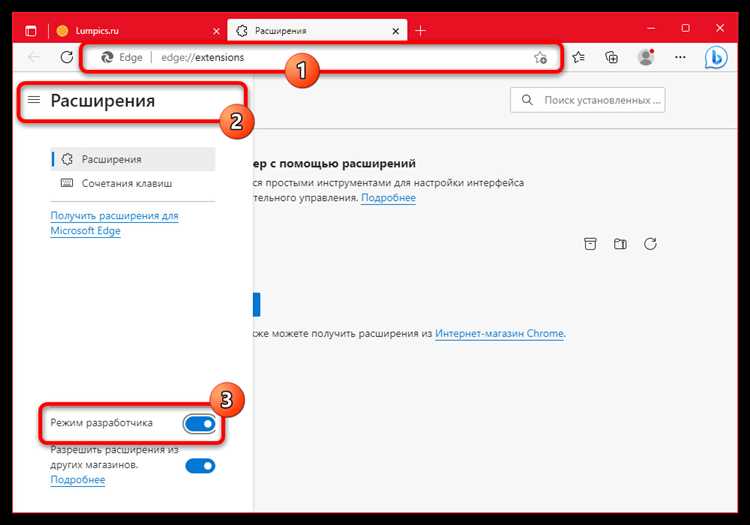
Если проблема осталась, отключите расширения браузера. Некоторые из них, особенно блокировщики рекламы (AdBlock, uBlock Origin) или скрипты для ВК (например, «VK Opt»), могут вмешиваться в работу API социальной сети. В Chrome/Edge откройте chrome://extensions, в Firefox – about:addons, и временно деактивируйте все расширения. Затем проверьте сохранение настроек.
Попробуйте другой браузер или режим инкогнито. ВК может конфликтовать с конкретной версией браузера или его настройками. Запустите Chrome/Firefox в режиме инкогнито (Ctrl+Shift+N или Cmd+Shift+N) – это отключит расширения и временные данные. Если настройки сохраняются, проблема в одном из установленных дополнений или профиле браузера.
Проверьте наличие обновлений для браузера и операционной системы. Устаревшие версии могут содержать баги, мешающие работе с API ВКонтакте. В Chrome обновления устанавливаются автоматически, но можно принудительно проверить через chrome://settings/help. Для Windows 10/11 откройте «Параметры» → «Центр обновления Windows» и установите все доступные патчи.
- Сбросьте настройки браузера к заводским. В Chrome:
chrome://settings/reset→ «Восстановить настройки по умолчанию». В Firefox:about:support→ «Очистить Firefox». Это удалит все пользовательские данные, поэтому предварительно экспортируйте закладки. - Если ничего не помогает, обратитесь в поддержку ВК через форму vk.com/support, указав:
- Точную версию браузера (например, Chrome 124.0.6367.91).
- ОС и её сборку (Windows 11 23H2, macOS 14.4).
- Скриншот консоли браузера (
F12→ вкладка «Console») с ошибками при попытке сохранить настройки.
Как вернуть стандартный браузер после отключения
Если после отключения внутреннего браузера ВКонтакте ссылки по-прежнему открываются не в вашем основном браузере, проверьте настройки приложения на Android или iOS. На Android зайдите в Настройки → Приложения → ВКонтакте → Открытие по умолчанию и выберите «Всегда спрашивать» или укажите нужный браузер вручную. На iOS откройте Настройки → ВКонтакте → Открытие ссылок и переключитесь на «Во внешнем браузере».
В некоторых случаях проблема возникает из-за кэша приложения. Очистите его через Настройки → Приложения → ВКонтакте → Хранилище → Очистить кэш (Android) или переустановите приложение (iOS). После этого перезагрузите устройство – это сбросит временные параметры, которые могли блокировать стандартный браузер.
Если вы используете сторонние лаунчеры (например, Nova Launcher на Android), они могут перехватывать обработку ссылок. Откройте настройки лаунчера, найдите раздел Приложения по умолчанию и убедитесь, что для веб-ссылок выбран ваш основной браузер. В некоторых лаунчерах потребуется вручную добавить ВКонтакте в список исключений.
На Windows или macOS откройте настройки системы и проверьте приложения по умолчанию. В Windows: Параметры → Приложения → Приложения по умолчанию → Веб-браузер. На macOS: Системные настройки → Основные → Приложение по умолчанию для ссылок. Убедитесь, что выбран Chrome, Firefox или другой браузер, а не встроенное решение ВКонтакте.
Если ни один из способов не сработал, сбросьте настройки сети на устройстве. На Android: Настройки → Система → Сброс → Сбросить настройки сети. На iOS: Настройки → Основные → Перенос или сброс → Сбросить → Сбросить настройки сети. Это удалит сохранённые параметры подключения, которые могли влиять на открытие ссылок.

 Загрузка...