Outlook хранит избранные папки и элементы в отдельной секции для быстрого доступа, но со временем список может засориться ненужными записями. По умолчанию в избранное попадают часто используемые папки, такие как «Входящие», «Отправленные» и «Черновики», но пользователи могут добавлять туда и другие элементы – например, календари, контакты или общие папки. Если количество избранных превышает 10–15 позиций, навигация становится менее удобной, а интерфейс – перегруженным.
Удаление избранного в Outlook не требует сложных манипуляций, но процесс отличается в зависимости от версии программы. В десктопной версии (Outlook 2019, 2021 или Microsoft 365) действия выполняются через панель навигации, а в веб-версии (Outlook на сайте office.com) – через контекстное меню. Важно помнить, что удаление из избранного не затрагивает сами папки или письма – они остаются в исходных каталогах. Ошибка в этом процессе может привести к потере быстрого доступа к важным данным, поэтому следуйте инструкции точно.
Перед началом работы проверьте, какие именно элементы нужно убрать из избранного. Часто пользователи удаляют неактуальные папки, но забывают о дубликатах или устаревших календарях. Если вы используете корпоративную учетную запись, убедитесь, что у вас есть права на изменение настроек – некоторые организации ограничивают возможность редактирования избранного. В следующих разделах разберем шаги для разных версий Outlook и способы автоматизации очистки.
Как найти раздел «Избранное» в интерфейсе Outlook
В Outlook раздел «Избранное» расположен в левой боковой панели, но его видимость зависит от версии программы и типа учетной записи. В десктопной версии (Outlook 2019, 2021 или Microsoft 365) он отображается по умолчанию в верхней части списка папок, если вы добавили туда хотя бы один элемент. Если панель свернута, разверните её, нажав на значок стрелки (↑) в нижней части боковой панели.
В веб-версии Outlook (outlook.office.com) «Избранное» находится в левом меню под заголовком «Папки». Если его нет, проверьте настройки отображения: щелкните правой кнопкой мыши на любом разделе в панели и выберите «Показать избранное». Для мобильного приложения Outlook (iOS/Android) перейдите в нижнее меню на вкладку «Почта», затем нажмите на значок папки в верхнем левом углу – «Избранное» будет в списке под основными папками.
Если раздел отсутствует даже после проверки настроек, возможно, он был скрыт администратором корпоративной учетной записи. В этом случае обратитесь в IT-поддержку или попробуйте сбросить настройки интерфейса: в десктопной версии перейдите в «Файл» → «Параметры» → «Дополнительно» и нажмите «Восстановить настройки по умолчанию». В веб-версии очистите кэш браузера или используйте режим инкогнито.
Для быстрого доступа к «Избранному» в десктопной версии Outlook используйте сочетание клавиш Ctrl+Shift+I (Windows) или Cmd+Shift+I (macOS). Это откроет раздел напрямую, даже если он скрыт в боковой панели. В веб-версии добавьте страницу в закладки браузера с прямым URL: https://outlook.office.com/mail/favorites.
В Outlook для Windows 10/11 с интеграцией учетной записи Microsoft «Избранное» может отображаться в виде отдельной вкладки в нижней части окна, рядом с «Почтой» и «Календарем». Если вкладка неактивна, щелкните правой кнопкой мыши на панели вкладок и выберите «Настроить панель навигации» – отметьте галочкой «Избранное».
При работе с несколькими учетными записями в одном профиле Outlook проверьте, что вы находитесь в нужном аккаунте. Раздел «Избранное» привязан к конкретной учетной записи, и его содержимое не синхронизируется между ними. Переключайтесь между аккаунтами через выпадающий список в верхнем правом углу интерфейса.
Если вы используете Outlook в режиме офлайн, «Избранное» может временно не отображаться или обновляться с задержкой. Подключитесь к интернету и дождитесь синхронизации данных. В десктопной версии статус подключения отображается в строке состояния внизу окна – при проблемах щелкните на значок облака с восклицательным знаком для диагностики.
Какие элементы можно удалять из избранного и как их выбрать
В Outlook из избранного удаляются папки, отдельные письма, контакты, календарные события и задачи. Папки добавляются в избранное через контекстное меню или перетаскиванием, а письма – через значок звездочки. Контакты и события помечаются аналогично, но хранятся в соответствующих разделах: «Люди» и «Календарь». Задачи попадают в избранное через панель «Задачи» или флаг в письме.
Чтобы выбрать элементы для удаления, откройте раздел «Избранное» в левой панели навигации. Здесь отображаются все добавленные объекты. Для папок и писем достаточно навести курсор – появится значок звездочки, который можно снять. Контакты и события требуют перехода в их разделы, где избранные помечены аналогичным образом. Задачи удаляются из избранного через список задач или панель «Задачи».
Удаление писем из избранного не стирает их из почтового ящика, а лишь убирает метку. Для этого выделите письмо в папке «Входящие» или другой и снимите звездочку в верхней панели инструментов. Альтернативный способ – щелкнуть правой кнопкой мыши по письму в избранном и выбрать «Удалить из избранного». Аналогично работают контакты: выделите их в разделе «Люди» и снимите метку.
Календарные события удаляются из избранного через раздел «Календарь». Найдите событие в списке или на календарной сетке, щелкните правой кнопкой и выберите «Удалить из избранного». Если событие синхронизировано с другими календарями (например, Google), изменения отразятся только в Outlook. Задачи убираются из избранного через панель задач: выделите задачу, щелкните правой кнопкой и выберите соответствующий пункт.
Для массового удаления выделите несколько элементов, удерживая клавишу Ctrl (или Shift для диапазона). Затем щелкните правой кнопкой и выберите «Удалить из избранного». Этот метод работает для писем, контактов и задач. Папки и календарные события не поддерживают массовое выделение – их нужно удалять по одному. Если элемент исчез из избранного, но остался в основной папке, проверьте фильтры или настройки отображения.
После удаления элемент возвращается в исходную папку или раздел. Например, письмо – во «Входящие», контакт – в список «Люди», а задача – в общий список задач. Если элемент не отображается после удаления из избранного, обновите представление (Ctrl+F5) или перезапустите Outlook. Для восстановления случайно удаленного элемента добавьте его обратно через контекстное меню или значок звездочки.
Как удалить отдельные папки или письма из избранного

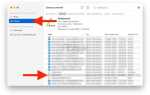
Откройте Outlook и перейдите в раздел «Избранное» в левой панели навигации. Найдите папку или письмо, которое хотите удалить, и щелкните по нему правой кнопкой мыши. В контекстном меню выберите пункт «Удалить из избранного». Этот метод работает для всех версий Outlook, включая настольное приложение и веб-версию.
Если вы используете Outlook на мобильном устройстве, процесс аналогичен: откройте приложение, перейдите в «Избранное», нажмите и удерживайте нужный элемент, затем выберите опцию удаления. На Android и iOS интерфейс может незначительно отличаться, но основные шаги остаются неизменными.
Для удаления нескольких писем одновременно выделите их, удерживая клавишу Ctrl (или Cmd на Mac) и щелкая по нужным сообщениям. Затем правой кнопкой мыши вызовите контекстное меню и выберите «Удалить из избранного». Этот способ ускоряет процесс, если требуется очистить сразу несколько элементов.
После удаления элемент исчезнет из «Избранного», но останется в исходной папке. Если вы случайно удалили не тот элемент, верните его обратно, перейдя в исходную папку, щелкнув правой кнопкой мыши и выбрав «Добавить в избранное». Учтите, что в веб-версии Outlook действия синхронизируются с сервером мгновенно, тогда как в настольной версии может потребоваться несколько секунд.
Как очистить все избранное сразу без удаления основных данных
Outlook хранит избранные элементы в отдельной папке, которая синхронизируется с сервером Exchange или учетной записью Microsoft 365. Чтобы удалить все закладки разом, откройте Outlook и перейдите в раздел «Избранное» в левой панели навигации. Если папка не отображается, нажмите правой кнопкой мыши на «Папки» и выберите «Показать избранное».
Для массового удаления выделите все элементы в папке «Избранное». Используйте комбинацию клавиш Ctrl + A (Windows) или Cmd + A (macOS), чтобы выбрать все закладки. Если в папке есть вложенные папки, они не будут выделены – их нужно удалять отдельно.
После выделения нажмите клавишу Delete или щелкните правой кнопкой мыши и выберите «Удалить». Outlook переместит элементы в папку «Удаленные», откуда они исчезнут через 30 дней (по умолчанию) или при ручной очистке корзины. Основные данные – письма, контакты, календари – останутся нетронутыми.
Если вы используете Outlook в браузере (Outlook on the web), процесс аналогичен. Откройте «Избранное» в левой панели, выделите все элементы с помощью Ctrl + A и нажмите «Удалить». В веб-версии нет корзины для избранного – удаление происходит сразу, но исходные данные сохраняются.
Для автоматизации процесса можно использовать PowerShell. Подключитесь к Exchange Online с помощью команды:
Connect-ExchangeOnline -UserPrincipalName ваш@email.com- Выполните скрипт для очистки избранного:
Get-MailboxFolderStatistics -Identity "ваш@email.com:\Избранное" |
Where-Object { $_.ItemsInFolder -gt 0 } |
ForEach-Object { Clear-MailboxFolder -Identity $_.FolderPath -Confirm:$false }
Этот метод требует прав администратора и работает только для корпоративных учетных записей.
В мобильном приложении Outlook очистка избранного возможна только вручную. Откройте «Избранное», нажмите и удерживайте первый элемент, затем выберите остальные и нажмите «Удалить». Массовое удаление через интерфейс не поддерживается, поэтому для большого объема данных удобнее использовать десктопную версию.
Если после удаления избранное продолжает отображаться, проверьте синхронизацию. В Outlook перейдите в «Файл» → «Управление учетной записью» → «Настройки учетной записи» → «Изменить» → «Дополнительные параметры». Убедитесь, что включена опция «Скачивать общие папки» и повторите синхронизацию.
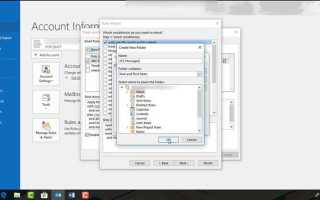
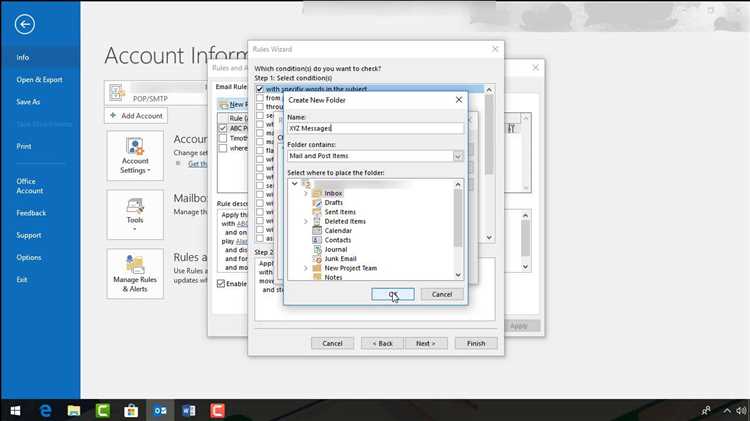
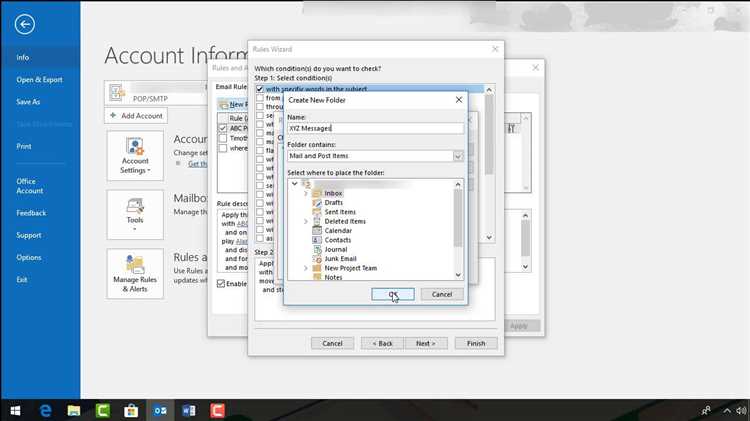
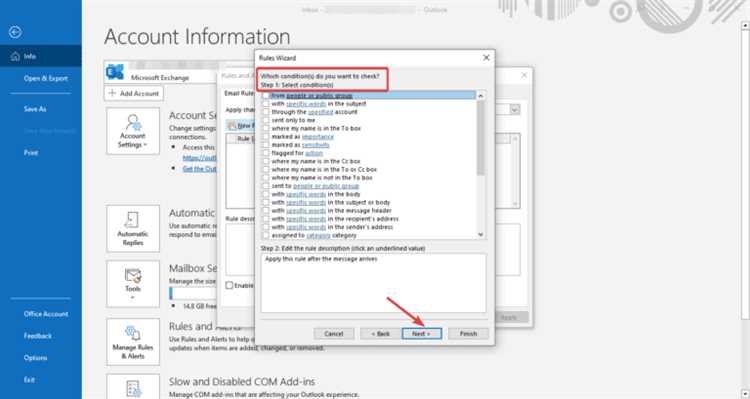
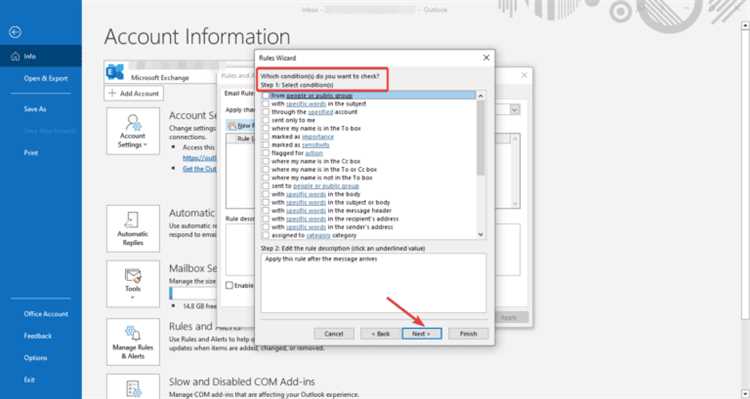
Для предотвращения случайного засорения избранного настройте правила. В Outlook перейдите в «Файл» → «Управление правилами и оповещениями» → «Создать правило». Выберите условие «Применить правило к сообщениям, которые я получаю» и задайте действие «Переместить в папку», указав целевую папку вместо «Избранного».
Что делать, если удаленные элементы возвращаются в избранное
Очистите локальный кеш Outlook, который может хранить устаревшие данные. Перейдите в «Файл» → «Настройки учетной записи» → «Настройки учетной записи» → выберите учетную запись → «Изменить» → «Дополнительные параметры». На вкладке «Дополнительно» установите флажок «Использовать режим кешированного обмена» и уменьшите срок хранения офлайн-копий до 1 дня. Перезапустите Outlook и повторите удаление.
Проблема может возникать из-за конфликтов с правилами или политиками Exchange. Запустите Outlook с параметром /cleanviews (через командную строку: outlook.exe /cleanviews), чтобы сбросить пользовательские представления. Если используется корпоративная учетная запись, обратитесь к администратору для проверки политик хранения избранного на сервере – возможно, включено автоматическое восстановление удаленных элементов.
Проверьте наличие дублирующихся элементов в папке «Избранное». Откройте ее через панель навигации, щелкните правой кнопкой мыши на пустом месте и выберите «Сортировка» → «По дате изменения». Удалите все записи с одинаковыми названиями или темами, особенно если они помечены как «Непрочитанные». Используйте поиск в Outlook с запросом in:favorites, чтобы найти и удалить скрытые дубликаты.
Если ни один из методов не сработал, создайте новый профиль Outlook. Перейдите в «Панель управления» → «Почта» → «Показать профили» → «Добавить». Настройте учетную запись заново и перенесите данные из старого профиля через «Файл» → «Открыть и экспортировать» → «Импорт/экспорт». Это устранит повреждения конфигурации, которые могут вызывать циклическое восстановление элементов.
Как проверить, что избранное полностью очищено и не занимает место
Откройте Outlook и перейдите в раздел «Избранное» в левой панели навигации. Если папка пуста, это первый признак очистки, но не гарантия отсутствия скрытых данных. Нажмите правой кнопкой мыши на «Избранное» и выберите «Свойства папки». В открывшемся окне проверьте поле «Размер» – если оно отображает 0 КБ, значит, файлы удалены. Однако Outlook может временно хранить кэш, поэтому перезапустите приложение и повторите проверку.
Для глубокой проверки используйте инструмент Outlook Data File (.pst). Перейдите в «Файл» → «Управление учетными записями» → «Файлы данных». Выберите файл, связанный с вашей учетной записью, и нажмите «Открыть расположение файла». В проводнике Windows найдите файл с расширением .pst и проверьте его размер. Если после очистки избранного размер файла не уменьшился, выполните «Сжатие» через «Файл» → «Управление файлами данных» → «Настройки». Это удалит неиспользуемое пространство.
В корпоративных средах с Exchange Server проверьте хранилище через Outlook Web App (OWA). Войдите в веб-версию Outlook, перейдите в «Избранное» и убедитесь, что список пуст. Затем откройте «Параметры» → «Почта» → «Хранилище» – здесь отображается реальное использование пространства учетной записью. Если объем не изменился, очистите папку «Удаленные» и дождитесь синхронизации с сервером (обычно занимает до 24 часов).
Вопрос-ответ:
Можно ли удалить избранное в Outlook сразу для всех папок или только по одной?
В Outlook удаление избранных папок выполняется по отдельности. Нет встроенной функции, которая позволяла бы очистить все избранные элементы за один раз. Чтобы убрать папку из избранного, нужно щёлкнуть по ней правой кнопкой мыши в разделе «Избранное» и выбрать «Удалить из избранного». Если у вас много папок, процесс может занять некоторое время, так как каждую придётся убирать вручную. Однако, если вы используете Outlook на нескольких устройствах, изменения синхронизируются автоматически после удаления.
Что произойдёт, если я удалю папку из избранного в Outlook — она исчезнет из основного списка папок?
Нет, удаление папки из избранного не затрагивает её в основном списке папок. Избранное в Outlook — это просто ярлык или ссылка на реальную папку, которая остаётся на своём месте в структуре почтового ящика. Например, если вы уберёте из избранного папку «Проекты», она по-прежнему будет доступна в разделе «Все папки» или в соответствующей иерархии вашего почтового ящика. Это удобно, если вы случайно удалили папку из избранного, но хотите вернуть её позже.
Как быстро вернуть удалённую из избранного папку обратно, если я передумал?
Вернуть папку в избранное можно за пару кликов. Откройте основной список папок (например, через боковую панель или раздел «Все папки»), найдите нужную папку, щёлкните по ней правой кнопкой мыши и выберите «Добавить в избранное». Папка сразу появится в разделе избранного. Если вы не помните, где находится папка, воспользуйтесь поиском в Outlook — введите её название в строку поиска, а затем добавьте в избранное из результатов.
Есть ли способ автоматически очищать избранное в Outlook, чтобы не делать это вручную?
Outlook не предоставляет встроенных инструментов для автоматической очистки избранного, но есть несколько обходных путей. Один из вариантов — использовать правила Outlook для управления папками, но это не напрямую касается избранного. Другой способ — написать макрос на VBA (Visual Basic for Applications), который будет удалять все папки из избранного по расписанию или по команде. Для этого потребуются базовые знания программирования или помощь специалиста. Также можно периодически проверять избранное и вручную удалять ненужные папки, чтобы поддерживать порядок.

 Загрузка...