В Windows 10 папки могут автоматически группироваться по типу файлов, дате изменения, размеру или другим параметрам. Эта функция полезна для сортировки, но часто мешает при работе с большими объемами данных. Удаление группировки требует не только отключения текущего режима, но и настройки параметров отображения, чтобы изменения сохранились.
По умолчанию система применяет группировку через контекстное меню папки или панель инструментов в Проводнике. Однако после отключения группировки в одном месте она может вернуться при обновлении вида или переходе в другую директорию. Чтобы избежать этого, необходимо изменить настройки вида для всех папок или конкретного типа шаблона (например, «Документы» или «Изображения»).
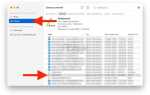
Для отключения группировки откройте папку, щелкните правой кнопкой мыши на пустом месте и выберите «Группировка». В выпадающем списке снимите флажок с активного параметра (например, «Тип» или «Дата изменения»). Если группировка не исчезает, перейдите в «Вид» → «Параметры» → «Изменить параметры папок и поиска» и на вкладке «Вид» сбросьте настройки до значений по умолчанию с помощью кнопки «Восстановить умолчания».
Чтобы изменения применялись ко всем папкам, в том же окне параметров выберите «Применить к папкам» после настройки нужного вида. Это зафиксирует отключение группировки для всех директорий с аналогичным шаблоном. Если проблема сохраняется, проверьте наличие обновлений Windows или конфликтующих программ, влияющих на отображение файлов.
Как убрать группировку файлов по дате или типу в Проводнике
Для массового отключения группировки во всех папках используйте реестр Windows. Нажмите Win + R, введите regedit и перейдите по пути:
HKEY_CURRENT_USER\Software\Microsoft\Windows\CurrentVersion\Explorer\Advanced- Найдите параметр GroupBy (тип REG_DWORD).
- Установите значение 0 (отключает группировку) или удалите параметр.
- Перезагрузите Проводник через Диспетчер задач (Ctrl + Shift + Esc, завершите процесс explorer.exe и запустите заново).
Этот метод работает для всех версий Windows 10, включая сборки 20H2 и новее.
Если группировка возвращается после обновления системы или смены пользователя, измените шаблон папки. Откройте свойства папки (ПКМ → Свойства), перейдите на вкладку «Настройка» и выберите «Общие элементы» или «Документы» вместо специализированных шаблонов (например, «Музыка» или «Изображения»). Шаблоны с предустановленной группировкой можно обойти, создав новую папку и скопировав в неё содержимое старой – настройки отображения сбросятся к стандартным.
Как отключить автоматическую сортировку по группам в конкретной папке
В Windows 10 папки по умолчанию группируют файлы по типу, дате изменения или другим параметрам. Чтобы отключить эту функцию для конкретной директории, откройте её в Проводнике. Щёлкните правой кнопкой мыши на свободном пространстве внутри папки и выберите пункт «Группировка» в контекстном меню. В раскрывшемся списке кликните «(Нет)» – сортировка по группам исчезнет мгновенно.
Если после перезагрузки системы или открытия папки на другом устройстве группировка восстанавливается, измените настройки вида папки через «Вид» → «Параметры» → «Изменить параметры папок и поиска». Перейдите на вкладку «Вид» и снимите флажок с пункта «Помнить параметры вида каждой папки». Это предотвратит автоматическое применение группировки к текущей директории, но потребует ручной настройки других папок при необходимости.
Для папок с большим количеством файлов разных типов (например, смешанные документы и изображения) группировка часто мешает быстрому доступу. В таких случаях дополнительно настройте отображение через «Вид» → «Текущие параметры». Выберите «Подробности» или «Список» – эти режимы реже активируют автоматическую группировку, чем «Плитки» или «Эскизы».
Если группировка всё равно появляется, проверьте параметры сортировки. Нажмите на заголовок любого столбца (например, «Имя» или «Дата изменения») и выберите «Сортировать по», а затем «(Нет)». Это сбросит принудительную сортировку, которая может косвенно включать группировку. Для папок с пользовательскими шаблонами (например, «Документы» или «Изображения») этот метод работает эффективнее, чем изменение общих настроек.
В редких случаях проблема кроется в системных политиках или повреждённых файлах конфигурации. Запустите командную строку от имени администратора и выполните команду sfc /scannow для проверки целостности системных файлов. Если ошибки не обнаружены, сбросьте параметры Проводника через реестр: откройте regedit, перейдите по пути HKEY_CURRENT_USER\Software\Microsoft\Windows\CurrentVersion\Explorer\Advanced и удалите параметр Start_LargeMFUIcons. Перезагрузите компьютер – это вернёт настройки отображения папок к значениям по умолчанию без группировки.
Как сбросить настройки группировки для всех папок через Параметры папок
Откройте Проводник Windows, нажмите на вкладку «Вид» в верхней панели и выберите «Параметры» → «Изменить параметры папок и поиска». В открывшемся окне перейдите на вкладку «Вид» и найдите кнопку «Сброс вида папок» в нижней части списка. Нажмите её – система вернёт стандартные настройки отображения для всех папок, включая отключение группировки по дате, типу или другим критериям. Этот метод не затрагивает сортировку или фильтры, но полностью убирает принудительную группировку, если она была применена глобально.
Если после сброса группировка сохраняется в отдельных папках, проверьте их индивидуальные настройки: щёлкните правой кнопкой мыши на свободном месте внутри папки, выберите «Группировать по» и установите значение «(Нет)». Для папок с пользовательскими шаблонами (например, «Документы» или «Изображения») может потребоваться дополнительно применить шаблон «Общие элементы» через контекстное меню «Свойства» → «Настройка» → «Оптимизировать эту папку для».
В редких случаях изменения не применяются из-за повреждённых системных файлов. Запустите командную строку от имени администратора и выполните команду sfc /scannow, чтобы проверить целостность Windows. После завершения сканирования перезагрузите компьютер – это должно устранить конфликты, мешающие сбросу настроек.
Как удалить пользовательские группы, созданные вручную в папке
Чтобы удалить созданную вручную группу пользователей из папки в Windows 10, откройте её свойства через контекстное меню (правый клик → Свойства → вкладка Безопасность). Нажмите Дополнительно, затем в разделе Разрешения найдите строку с нужной группой. Выделите её и нажмите Удалить. Если группа используется в наследовании, предварительно отключите наследование кнопкой Отключить наследование и выберите Преобразовать унаследованные разрешения в явные.
После удаления группы проверьте её отсутствие в списке разрешений. Если группа осталась в списке, но помечена как «Неизвестная учётная запись», это означает, что она была удалена из Active Directory или локальных пользователей, но записи о ней сохранились в ACL папки. В таком случае:
- Откройте командную строку от имени администратора.
- Выполните команду:
icacls "C:\Путь\к\папке" /remove:g "ИмяГруппы". - Замените
C:\Путь\к\папкена фактический путь, аИмяГруппы– на точное название группы.
Для массового удаления групп из нескольких папок используйте PowerShell. Пример скрипта, удаляющего группу TestGroup из всех подпапок директории D:\Projects:
- Запустите PowerShell с правами администратора.
- Выполните:
$folders = Get-ChildItem -Path "D:\Projects" -Recurse -Directory foreach ($folder in $folders) { icacls $folder.FullName /remove:g "TestGroup" /T /C } - Параметр
/Tприменяет изменения ко всем вложенным объектам,/Cпродолжает выполнение при ошибках.
Как вернуть стандартный вид папки после удаления группировки
После отключения группировки в проводнике Windows 10 папки могут сохранить нестандартное отображение: изменённый порядок сортировки, неверные столбцы или сбитые настройки вида. Чтобы восстановить исходный макет, откройте нужную папку и щёлкните правой кнопкой мыши на пустом месте. В контекстном меню выберите «Вид» → «Мелкие значки» (или другой стандартный вариант, например, «Таблица» для системных папок). Это сбросит текущий вид к базовому шаблону.
Если изменения не применяются, проверьте параметры папки через «Параметры проводника». Нажмите «Файл» → «Изменить параметры папок и поиска» → вкладка «Вид». В разделе «Дополнительные параметры» найдите пункт «Сбросить папки» и нажмите кнопку. Windows вернёт настройки вида для всех папок к заводским, включая отключение группировки и восстановление стандартных столбцов.
Для точечного восстановления вида конкретной папки используйте шаблоны. Щёлкните правой кнопкой по папке, выберите «Свойства» → вкладка «Настройка». В выпадающем списке «Оптимизировать эту папку для» выберите «Общие элементы» или другой подходящий тип (например, «Документы» или «Изображения»). Нажмите «Применить» и «ОК» – система автоматически настроит столбцы и сортировку под выбранный шаблон.
Восстановить стандартные столбцы можно вручную. В режиме «Таблица» щёлкните правой кнопкой по заголовку любого столбца и выберите «Подробнее». В списке отметьте нужные пункты (например, «Имя», «Дата изменения», «Тип», «Размер») и снимите галочки с лишних. Для системных папок стандартный набор столбцов можно найти в папке `%USERPROFILE%\Documents` – скопируйте её настройки через «Вид» → «Параметры» → «Применить к папкам».
Если после сброса группировки файлы отображаются в неверном порядке, измените сортировку. В режиме «Таблица» щёлкните по заголовку столбца «Имя» – файлы выстроятся в алфавитном порядке. Для сортировки по дате или размеру используйте соответствующие столбцы. Чтобы закрепить порядок, нажмите «Вид» → «Параметры» → «Изменить параметры папок и поиска» → вкладка «Вид» → «Применить к папкам».
В редких случаях настройки вида могут быть повреждены. Запустите командную строку от имени администратора и выполните команду `sfc /scannow` для проверки системных файлов. После завершения сканирования перезагрузите компьютер. Если проблема сохраняется, сбросьте параметры проводника через реестр: откройте `regedit`, перейдите к `HKEY_CURRENT_USER\Software\Microsoft\Windows\CurrentVersion\Explorer\Advanced` и удалите параметр `FolderContentsInfo`. Перезапустите проводник через диспетчер задач.
Как исправить ошибки, если группы не удаляются или возвращаются после перезагрузки
Проблема может быть связана с повреждением кэша проводника. Очистите его через командную строку с правами администратора: выполните ie4uinit.exe -show, затем taskkill /f /im explorer.exe и del "%localappdata%\Microsoft\Windows\Explorer\thumbcache_*.db" /f /q. После перезапустите explorer.exe через Диспетчер задач. Альтернативный метод – сброс настроек проводника через Параметры → Приложения → Приложения по умолчанию → Сбросить все настройки по умолчанию.
В некоторых случаях группы восстанавливаются из-за конфликта с учетной записью Microsoft или синхронизацией OneDrive. Отключите синхронизацию настроек: перейдите в Параметры → Учетные записи → Синхронизация параметров и отключите переключатель «Параметры синхронизации». Если используется локальная учетная запись, временно переключитесь на нее через Параметры → Учетные записи → Ваши данные и повторите удаление групп.
Если ни один из методов не сработал, проверьте целостность системных файлов. Запустите sfc /scannow и DISM /Online /Cleanup-Image /RestoreHealth в командной строке от имени администратора. После завершения сканирования перезагрузите компьютер. Для глубокой диагностики используйте журнал событий Windows (eventvwr.msc), фильтруя ошибки по источнику Winlogon или Shell – это поможет выявить сторонние процессы, мешающие изменениям.

 Загрузка...