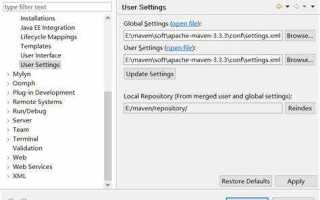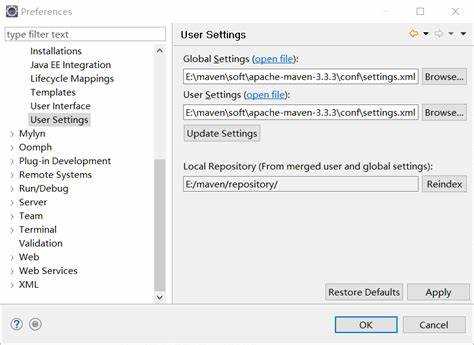
Файл settings.xml управляет конфигурацией Maven на уровне пользователя и системы. Он хранит информацию о репозиториях, прокси, профилях и параметрах сборки. Понимание его расположения позволяет корректно настраивать проект и избегать ошибок при загрузке зависимостей.
По умолчанию глобальный settings.xml находится в директории установки Maven, обычно это MAVEN_HOME/conf/settings.xml. Пользовательский файл располагается в домашней папке: %USERPROFILE%/.m2/settings.xml на Windows и ~/.m2/settings.xml на Linux и macOS. Наличие обеих версий позволяет иметь отдельные настройки для конкретного пользователя без изменения глобальных параметров.
Для открытия файла достаточно использовать любой текстовый редактор. На Windows подходят Notepad++ или VS Code, на Linux и macOS – nano, vim или тот же VS Code. При работе с файлом важно соблюдать корректность XML-структуры, чтобы Maven смог правильно интерпретировать параметры.
Файл settings.xml часто редактируют для настройки прокси-серверов при работе в корпоративных сетях, подключения к приватным репозиториям или создания профилей сборки. Знание точного расположения и способов открытия файла ускоряет настройку проектов и минимизирует ошибки при сборке.
Maven settings.xml: где найти и как открыть
Файл settings.xml используется Maven для хранения конфигурации репозиториев, прокси, профилей и других параметров сборки. Его расположение зависит от того, используется глобальная или пользовательская конфигурация.
Основные пути расположения:
- Глобальный файл: MAVEN_HOME/conf/settings.xml. Доступен всем пользователям на системе. MAVEN_HOME соответствует директории установки Maven.
- Пользовательский файл: ~/.m2/settings.xml на Linux и macOS, %USERPROFILE%\.m2\settings.xml на Windows. Позволяет задавать индивидуальные параметры без изменения глобального файла.
Проверка наличия файла:
- Откройте терминал или командную строку.
- Для Linux/macOS выполните ls ~/.m2/settings.xml, для Windows dir %USERPROFILE%\.m2\settings.xml.
- Если файла нет, его можно создать вручную, скопировав шаблон из глобального settings.xml.
Открытие файла и редактирование:
- На Windows используйте Notepad, Notepad++ или VS Code.
- На Linux/macOS подходят nano, vim или VS Code.
- При редактировании соблюдайте правильную XML-структуру: все теги должны быть закрыты, атрибуты заключены в кавычки.
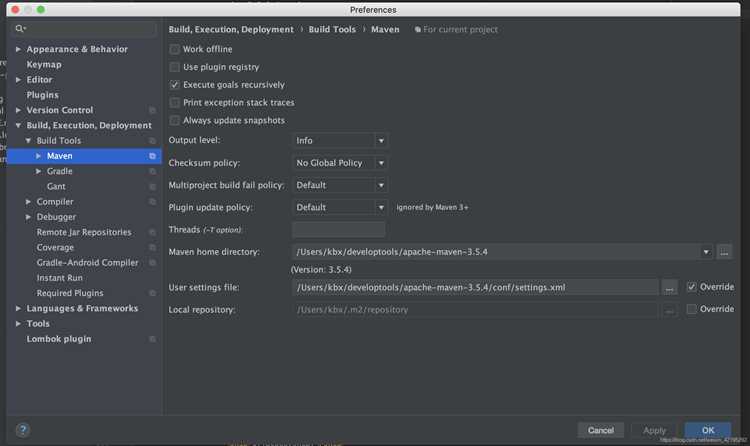
Для работы с альтернативными файлами можно использовать параметр -s при запуске Maven: mvn clean install -s путь/к/settings.xml. Это позволяет тестировать разные конфигурации без изменения основной.
Путь к глобальному файлу settings.xml в Maven
Глобальный settings.xml хранится в директории установки Maven и применяется ко всем пользователям системы. Этот файл содержит базовые настройки репозиториев, прокси и профилей, используемые при сборке проектов.
Основные данные о расположении:
| Операционная система | Путь к глобальному settings.xml | Примечание |
|---|---|---|
| Windows | C:\Program Files\Apache\Maven\conf\settings.xml | Зависит от директории установки Maven |
| Linux | /opt/maven/conf/settings.xml | Если Maven установлен через пакетный менеджер, путь может отличаться |
| macOS | /usr/local/Cellar/maven/[версия]/libexec/conf/settings.xml | Для установки через Homebrew замените [версия] на установленную |
Для проверки пути можно использовать переменную окружения MAVEN_HOME. В командной строке Windows выполните echo %MAVEN_HOME%, в Linux/macOS – echo $MAVEN_HOME. Файл settings.xml всегда находится в поддиректории conf внутри MAVEN_HOME.
Редактирование глобального файла требует прав администратора. Для внесения изменений рекомендуется сначала сделать резервную копию, чтобы можно было восстановить исходные настройки при необходимости.
Расположение пользовательского settings.xml в домашней директории
Файл пользовательских настроек Maven находится в поддиректории .m2 домашней директории пользователя. На Windows путь обычно выглядит как C:\Users\Имя_Пользователя\.m2\settings.xml. На Linux и macOS файл располагается по адресу /home/имя_пользователя/.m2/settings.xml или /Users/имя_пользователя/.m2/settings.xml соответственно.
Если файла settings.xml нет, его можно создать вручную, скопировав стандартный шаблон из директории Maven, например MAVEN_HOME/conf/settings.xml. После копирования рекомендуется проверять корректность указанных репозиториев и прокси, чтобы Maven мог работать без ошибок.
Для быстрого открытия файла используйте текстовый редактор с поддержкой UTF-8. На Windows удобны Notepad++ или VS Code, на Linux и macOS – VS Code, nano или vim. Важно сохранять структуру XML и не нарушать синтаксис, чтобы Maven корректно читал настройки.
При использовании нескольких пользовательских профилей Maven можно создавать отдельные настройки в settings.xml, а активировать их через команду mvn -s путь_к_settings.xml. Это позволяет тестировать различные конфигурации без изменения основного файла.
Проверка существования файла через командную строку
На Windows откройте командную строку и используйте команду dir %USERPROFILE%\.m2\settings.xml. Если файл существует, будет отображен полный путь и дата последней модификации. Для проверки через PowerShell можно применить Test-Path $env:USERPROFILE\.m2\settings.xml, результат True подтверждает наличие файла.
Если файл не найден, проверьте правильность пути и наличие директории .m2. При необходимости создайте файл вручную, скопировав шаблон из MAVEN_HOME/conf/settings.xml для корректной работы Maven.
Открытие settings.xml с помощью текстового редактора
Файл settings.xml открывается любым редактором, поддерживающим работу с текстом в кодировке UTF-8. На Windows рекомендуются Notepad++, VS Code или Sublime Text. На Linux и macOS удобны VS Code, nano, vim или gedit.
Для открытия используйте полный путь к файлу: например, C:\Users\Имя_Пользователя\.m2\settings.xml на Windows или ~/.m2/settings.xml на Linux/macOS. В VS Code можно применить команду File → Open File и выбрать нужный XML.
При редактировании сохраняйте корректную структуру XML: каждый тег должен быть закрыт, вложенность соблюдена, а символы экранированы. Ошибки в синтаксисе приведут к сбоям при запуске Maven.
Рекомендуется создавать резервную копию перед внесением изменений, чтобы быстро восстановить работоспособность конфигурации в случае ошибок.
Редактирование proxy и репозиториев в settings.xml
Файл settings.xml позволяет настроить прокси и репозитории Maven для корректной работы с удалёнными ресурсами и корпоративными серверами.
Настройка прокси
Для подключения через прокси в settings.xml используется блок <proxies>. Каждый прокси описывается как отдельный элемент <proxy> с обязательными параметрами:
<id>– уникальный идентификатор прокси;<active>–true, если прокси должен использоваться;<protocol>– схема, напримерhttpилиhttps;<host>– адрес прокси-сервера;<port>– порт прокси;<username>и<password>– для аутентификации, если требуется;<nonProxyHosts>– список хостов, для которых прокси не используется (разделяются символом|).
Пример настройки прокси:
<proxies>
<proxy>
<id>corporate-proxy</id>
<active>true</active>
<protocol>http</protocol>
<host>proxy.company.local</host>
<port>8080</port>
<username>user</username>
<password>pass</password>
<nonProxyHosts>localhost|127.0.0.1</nonProxyHosts>
</proxy>
</proxies>
Настройка репозиториев
Репозитории определяют источники артефактов Maven. В settings.xml можно задать удалённые и локальные репозитории через блоки <repositories> и <pluginRepositories>.
<id>– уникальный идентификатор репозитория;<url>– адрес репозитория;<releases>и<snapshots>– параметры для релизов и снапшотов;<enabled>– включение или отключение репозитория.
Пример добавления репозитория:
<repositories>
<repository>
<id>central</id>
<url>https://repo.maven.apache.org/maven2</url>
<releases><enabled>true</enabled></releases>
<snapshots><enabled>false</enabled></snapshots>
</repository>
</repositories>
Для плагинов используется аналогичный блок <pluginRepositories>. Важно проверять актуальность URL и включать только нужные репозитории, чтобы ускорить сборку и избежать конфликтов версий.
Использование альтернативного файла settings.xml при сборке
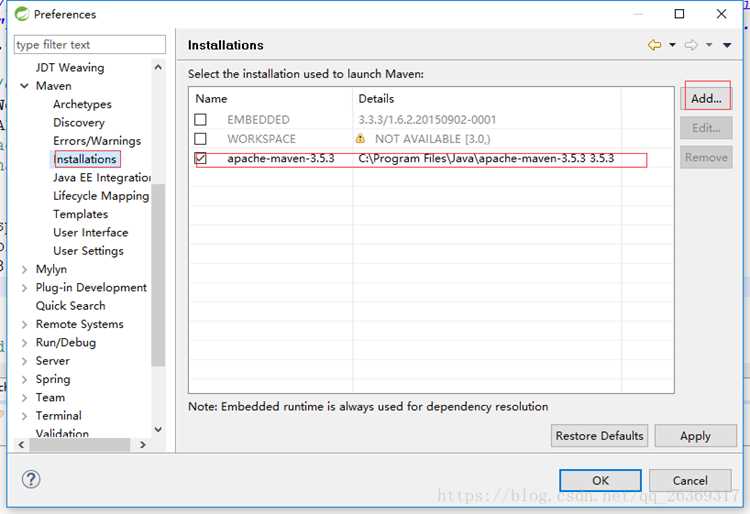
Maven позволяет использовать альтернативный settings.xml для отдельных сборок, чтобы применять специфические настройки репозиториев, прокси и профилей без изменения глобального или пользовательского файла.
Для указания альтернативного файла используется параметр -s или —settings при запуске Maven:
mvn clean install -s /путь/к/альтернативному/settings.xml
Альтернативный settings.xml может включать:
- Профили для сборок под разные окружения;
- Настройки прокси для подключения к внешним репозиториям;
- Дополнительные репозитории, не используемые в глобальном файле;
- Аутентификационные данные для приватных репозиториев.
Рекомендации по работе с альтернативным файлом:
- Использовать абсолютный путь для точного указания файла;
- Хранить файл рядом с проектом для удобства CI/CD;
- Перед сборкой проверять правильность профилей и URL репозиториев;
- Для частого использования создавать скрипты сборки с параметром -s.
Альтернативный settings.xml действует только для конкретной команды Maven и не изменяет глобальные настройки, что позволяет безопасно тестировать различные конфигурации.
Решение проблем с доступом к settings.xml на разных ОС

На Windows, Linux и macOS местоположение и права доступа к settings.xml могут отличаться, что вызывает ошибки при сборке Maven. Основные причины – отсутствие файла, неправильные права или конфликт версий Maven.
Windows
- Пользовательский файл находится в %USERPROFILE%\.m2\settings.xml. Если файл отсутствует, создайте его вручную.
- Проверять права доступа: файл должен быть доступен текущему пользователю для чтения.
- Для запуска Maven из командной строки используйте путь без пробелов или обрамляйте его кавычками при указании альтернативного файла:
mvn -s "C:\путь\к\settings.xml" clean install.
Linux / macOS
- Пользовательский файл находится в ~/.m2/settings.xml. Глобальный – в $MAVEN_HOME/conf/settings.xml.
- Проверять права: файл должен быть читаемым для текущего пользователя, например
chmod 644 ~/.m2/settings.xml. - Если Maven запускается через sudo, убедитесь, что путь к пользовательскому файлу указан корректно или используйте -s с абсолютным путем.
Общие рекомендации
- Проверяйте, что в пути к файлу нет кириллицы или пробелов, которые могут вызвать ошибки при разрешении зависимостей.
- При использовании CI/CD явно указывайте settings.xml, чтобы исключить зависимости от локальных файлов.
- Для диагностики ошибок используйте ключ -X в Maven, чтобы увидеть, какой файл
settings.xmlиспользуется.
Следование этим правилам обеспечивает корректный доступ к settings.xml на всех популярных операционных системах и предотвращает сбои сборки.
Вопрос-ответ:
Где находится пользовательский файл settings.xml в Windows и Linux?
В Windows пользовательский settings.xml располагается в папке %USERPROFILE%\.m2\. В Linux и macOS он находится в ~/.m2/. Если файла нет, его можно создать вручную, скопировав пример из MAVEN_HOME/conf/settings.xml.
Как открыть settings.xml для редактирования?
Файл settings.xml можно открыть любым текстовым редактором. На Windows удобно использовать Notepad++ или VS Code, на Linux и macOS — nano, vim или VS Code. Важно сохранить корректную кодировку UTF-8 без BOM, чтобы Maven корректно считывал содержимое.
Можно ли использовать несколько файлов settings.xml для разных проектов?
Да. Для отдельных сборок можно указать альтернативный файл с помощью параметра -s при запуске Maven: mvn clean install -s /путь/к/альтернативному/settings.xml. Это позволяет использовать разные репозитории, прокси и профили без изменения глобального или пользовательского файла.
Что делать, если Maven не видит settings.xml или возникает ошибка доступа?
Проверить права доступа к файлу и корректность пути. На Linux/macOS файл должен быть читаем для текущего пользователя (например, chmod 644 ~/.m2/settings.xml). На Windows убедиться, что путь не содержит пробелов и кириллицы, а при запуске Maven с правами администратора указывать абсолютный путь к файлу.
Как проверить, какой settings.xml используется Maven во время сборки?
Запустите Maven с ключом -X для включения режима подробного логирования: mvn clean install -X. В выводе будет указан путь к файлу settings.xml, который используется, а также информация о подключённых репозиториях и профилях.

 Загрузка...