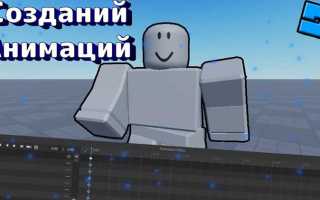
В Roblox Studio текстовые объекты используются для интерфейсов, подсказок и интерактивных элементов. Основные типы объектов – TextLabel и TextButton, которые добавляются через вкладку «Explorer» и позволяют отображать статический или интерактивный текст.
Для изменения внешнего вида текста доступны параметры Font, TextSize, TextColor3 и TextStrokeTransparency. Настройка этих свойств позволяет выделять важные элементы интерфейса и управлять читаемостью на разных разрешениях.
Положение текста определяется свойствами Position и Size. Использование координат UDim2 обеспечивает точное размещение на экране, а привязка к родительскому объекту позволяет создавать адаптивные интерфейсы для разных устройств.
Динамический текст создается через LocalScript или Script с обновлением свойства Text. Это позволяет отображать очки, сообщения или результаты действий игроков в реальном времени без перезагрузки интерфейса.
Для улучшения визуального восприятия текста применяются эффекты: прозрачность, фоновые панели и анимация свойств. Комбинация этих настроек помогает создавать удобные и наглядные интерфейсы без необходимости сложного программирования.
Добавление объекта TextLabel и TextButton в сцену
Для отображения текста в Roblox Studio используются объекты TextLabel и TextButton. TextLabel предназначен для статического текста, TextButton – для интерактивных кнопок с текстом. Оба объекта создаются через вкладку Explorer или через контекстное меню правой кнопки мыши на родительском объекте.
Чтобы добавить TextLabel:
1. В окне Explorer выберите объект ScreenGui или создайте его через Insert Object.
2. Щелкните правой кнопкой по ScreenGui и выберите Insert Object → TextLabel.
Для добавления TextButton выполните аналогичные действия, заменив TextLabel на TextButton. После добавления объект появляется в иерархии и на экране редактора.
Основные свойства, которые стоит сразу настроить, представлены в таблице:
| Свойство | Описание | Рекомендованное значение |
|---|---|---|
| Text | Содержимое текста, которое будет отображаться | «Нажмите сюда» для кнопки, «Привет, игрок!» для метки |
| Size | Размер объекта в координатах UDim2 | UDim2.new(0, 200, 0, 50) |
| Position | Положение на экране относительно родителя | UDim2.new(0.5, -100, 0.5, -25) |
| Font | Шрифт текста | Roboto, SourceSans |
| TextSize | Размер шрифта в пикселях | 24–36 |
| TextColor3 | Цвет текста | Color3.fromRGB(255, 255, 255) |
После настройки этих свойств объект готов к дальнейшему оформлению и скриптовому управлению, включая привязку событий на TextButton для реакции на нажатия игроков.
Изменение текста: шрифт, размер и цвет
Для настройки внешнего вида текста в Roblox Studio используется несколько ключевых свойств: Font, TextSize и TextColor3. Они позволяют управлять читаемостью и стилем текста в интерфейсе.
Выбор шрифта:
- Свойство Font задает стиль текста. Популярные варианты: Roboto, SourceSans, Gotham.
- Шрифты различаются толщиной и высотой букв, что важно для кнопок и меток с ограниченной шириной.
Настройка размера текста:
- Свойство TextSize определяет высоту букв в пикселях. Для кнопок рекомендуются значения от 18 до 36, для информационных меток – 14–28.
- Размер текста влияет на визуальное восприятие и адаптивность интерфейса при изменении разрешения.
Цвет текста:
- Свойство TextColor3 использует объект Color3.fromRGB, где указываются значения красного, зелёного и синего компонентов.
- Примеры: Color3.fromRGB(255, 255, 255) – белый, Color3.fromRGB(0, 0, 0) – чёрный, Color3.fromRGB(255, 100, 0) – оранжевый.
- Контраст цвета текста с фоном повышает читаемость и делает элементы интерфейса заметными.
Дополнительно стоит учитывать TextStrokeTransparency и TextStrokeColor3 для создания обводки текста, которая улучшает видимость на сложных фонах.
Настройка позиции и размера текста на экране
Положение и размер текста в Roblox Studio управляются свойствами Position и Size объектов TextLabel и TextButton. Они используют формат UDim2, который комбинирует относительные и абсолютные координаты.
Примеры задания позиции:
Position = UDim2.new(0, 100, 0, 50) – объект смещен на 100 пикселей вправо и 50 пикселей вниз от верхнего левого угла родителя.
Position = UDim2.new(0.5, -50, 0.5, -25) – объект центрирован на экране с коррекцией смещения.
Размер объекта:
Size = UDim2.new(0, 200, 0, 50) – фиксированная ширина 200 пикселей и высота 50 пикселей.
Size = UDim2.new(0.3, 0, 0.1, 0) – объект занимает 30% ширины и 10% высоты родителя.
Для интерфейсов, адаптирующихся к разным разрешениям, рекомендуется комбинировать относительные и абсолютные значения в UDim2. Это позволяет сохранять читаемость и корректное размещение текста на экранах любого размера.
Дополнительно полезно использовать AnchorPoint, чтобы задавать точку привязки объекта. Например, AnchorPoint = Vector2.new(0.5, 0.5) перемещает центр текста в точку Position, что упрощает центрирование и анимацию объектов.
Применение прозрачности и фона для текста
Свойство BackgroundTransparency определяет прозрачность фона текстового объекта. Значение 0 делает фон полностью непрозрачным, 1 – полностью прозрачным. Для текстовых меток без фона рекомендуется устанавливать BackgroundTransparency = 1, чтобы текст не перекрывал другие элементы интерфейса.
Цвет фона задается через BackgroundColor3, используя Color3.fromRGB(r, g, b). Например, BackgroundColor3 = Color3.fromRGB(50, 50, 50) создает темно-серый фон для контрастного текста.
Для текста с эффектом подсветки полезно использовать комбинацию прозрачного фона и обводки через TextStrokeTransparency и TextStrokeColor3. Пример: TextStrokeTransparency = 0.5 и TextStrokeColor3 = Color3.fromRGB(0, 0, 0) создают полу-прозрачную черную обводку, повышая читаемость на ярком фоне.
Применение прозрачности позволяет интегрировать текст в динамичные интерфейсы, где фон может меняться. Важно проверять видимость текста на всех вариациях фоновых элементов, чтобы сохранить читаемость и визуальную согласованность.
Создание динамического текста через скрипты
Динамический текст позволяет обновлять содержимое объектов TextLabel и TextButton во время игры. Для этого используется свойство Text в сочетании со скриптами LocalScript или Script.
Пример обновления текста очков игрока:
- Создайте TextLabel внутри ScreenGui.
- Добавьте LocalScript в TextLabel.
- В скрипте напишите:
local label = script.Parent
local player = game.Players.LocalPlayer
label.Text = «Очки: » .. player.leaderstats.Points.Value
Для постоянного обновления текста используйте событие Changed или ValueChanged у объектов leaderstats или других переменных:
- player.leaderstats.Points.Changed:Connect(function(value)
label.Text = «Очки: » .. value
end)
- Это позволяет отображать изменения в реальном времени без задержек.
Динамический текст также применяется для сообщений, таймеров и статистики игроков. Рекомендуется использовать LocalScript для локального интерфейса и Script для глобальных изменений, влияющих на всех игроков.
Добавление анимации и визуальных эффектов к тексту
Для оживления текста в Roblox Studio используют анимацию свойств и визуальные эффекты. Основные параметры для анимации – Position, Size, TextTransparency и TextColor3.
Пример анимации движения текста:
1. Добавьте TextLabel в ScreenGui.
2. Вставьте LocalScript с использованием TweenService:
local TweenService = game:GetService(«TweenService»)
local label = script.Parent
local tweenInfo = TweenInfo.new(2, Enum.EasingStyle.Quad, Enum.EasingDirection.Out)
local goal = {Position = UDim2.new(0.5, 0, 0.2, 0)}
local tween = TweenService:Create(label, tweenInfo, goal)
tween:Play()
Эффекты изменения прозрачности текста создаются через TextTransparency или TextStrokeTransparency. Пример постепенного появления текста:
label.TextTransparency = 1
TweenService:Create(label, TweenInfo.new(1), {TextTransparency = 0}):Play()
Изменение цвета текста можно анимировать с помощью TextColor3. Например, плавное переключение между двумя цветами повышает визуальную выразительность кнопок и уведомлений.
Комбинация движения, прозрачности и цветовых переходов позволяет создавать динамичные интерфейсы без перегрузки игры сложными скриптами, делая элементы заметными и интерактивными.
Вопрос-ответ:
Как добавить текстовую метку или кнопку в сцену Roblox Studio?
Для добавления текста используйте объекты TextLabel и TextButton. Сначала создайте или выберите объект ScreenGui в окне Explorer. Затем щелкните правой кнопкой мыши по ScreenGui и выберите Insert Object → TextLabel или TextButton. После добавления объекта его свойства можно настраивать в окне Properties, включая текст, размер, шрифт и цвет.
Какие параметры влияют на размер и положение текста на экране?
Размер и положение текста управляются свойствами Size и Position через формат UDim2. Size = UDim2.new(0, 200, 0, 50) задает ширину 200 и высоту 50 пикселей, Position = UDim2.new(0.5, -100, 0.5, -25) центрирует объект с корректировкой смещения. Для адаптивного интерфейса рекомендуется комбинировать относительные и абсолютные значения.
Как изменить шрифт, размер и цвет текста в Roblox Studio?
Шрифт текста задается свойством Font, например Roboto или SourceSans. Размер букв регулируется через TextSize, обычно для кнопок 18–36, для меток 14–28. Цвет текста определяется TextColor3, используя Color3.fromRGB(r, g, b). Для улучшения видимости можно добавить обводку с TextStrokeTransparency и TextStrokeColor3.
Каким образом создать динамический текст, который обновляется в реальном времени?
Динамический текст обновляется через скрипты. Добавьте LocalScript в TextLabel и используйте свойство Text. Например, для отображения очков игрока: label.Text = «Очки: » .. player.leaderstats.Points.Value. Для обновления при изменении значения используйте событие Changed или ValueChanged у leaderstats: player.leaderstats.Points.Changed:Connect(function(value) label.Text = «Очки: «..value end).
Как добавить анимацию и визуальные эффекты к тексту?
Для анимации текста применяется TweenService. Можно изменять Position, Size, TextTransparency и TextColor3. Например, плавное перемещение текста: TweenService:Create(label, TweenInfo.new(2), {Position = UDim2.new(0.5, 0, 0.2, 0)}):Play(). Прозрачность и обводка создают эффект появления, а изменение цвета — плавный переход между оттенками, делая элементы интерфейса заметными и интерактивными.

 Загрузка...