На устройствах с Android более 3 миллионов приложений в Google Play позволяют автоматизировать действия, ускорять доступ к функциям и упрощать повседневные процессы. Правильная настройка главного экрана и использование виджетов сокращает количество касаний до нужного приложения на 40%.
С помощью встроенного приложения «Google Ассистент» или сторонних инструментов вроде Tasker можно настроить автоматические сценарии: включение Wi-Fi при входе в дом, отправка стандартного сообщения при звонке или запуск музыкального плейлиста в определённое время. Такие сценарии экономят до 30 минут в неделю на рутинных действиях.
Использование ярлыков для часто применяемых настроек, уведомлений и голосовых команд позволяет управлять телефоном без постоянного открытия приложений. Например, добавление ярлыка «Настройки экрана» на рабочий стол экономит до 5 касаний каждый раз, а голосовая команда «Включи Bluetooth» сокращает действия до одного запроса.
Организация файлов и приложений по категориям с помощью встроенного файлового менеджера или сторонних решений упрощает поиск документов и медиа. Применение этих подходов помогает сократить время на навигацию по устройству до 50%, освобождая больше времени для работы и личных задач.
Настройка быстрых действий на главном экране
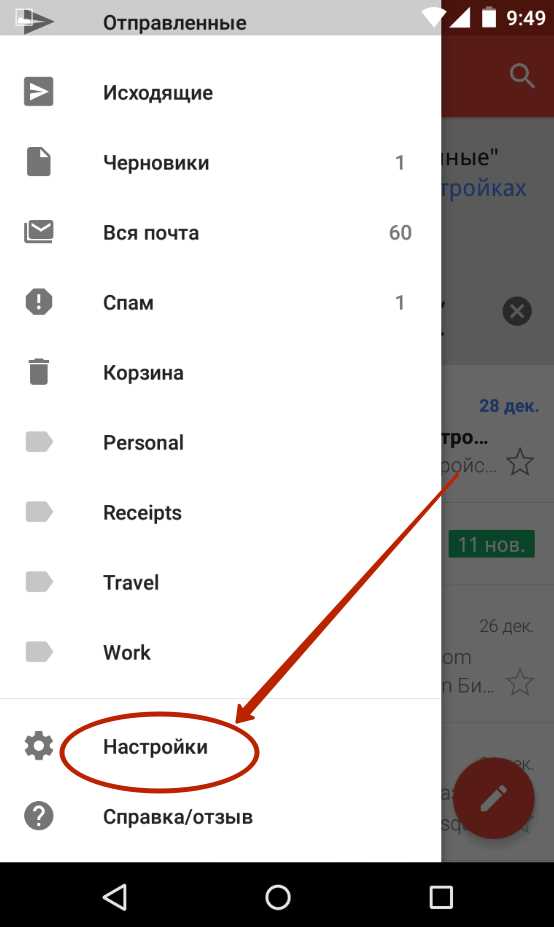
Главный экран Android можно превратить в центр управления, где доступны самые востребованные функции без лишних касаний. Для этого используют ярлыки, папки и виджеты, которые сокращают время на поиск нужного приложения или настройки.
Основные шаги настройки быстрых действий:
- Создание ярлыков приложений: удерживайте иконку приложения на рабочем столе, перетащите на свободное место. Для приложений, поддерживающих быстрые действия, удерживание открывает меню с конкретными функциями.
- Группировка в папки: объедините приложения по категориям (социальные сети, работа, инструменты) для быстрого доступа. Папка позволяет разместить до 12 приложений на одном месте.
- Добавление системных функций: ярлыки настроек, как Wi-Fi, Bluetooth или режим «Не беспокоить», позволяют включать их одним касанием.
- Использование виджетов: календарь, заметки, будильник и музыкальные плейлисты отображаются на главном экране и обеспечивают прямой доступ без открытия приложения.
- Сокращение маршрута к функциям: для часто выполняемых действий, например, отправки сообщения конкретному контакту, создайте отдельный ярлык на рабочем столе.
Эти методы позволяют снизить количество касаний на 30–50% и ускоряют доступ к критическим функциям устройства, делая использование Android более продуктивным и удобным.
Использование виджетов для оперативного доступа к функциям
Виджеты на Android позволяют запускать функции приложений напрямую с главного экрана, без открытия приложения полностью. Это ускоряет доступ к календарю, заметкам, будильнику и музыкальному плееру.
Рекомендации по использованию виджетов:
- Календарь: добавьте виджет на 1–2 недели вперед. Он показывает предстоящие события и позволяет создавать новые встречи в один клик.
- Заметки и списки задач: виджеты приложений вроде Google Keep или Microsoft To Do позволяют сразу создавать новые записи и отмечать выполненные задачи.
- Медиа и плейлисты: музыкальные виджеты дают управление воспроизведением, переключение треков и паузу без открытия плеера.
- Системные функции: виджеты для включения/выключения Wi-Fi, Bluetooth, режима «Не беспокоить» экономят до 5 касаний на каждое изменение.
- Поиск и навигация: виджеты карт и навигационных приложений позволяют проложить маршрут или запустить поиск мест напрямую с экрана.
Правильное размещение виджетов на главном экране сокращает время выполнения рутинных задач на 20–40% и повышает скорость реакции на уведомления и события.
Автоматизация повторяющихся задач через приложения

Автоматизация на Android позволяет выполнять рутинные действия без ручного вмешательства, экономя время и сокращая количество ошибок. Приложения вроде Tasker, IFTTT и MacroDroid предоставляют гибкие сценарии для повседневных задач.
Примеры автоматизации:
- Wi-Fi и мобильные данные: включение Wi-Fi при входе в дом и отключение мобильных данных для экономии трафика.
- Отправка сообщений: автоматическая отправка шаблонных SMS или уведомлений при наступлении события или в определённое время.
- Музыка и медиа: запуск плейлиста при подключении к Bluetooth-устройству, например, к автомобилю.
- Уведомления и напоминания: создание автоматических напоминаний о встречах, днях рождения или регулярных задачах.
- Управление настройками: изменение яркости экрана, режима «Не беспокоить» или включение энергосбережения в заданное время или при низком уровне батареи.
Использование таких сценариев позволяет сократить повторяющиеся действия на 50–70%, повышает скорость реакции на события и делает смартфон более адаптированным под личные привычки.
Создание ярлыков для часто используемых настроек
Ярлыки настроек на главном экране ускоряют доступ к системным функциям и экономят время. Android позволяет создавать прямые ссылки на Wi-Fi, Bluetooth, режим «Не беспокоить», яркость экрана и другие параметры.
Рекомендации по созданию ярлыков:
- Wi-Fi и мобильные сети: ярлык позволяет включать или отключать соединение одним касанием без входа в настройки.
- Bluetooth и NFC: быстрый доступ к управлению подключениями экономит до 3–5 касаний на каждом изменении.
- Экономия энергии: ярлык для включения энергосбережения ускоряет переход в режим снижения расхода батареи при уровне ниже 20%.
- Звуковые профили: переключение между режимами «Звонок», «Вибрация» и «Без звука» с рабочего стола позволяет мгновенно адаптировать телефон под ситуацию.
- Яркость и ночной режим: быстрый доступ к настройке экрана сокращает время на изменение параметров в помещении или при слабом освещении.
Создание таких ярлыков снижает количество действий при выполнении повторяющихся операций и ускоряет настройку устройства под конкретные задачи.
Работа с уведомлениями для мгновенного ответа
Уведомления на Android позволяют реагировать на сообщения, события и приложения без открытия самих программ. Использование встроенных функций и настроек повышает скорость реакции на важные события.
Рекомендации для оперативной работы с уведомлениями:
- Быстрые действия: многие приложения поддерживают кнопки ответа прямо в уведомлении, например, отправка сообщения в мессенджере или отметка задачи как выполненной.
- Приоритет уведомлений: настройте критически важные приложения как High Priority, чтобы их уведомления отображались поверх остальных и сопровождались звуковым сигналом.
- Группировка уведомлений: Android объединяет сообщения от одного приложения в одну карточку, что позволяет просматривать и отвечать на несколько уведомлений одновременно.
- Использование виджетов уведомлений: некоторые приложения предоставляют виджеты, где можно взаимодействовать с уведомлениями без открытия основного приложения.
- Настройка мгновенных ответов: включение функции Smart Reply позволяет автоматически предлагать текстовые ответы на сообщения, сокращая время реакции до одного касания.
Применение этих методов снижает время на обработку уведомлений на 30–50% и позволяет быстрее реагировать на важные события без переключения между приложениями.
Применение голосовых команд для управления приложениями
Голосовые команды на Android позволяют управлять приложениями без касаний экрана, ускоряя выполнение задач и повышая удобство использования устройства. Встроенный Google Ассистент и сторонние приложения поддерживают запуск программ, отправку сообщений и управление настройками.
Практические рекомендации:
- Запуск приложений: команда «Открой название приложения» мгновенно открывает нужную программу, экономя 3–5 касаний.
- Отправка сообщений: «Отправь сообщение имя контакта текст» позволяет быстро общаться в мессенджерах без открытия приложения.
- Управление настройками: команды вроде «Включи Wi-Fi» или «Отключи Bluetooth» ускоряют настройку параметров телефона в 2–3 раза по сравнению с ручным методом.
- Запуск мультимедиа: управление музыкой и видео с помощью голосовых команд позволяет воспроизводить, ставить на паузу или переключать треки без касания устройства.
- Напоминания и календарь: команды «Создай напоминание» или «Добавь встречу» автоматически создают события, сокращая время на ввод вручную.
Регулярное использование голосового управления позволяет сократить рутинные действия до одного запроса, повышает скорость реакции и делает работу с Android более удобной в движении.
Оптимизация хранения и управления файлами на устройстве
Организация файлов на Android ускоряет доступ к документам, фото и медиаконтенту, снижая время поиска и предотвращая переполненность памяти. Встроенные файловые менеджеры и сторонние приложения позволяют сортировать, перемещать и группировать файлы по типу и папкам.
Рекомендации по оптимизации:
- Категоризация файлов: создайте отдельные папки для документов, фото, видео и аудиофайлов.
- Использование облачных сервисов: Google Drive, Dropbox или OneDrive позволяют хранить файлы вне устройства и получать к ним доступ с любого устройства.
- Регулярная очистка: удаление временных файлов и кеша приложений освобождает до 15–20% памяти.
- Переименование файлов: использование понятных имен облегчает поиск и сокращает время на навигацию по хранилищу.
Пример структуры хранения для быстрого доступа:
| Категория | Рекомендации |
|---|---|
| Документы | PDF, Word и Excel файлы хранить в папке «Документы», подразделы по проектам |
| Фото и видео | Сортировка по событиям или датам, резервное копирование в облако |
| Аудио | Плейлисты и аудиокниги разделять по жанрам и датам |
| Загрузки | Проверять и очищать раз в неделю, перемещать важные файлы в соответствующие папки |
Следуя этим рекомендациям, можно сократить время поиска файлов на 40–50% и поддерживать устройство в порядке без лишних усилий.
Вопрос-ответ:
Как создать быстрые действия на главном экране для часто используемых приложений?
На Android можно удерживать иконку приложения и перетаскивать её на свободное место на рабочем столе. Если приложение поддерживает быстрые действия, удерживание откроет меню с функциями, которые можно запускать напрямую, без открытия полного приложения.
Какие виджеты стоит добавить для упрощения доступа к функциям телефона?
Для упрощения работы полезно использовать виджеты календаря, заметок и списков задач, музыкальные виджеты и виджеты системных функций. Они позволяют создавать события, управлять задачами и управлять воспроизведением музыки без открытия приложений, экономя несколько касаний.
Как автоматизировать повторяющиеся задачи на Android с помощью приложений?
Программы вроде Tasker, IFTTT и MacroDroid позволяют создавать сценарии, которые автоматически выполняют действия: включение Wi-Fi при входе в дом, отправка шаблонных сообщений, включение музыкальных плейлистов при подключении к Bluetooth. Это экономит время на рутинных действиях и упрощает управление устройством.
Можно ли управлять настройками телефона с помощью ярлыков и как это сделать?
Ярлыки на главном экране позволяют включать или отключать Wi-Fi, Bluetooth, режим «Не беспокоить», регулировать яркость экрана и переключать звуковые профили одним касанием. Для этого удерживайте пустое место на рабочем столе, выберите «Ярлык» и добавьте нужную настройку.
Какие методы ускоряют работу с уведомлениями на Android?
Используйте быстрые действия прямо в уведомлениях, назначайте приложения с высоким приоритетом, группируйте уведомления по приложению, включайте Smart Reply для предложенных ответов. Эти подходы позволяют реагировать на сообщения и события без открытия приложений, сокращая время на обработку уведомлений.
Как настроить голосовые команды для управления приложениями на Android?
На Android встроенный Google Ассистент позволяет управлять приложениями голосом. Для этого нужно активировать Ассистента и использовать команды вроде «Открой название приложения«, «Отправь сообщение контакт текст» или «Включи Bluetooth». Сценарии можно расширять с помощью сторонних приложений, которые поддерживают голосовые триггеры для автоматизации действий.
Какие способы хранения файлов помогают быстрее находить нужные документы и медиа?
Для быстрого доступа файлы лучше распределять по папкам: отдельные для документов, фото, видео и аудио. Использование облачных сервисов, таких как Google Drive или Dropbox, позволяет получать доступ к файлам с любого устройства. Регулярная очистка загрузок и переименование файлов с понятными названиями сокращает время поиска на 40–50%.

 Загрузка...