Innomonitor поддерживает несколько языковых интерфейсов, включая русский, английский и испанский. Неправильный выбор языка может усложнить работу с отчетами, настройками уведомлений и управлением проектами. В этой статье подробно показано, как быстро изменить язык, чтобы интерфейс отображал привычные термины и элементы управления.
Смена языка в Innomonitor выполняется через раздел настроек пользователя. Прямой доступ к параметрам языка позволяет избежать лишних переходов по меню и сохраняет текущие данные проектов. Инструкция рассчитана на пользователей версии 5.2 и выше, где структура меню отличается от предыдущих версий.
Каждый шаг сопровождается точными рекомендациями: где найти нужный пункт, как выбрать язык из списка, что делать для сохранения изменений. Также рассмотрены возможные ошибки, например, если выбранный язык не отображается сразу после перезагрузки. Следуя этой инструкции, пользователь сможет полностью адаптировать интерфейс под свои предпочтения без риска потерять настройки или данные.
Как изменить язык в Innomonitor: пошаговое руководство

Для начала откройте Innomonitor и убедитесь, что у вас активен профиль с правами администратора или полным доступом к настройкам пользователя. Без этого переключение языка недоступно.
Перейдите в Меню пользователя, расположенное в верхнем правом углу экрана, и выберите «Настройки». В появившемся окне найдите блок Язык интерфейса. Он содержит список всех доступных локализаций.
Нажмите на выпадающий список и выберите нужный язык. Например, для переключения на русский выберите «Русский». После выбора убедитесь, что рядом с языком отображается галочка, подтверждающая выбор.
Для применения изменений нажмите кнопку Сохранить в нижней части окна. Если приложение не обновило язык автоматически, выполните перезагрузку Innomonitor. После перезапуска интерфейс будет отображаться на выбранном языке.
Проверьте ключевые разделы: Проекты, Отчеты и Уведомления, чтобы убедиться, что перевод корректен и все элементы меню читаемы. При появлении непереведенных элементов откройте настройки снова и выберите язык повторно, после чего снова сохраните изменения.
Проверка текущего языка интерфейса
Откройте Innomonitor и обратите внимание на верхнее меню и панель инструментов. Названия разделов, таких как Проекты, Отчеты и Уведомления, отображаются на текущем языке интерфейса. Это позволит определить, какая локализация активна.
Перейдите в Меню пользователя и выберите Настройки. В блоке Язык интерфейса отображается активная локализация. Например, если выбран English, весь интерфейс будет на английском, а кнопки и подсказки – соответствующими терминами.
Если язык не соответствует вашим ожиданиям или кажется частично переведенным, зафиксируйте его текущий статус перед изменением. Это поможет вернуть прежние настройки, если новый язык окажется неполным или некорректным.
Поиск раздела настроек пользователя
Для доступа к настройкам откройте Innomonitor и щелкните на иконку профиля в правом верхнем углу интерфейса. Обычно она отображается в виде аватара или инициалов пользователя.
В выпадающем меню выберите пункт Настройки. В зависимости от версии Innomonitor, меню может быть свернуто под значок шестеренки, расположенный рядом с именем пользователя.
После открытия раздела настроек вы увидите несколько вкладок. Найдите блок Язык интерфейса, который обычно находится в верхней части панели настроек или в категории Персонализация. Этот раздел отвечает за изменение локализации приложения.
Открытие параметров языка
После перехода в раздел Настройки найдите блок Язык интерфейса. В большинстве версий Innomonitor этот блок представлен в виде выпадающего списка с текущим языком.
Для визуального контроля доступных локализаций можно использовать следующую таблицу:
| Элемент интерфейса | Описание |
|---|---|
| Выпадающий список | Отображает все доступные языки, включая русский, английский и испанский |
| Текущий язык | Отмечен галочкой или выделением, показывает активную локализацию |
| Кнопка Сохранить | Применяет выбранный язык к интерфейсу после выбора |
Щелкните на список и выберите язык, который требуется установить. После выбора убедитесь, что галочка или выделение переместились на выбранный вариант.
Выбор нужного языка из списка
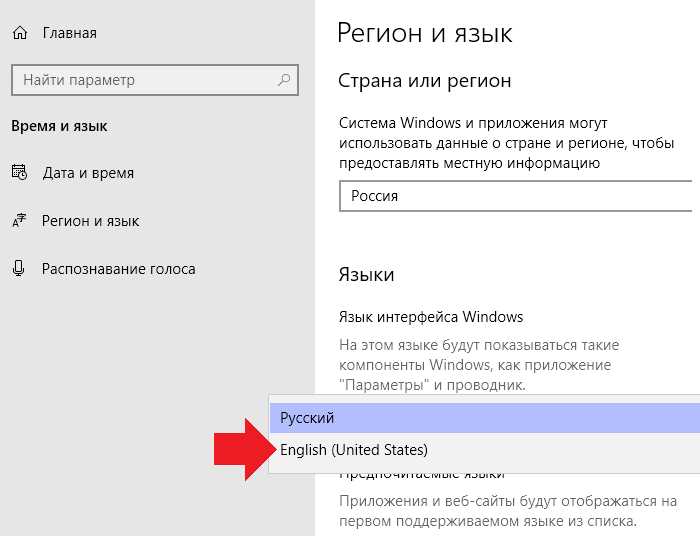
Откройте блок Язык интерфейса в настройках пользователя. Выпадающий список содержит все доступные локализации, включая Русский, English, Español и дополнительные варианты, если они установлены.
Найдите нужный язык по названию и щелкните на него. После выбора интерфейс автоматически выделяет выбранный пункт галочкой, подтверждающей активацию.
Если язык отсутствует в списке, убедитесь, что ваша версия Innomonitor поддерживает данную локализацию и обновления установлены. При необходимости добавьте язык через административную панель или обратитесь к документации для установки дополнительных пакетов локализации.
После выбора языка переходите к сохранению изменений, чтобы новые настройки вступили в силу и интерфейс начал отображаться на выбранной локализации.
Подтверждение изменений и сохранение настроек
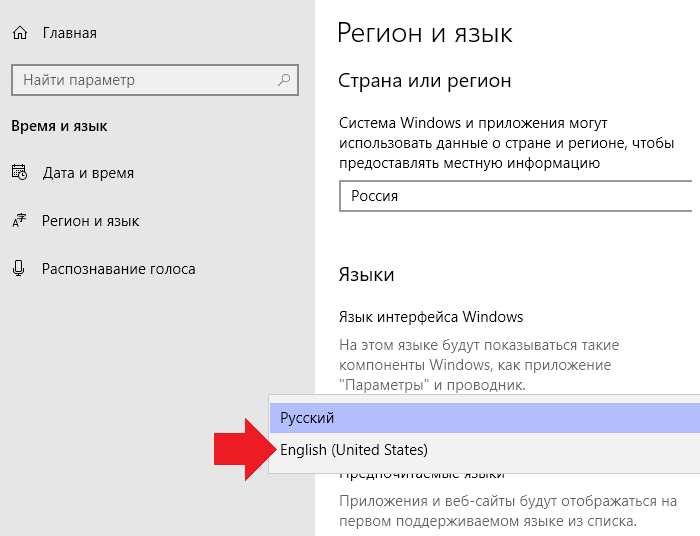
После выбора нужного языка убедитесь, что выпадающий список Язык интерфейса отображает ваш выбор. Галочка или выделение должны указывать на новый язык.
Нажмите кнопку Сохранить, расположенную в нижней части окна настроек. Это действие фиксирует изменения в профиле пользователя и обновляет конфигурацию интерфейса.
Если кнопка Сохранить неактивна, проверьте, есть ли у вашего профиля права на редактирование настроек. При отсутствии необходимых прав изменения не применяются, и появится соответствующее уведомление.
После сохранения откройте несколько разделов, таких как Проекты и Отчеты, чтобы убедиться, что интерфейс полностью перешел на новый язык.
Перезагрузка приложения для применения изменений
После сохранения нового языка интерфейса необходимо перезапустить Innomonitor, чтобы изменения вступили в силу. Выполните следующие шаги:
- Закройте все открытые окна Innomonitor.
- Убедитесь, что процессы приложения завершены через Диспетчер задач (Windows) или Монитор активности (Mac).
- Откройте Innomonitor снова через ярлык на рабочем столе или меню Пуск.
После перезагрузки проверьте, что интерфейс полностью отображается на выбранном языке. Особое внимание уделите:
- Меню Проекты и Отчеты – все подпункты должны быть переведены.
- Уведомления и подсказки – язык должен соответствовать выбранной локализации.
- Настройки пользователя – выбранный язык должен оставаться активным.
Если после перезагрузки язык не изменился, повторите сохранение настроек и выполните перезапуск еще раз. Это устраняет временные сбои синхронизации локализации.
Проверка корректности отображения нового языка
После перезагрузки Innomonitor важно убедиться, что интерфейс полностью отображается на выбранном языке. Для проверки выполните следующие действия:
- Откройте главное меню и проверьте названия разделов: Проекты, Отчеты, Уведомления. Все пункты должны быть переведены на новый язык.
- Перейдите в настройки пользователя и убедитесь, что выбранная локализация отображается в блоке Язык интерфейса.
- Создайте или откройте любой проект и проверьте, что элементы управления, кнопки и подсказки используют правильные термины.
Особое внимание уделите следующим элементам:
- Всплывающие уведомления и подсказки – они должны соответствовать выбранной локализации.
- Списки и фильтры в отчетах – все подписи должны быть переведены корректно.
- Диалоговые окна подтверждения действий – текст кнопок и сообщений должен совпадать с выбранным языком.
Если обнаружены непереведенные элементы, повторно откройте настройки языка, выберите нужный язык и сохраните изменения. Это гарантирует полное соответствие интерфейса выбранной локализации.
Устранение возможных проблем с переключением языка
Если после изменения языка интерфейс Innomonitor не обновился, первым шагом проверьте версию программы. Переключение языков поддерживается начиная с версии 3.4. Для старых версий потребуется обновление через официальный сайт.
При некорректном отображении текста убедитесь, что установлен полный языковой пакет. В меню «Настройки» перейдите в «Языки» и проверьте наличие нужного пакета. Если его нет, скачайте через встроенный менеджер или с сайта разработчика.
Если язык меняется только частично, проверьте кеш приложения. Очистка кеша выполняется через «Настройки → Приложение → Очистить кеш». После очистки перезапустите программу.
Для пользователей с ограниченными правами на компьютере убедитесь, что текущая учетная запись имеет права администратора. Ограниченные права могут блокировать запись языковых файлов в системные директории.
При появлении ошибок загрузки языкового пакета проверьте соединение с интернетом и доступ к серверам Innomonitor. Альтернативный способ – скачать пакет вручную и поместить его в папку «Languages» в директории программы.
Если после всех действий проблемы сохраняются, рекомендуется проверить целостность файлов через встроенный инструмент «Проверка установки». Поврежденные файлы заменяются автоматически.
В редких случаях конфликт могут вызывать сторонние плагины или антивирусное ПО. Отключите их временно и повторите попытку переключения языка.
Вопрос-ответ:
Как изменить язык интерфейса Innomonitor на русский?
Для смены языка откройте Innomonitor и перейдите в меню «Настройки». Выберите раздел «Языки», затем отметьте «Русский» и нажмите «Применить». После этого программа автоматически перезапустится и интерфейс станет на русском.
Я выбрал новый язык, но изменения не отображаются. Что делать?
Если язык не изменился, убедитесь, что установлена актуальная версия программы (минимум 3.4). Проверьте наличие полного языкового пакета в разделе «Языки». Очистите кеш через «Настройки → Приложение → Очистить кеш» и перезапустите программу. Также стоит проверить права учетной записи: администраторские права необходимы для записи языковых файлов.
Можно ли использовать несколько языков одновременно в Innomonitor?
Программа поддерживает только один активный язык интерфейса. Для переключения между языками нужно выбирать нужный пакет в настройках и подтверждать изменения. При смене языка интерфейс обновляется полностью после перезапуска программы.
Где найти языковой пакет, если его нет в списке доступных в программе?
Если нужный язык отсутствует, откройте встроенный менеджер пакетов в разделе «Языки» и выполните поиск доступных пакетов. Альтернативно можно скачать пакет с официального сайта Innomonitor и вручную поместить его в папку «Languages» в каталоге программы. После этого язык станет доступен в списке для выбора.

 Загрузка...