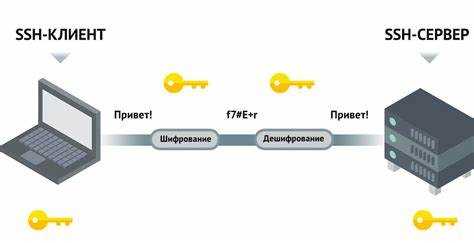
SSH (Secure Shell) – это протокол для защищённого удалённого доступа к устройствам и серверам. Включение SSH позволяет выполнять команды на удалённой машине, передавать файлы и управлять системами без физического присутствия. Для работы протокола используется стандартный порт 22, который можно изменить для повышения безопасности.
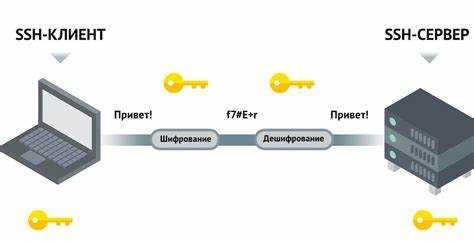
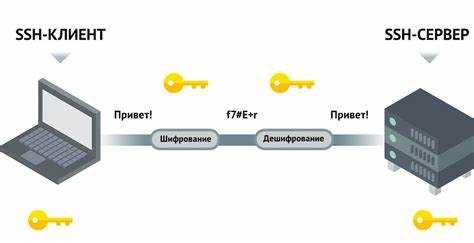
При включении SSH важно настроить аутентификацию. Наиболее безопасный способ – использование SSH-ключей, где генерируется пара публичного и приватного ключа. Публичный ключ помещается на сервер, а приватный остаётся на клиентской машине, что исключает необходимость ввода пароля при каждом подключении.
После настройки SSH можно подключаться к серверу командой ssh username@hostname. При правильной конфигурации соединение устанавливается мгновенно, и доступ к системе становится безопасным. В статье будут приведены пошаговые инструкции для разных ОС, а также рекомендации по устранению распространённых ошибок и настройке безопасности.
Что значит включить SSH на устройстве
Включение SSH на устройстве означает запуск сервера SSH, который принимает удалённые подключения по протоколу Secure Shell. После активации сервис слушает определённый порт, обычно 22, и позволяет авторизованным пользователям выполнять команды на устройстве, передавать файлы и управлять настройками.
На Linux и macOS включение SSH обычно осуществляется через команду sudo systemctl enable ssh и sudo systemctl start ssh. На Windows 10 и выше необходимо активировать компонент OpenSSH через «Параметры» → «Приложения» → «Дополнительные функции» или использовать PowerShell командой Add-WindowsCapability -Online -Name OpenSSH.Server.
После активации SSH важно проверить статус сервиса: на Linux и macOS используется systemctl status ssh, на Windows – Get-Service sshd. Если сервис запущен, устройство готово к удалённым подключениям. Рекомендуется сразу настроить ограничение доступа по IP и использовать SSH-ключи для авторизации вместо пароля.
Проверка доступности SSH на Windows и Linux
Перед использованием SSH необходимо убедиться, что клиент и сервер доступны на устройстве. На Windows и Linux проверка выполняется разными методами.
На Linux проверка включает следующие шаги:
- Открыть терминал и выполнить ssh -V для проверки установленного клиента SSH.
- Проверить статус сервиса SSH командой systemctl status ssh или service ssh status.
- Убедиться, что порт 22 открыт и прослушивается с помощью netstat -tuln | grep 22 или ss -tuln | grep 22.
На Windows доступность SSH проверяется так:
- Открыть PowerShell и выполнить Get-Service sshd для проверки статуса сервиса OpenSSH Server.
- Выполнить ssh -V для подтверждения наличия клиента SSH.
- Проверить, что порт 22 открыт для входящих подключений через netstat -an | find «22».
Если сервис не запущен, его необходимо включить: на Linux sudo systemctl start ssh, на Windows Start-Service sshd. После этих действий устройство будет готово к подключению по SSH.
Как включить SSH через командную строку
На Linux включение SSH выполняется через терминал. Для систем с systemd используется команда:
sudo systemctl enable ssh
sudo systemctl start ssh
Команда enable обеспечивает автоматический запуск сервиса при загрузке системы, а start запускает его немедленно. Для старых дистрибутивов можно использовать sudo service ssh start.
На Windows включение OpenSSH через командную строку PowerShell выполняется следующим образом:
- Установить сервер OpenSSH при необходимости:
Add-WindowsCapability -Online -Name OpenSSH.Server~~~~0.0.1.0 - Запустить сервис:
Start-Service sshd - Включить автозапуск:
Set-Service -Name sshd -StartupType 'Automatic'
После запуска сервиса рекомендуется проверить его статус командой systemctl status ssh на Linux или Get-Service sshd на Windows, чтобы убедиться, что SSH готов принимать подключения.
Настройка SSH для удалённого подключения
SSH (Secure Shell) позволяет безопасно подключаться к удалённым серверам и управлять ими через командную строку. Для настройки SSH требуется выполнить несколько ключевых шагов.
1. Установка SSH-сервера
На Linux-серверах обычно используется пакет openssh-server. Установка выполняется командой:
- Для Ubuntu/Debian:
sudo apt update && sudo apt install openssh-server - Для CentOS/RHEL:
sudo yum install openssh-server
После установки проверьте статус сервиса: sudo systemctl status ssh. При необходимости запустите его: sudo systemctl start ssh и добавьте автозапуск: sudo systemctl enable ssh.
2. Генерация ключей SSH
Для безопасного подключения рекомендуется использовать ключи вместо пароля. На клиентской машине выполните:
ssh-keygen -t rsa -b 4096 -C "ваш_email@example.com"Файл приватного ключа обычно сохраняется в ~/.ssh/id_rsa, а публичный – в ~/.ssh/id_rsa.pub.
3. Настройка доступа на сервере
- Скопируйте публичный ключ на сервер:
ssh-copy-id user@server_ip. - Убедитесь, что права на директорию
~/.sshустановлены как700, а на файлauthorized_keys–600. - В файле
/etc/ssh/sshd_configпроверьте или добавьте параметры:PermitRootLogin no– запрещает прямой вход под root.PasswordAuthentication no– отключает аутентификацию паролем.Port 22– по желанию изменить стандартный порт для повышения безопасности.
- Перезапустите SSH-сервис:
sudo systemctl restart ssh.
4. Подключение к серверу
После настройки ключей подключение выполняется командой:
ssh user@server_ipЕсли используется нестандартный порт, укажите его через ключ -p:
ssh -p 2222 user@server_ip5. Дополнительные рекомендации
- Регулярно обновляйте пакет SSH для защиты от уязвимостей.
- Ограничьте доступ по IP-адресам через
iptablesилиfirewalld. - Используйте
ssh-agentдля управления приватными ключами без повторного ввода пароля. - Включите двухфакторную аутентификацию (2FA) для критически важных серверов.
Создание и использование SSH-ключей
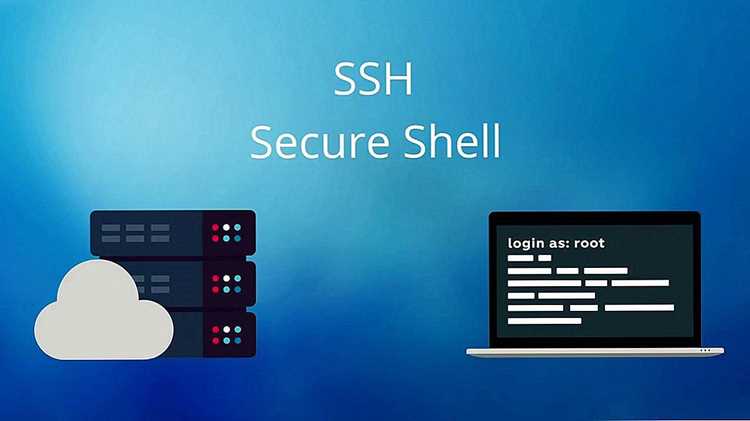
SSH-ключи обеспечивают безопасный доступ к серверу без ввода пароля. Каждый ключ состоит из приватного и публичного компонентов.
1. Генерация SSH-ключа
На клиентской машине выполните команду:
ssh-keygen -t rsa -b 4096 -C "ваш_email@example.com"Параметры:
-t rsa– тип ключа.-b 4096– длина ключа для усиления защиты.-C "email"– комментарий для идентификации ключа.
По умолчанию приватный ключ сохраняется в ~/.ssh/id_rsa, публичный – в ~/.ssh/id_rsa.pub. Можно указать отдельное имя файла для разных серверов.
2. Размещение публичного ключа на сервере
Скопируйте ключ на сервер:
ssh-copy-id user@server_ipЕсли команда недоступна, используйте ручное добавление:
cat ~/.ssh/id_rsa.pub | ssh user@server_ip "mkdir -p ~/.ssh && cat >> ~/.ssh/authorized_keys"Установите права на директорию и файл:
chmod 700 ~/.sshchmod 600 ~/.ssh/authorized_keys
3. Подключение с использованием ключа
Подключение выполняется командой:
ssh user@server_ipДля нестандартного порта используйте:
ssh -p 2222 user@server_ipЕсли ключ сохранён в нестандартном месте, укажите его:
ssh -i ~/.ssh/custom_key user@server_ip4. Управление ключами
- Используйте
ssh-agentдля хранения ключей в памяти и автоматического их применения. - Добавление ключа в агент:
ssh-add ~/.ssh/id_rsa - Удаление ключа из агента:
ssh-add -d ~/.ssh/id_rsa - Создавайте отдельные ключи для разных серверов, чтобы минимизировать риск при компрометации одного ключа.
5. Рекомендации по безопасности
- Не храните приватный ключ на общедоступных устройствах.
- Используйте длинные ключи (не менее 4096 бит для RSA).
- Регулярно проверяйте список ключей на сервере и удаляйте неиспользуемые.
- При необходимости подключите двухфакторную аутентификацию для критических систем.
Подключение к серверу через SSH
SSH позволяет безопасно управлять сервером удалённо через командную строку. Для подключения используется команда:
ssh user@server_ipГде user – имя учётной записи на сервере, а server_ip – IP-адрес или доменное имя сервера.
1. Подключение через стандартный порт
По умолчанию SSH использует порт 22. Команда подключения:
ssh user@server_ipЕсли используется ключ для аутентификации, SSH автоматически применяет приватный ключ из ~/.ssh/id_rsa.
2. Подключение через нестандартный порт
Если сервер настроен на другой порт, укажите его с помощью ключа -p:
ssh -p 2222 user@server_ip3. Использование конкретного ключа
Для подключения с определённым ключом используйте опцию -i:
ssh -i ~/.ssh/custom_key user@server_ip4. Оптимизация подключения
- Добавьте ключ в
ssh-agent, чтобы не вводить пароль при каждом подключении:ssh-add ~/.ssh/id_rsa. - Проверяйте корректность прав на директорию
~/.ssh(700) и файлauthorized_keys(600). - Для часто используемых серверов создайте конфигурацию в
~/.ssh/configс указанием хоста, порта и ключа.
5. Проверка соединения
Если соединение не устанавливается, проверьте:
- Доступность порта SSH на сервере через
telnet server_ip 22илиnc -zv server_ip 22. - Корректность IP-адреса, имени пользователя и пути к ключу.
- Статус SSH-сервиса на сервере:
sudo systemctl status ssh. - Правила брандмауэра и разрешённые IP для подключения.
Решение типичных ошибок при подключении по SSH
При работе с SSH часто встречаются стандартные ошибки. Ниже приведены причины и способы их устранения.
| Ошибка | Причина | Решение |
|---|---|---|
| Permission denied (publickey) | Неправильный ключ или отсутствует в authorized_keys |
Проверьте права на файлы: ~/.ssh = 700, authorized_keys = 600. Убедитесь, что публичный ключ добавлен на сервер: ssh-copy-id user@server_ip. |
| Connection refused | SSH-сервис не запущен или порт заблокирован | Запустите SSH: sudo systemctl start ssh. Проверьте порт: sudo netstat -tlnp | grep ssh. Настройте брандмауэр для разрешения порта. |
| Connection timed out | Нет доступа к серверу по сети или блокировка фаерволом | Проверьте доступность сервера: ping server_ip. Убедитесь, что порт 22 открыт: nc -zv server_ip 22. Настройте NAT/Firewall для разрешения подключения. |
| Host key verification failed | Изменился ключ сервера или конфликт с предыдущим ключом | Удалите старую запись из ~/.ssh/known_hosts командой: ssh-keygen -R server_ip. Подключитесь заново для добавления нового ключа. |
| Too many authentication failures | SSH пытается использовать слишком много ключей | Укажите конкретный ключ при подключении: ssh -i ~/.ssh/custom_key user@server_ip. Используйте ssh-add -D для очистки агента ключей. |
Отключение SSH и управление безопасностью
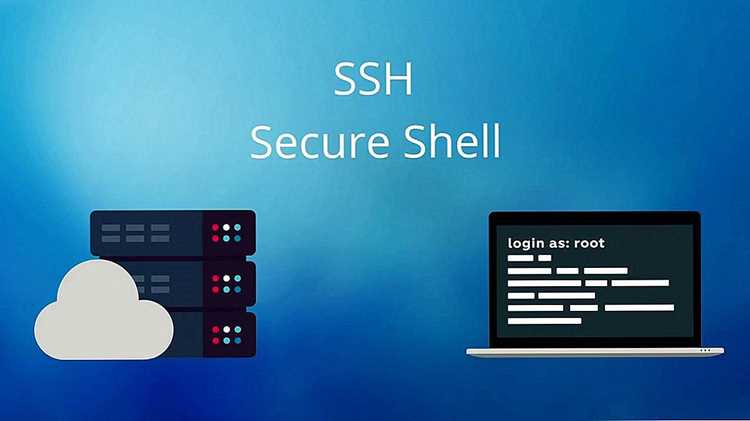
Для защиты сервера SSH можно временно или полностью отключить, а также настроить дополнительные меры безопасности.
1. Отключение SSH-сервиса
Остановка SSH на сервере выполняется командой:
sudo systemctl stop sshДля полного отключения автозапуска:
sudo systemctl disable sshДля повторного включения используйте sudo systemctl start ssh и sudo systemctl enable ssh.
2. Ограничение доступа
Редактируйте файл /etc/ssh/sshd_config для повышения безопасности:
PermitRootLogin no– запрет прямого входа под root.PasswordAuthentication no– отключение аутентификации паролем.AllowUsers user1 user2– разрешение входа только определённым пользователям.- Изменение порта SSH с
Port 22на нестандартный для снижения числа автоматических атак.
3. Использование брандмауэра
Настройте правила для ограничения IP-адресов, с которых разрешён доступ к SSH:
- Для
iptables:iptables -A INPUT -p tcp -s allowed_ip --dport 22 -j ACCEPT - Для
firewalld:firewall-cmd --permanent --add-rich-rule='rule family="ipv4" source address="allowed_ip" port port="22" protocol="tcp" accept'
4. Дополнительные меры безопасности
- Регулярное обновление SSH-сервера для устранения уязвимостей.
- Использование ключевой аутентификации вместо пароля.
- Включение двухфакторной аутентификации для критически важных систем.
- Мониторинг попыток подключения через
fail2banили аналогичные инструменты.
Вопрос-ответ:
Что такое Enable SSH и для чего он используется?
Enable SSH — это настройка или функция, которая позволяет включить возможность подключения к серверу через протокол SSH. Она используется для безопасного удалённого доступа к серверу, управления файлами и конфигурациями без физического присутствия.
Как включить SSH на сервере с Linux?
На большинстве дистрибутивов Linux необходимо установить пакет openssh-server. Для Ubuntu или Debian команда будет sudo apt install openssh-server, для CentOS или RHEL — sudo yum install openssh-server. После установки сервис запускается командой sudo systemctl start ssh и включается в автозагрузку через sudo systemctl enable ssh.
Что такое SSH-ключи и как их использовать?
SSH-ключи состоят из приватного и публичного ключа. Публичный ключ добавляется на сервер в файл ~/.ssh/authorized_keys, а приватный хранится на клиенте. Для подключения используется команда ssh user@server_ip. Ключи позволяют входить на сервер без ввода пароля, повышая безопасность.
Почему возникает ошибка «Permission denied» при подключении по SSH?
Ошибка «Permission denied» обычно появляется, если ключи не совпадают или пароль введён неправильно. Необходимо проверить, что публичный ключ добавлен на сервер, права на директорию ~/.ssh = 700, а на файл authorized_keys = 600. Также стоит убедиться, что используется правильный пользователь и серверный IP-адрес.
Как ограничить доступ по SSH для повышения безопасности?
Для ограничения доступа можно запретить вход под root (PermitRootLogin no), отключить аутентификацию паролем (PasswordAuthentication no), разрешить доступ только определённым пользователям (AllowUsers) и изменить стандартный порт 22 на другой. Дополнительно стоит использовать брандмауэр для разрешения подключения только с конкретных IP-адресов.

 Загрузка...