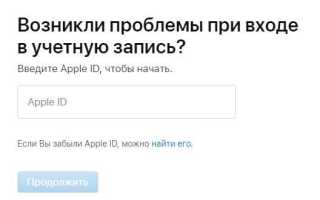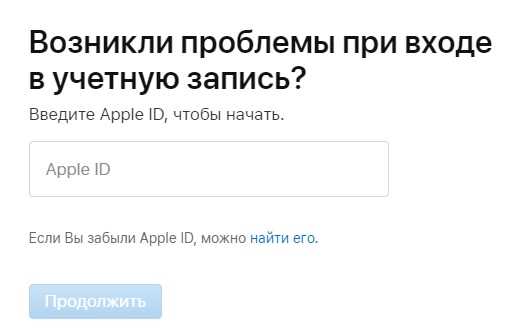
Доступ к iTunes напрямую связан с учетной записью Apple ID, через которую выполняется вход в iTunes Store, синхронизация медиатеки и управление подписками. Если пароль утерян, восстановление производится не внутри программы, а через систему управления учетными записями Apple. Важно учитывать: попытки многократного ввода неверного пароля приводят к временной блокировке учетной записи, а при активной двухфакторной аутентификации потребуется подтверждение через доверенное устройство.
Для проверки доступа откройте iTunes и выберите пункт входа в учетную запись. Если пароль не принимается, используйте функцию сброса на официальной странице управления Apple ID. Необходимо указать адрес электронной почты, привязанный к учетной записи, затем подтвердить личность одним из способов: кодом на доверенное устройство, ответами на контрольные вопросы или письмом на резервный e‑mail. При включенной двухфакторной защите восстановление выполняется быстрее – достаточно ввести код, который автоматически отображается на iPhone, iPad или Mac.
Если доступ к электронной почте утрачен, потребуется процедура восстановления учетной записи. В этом случае система может запросить данные банковской карты, ранее использованной в iTunes Store, либо серийный номер устройства Apple, с которого ранее выполнялся вход. Срок проверки обычно занимает от нескольких часов до нескольких дней. Чтобы избежать повторной потери доступа, рекомендуется включить двухфакторную аутентификацию, добавить резервный номер телефона и сохранить пароль в менеджере паролей с поддержкой шифрования AES‑256.
Проверка сохранённых паролей на iPhone и iPad
На устройствах под управлением iOS и iPadOS все сохранённые пароли хранятся в приложении «Настройки» в разделе «Пароли». Чтобы получить доступ, откройте «Настройки» → «Пароли» и подтвердите вход с помощью Face ID, Touch ID или кода доступа устройства.
В списке отображаются аккаунты, для которых сохранены логины и пароли. Поиск конкретного сервиса можно ускорить, введя его название в строку поиска в верхней части экрана. Например, для поиска Apple ID или iTunes достаточно ввести «Apple».
При выборе нужного аккаунта откроется окно с логином и скрытым паролем. Пароль можно увидеть, нажав на поле «Пароль» после аутентификации с помощью Face ID или Touch ID. Это особенно полезно, если вы забыли данные для входа в iTunes.
iOS позволяет копировать пароль в буфер обмена. Для этого удерживайте поле с паролем и выберите «Копировать». После этого можно вставить данные в нужное приложение или сайт без ручного ввода, минимизируя риск ошибок.
Если пароль не отображается, убедитесь, что функция синхронизации с iCloud Keychain активирована. Она находится в «Настройки» → [ваше имя] → «iCloud» → «Ключ цепочки». Без включённой синхронизации сохранённые данные могут быть недоступны на других устройствах Apple.
Для дополнительной безопасности можно включить опцию «Автозаполнение паролей» в «Настройки» → «Пароли» → «Автозаполнение паролей». Это позволит автоматически вставлять логины и пароли в поддерживаемые приложения и веб-сайты, снижая риск случайного раскрытия данных.
Регулярная проверка и обновление сохранённых паролей помогает поддерживать безопасность аккаунтов. Устройства iPhone и iPad показывают, какие пароли устарели или повторяются, что позволяет вовремя заменить слабые и повторяющиеся комбинации, включая данные для iTunes.
Использование функции «Забыли Apple ID или пароль?» на сайте Apple
После ввода Apple ID система предложит варианты восстановления пароля. Доступны три основных метода: получение инструкции на привязанный e‑mail, ответ на контрольные вопросы, либо использование двухфакторной аутентификации через доверенное устройство. Для пользователей с двухфакторной аутентификацией важно иметь под рукой iPhone, iPad или Mac, на котором ранее выполнялся вход.
При выборе восстановления через e‑mail Apple отправляет письмо с уникальной ссылкой для смены пароля. Срок действия ссылки ограничен 24 часами, поэтому необходимо действовать сразу. Если доступ к e‑mail отсутствует, рекомендуется выбрать восстановление через контрольные вопросы – при этом следует точно помнить ответы, указанные при регистрации аккаунта, иначе процесс восстановления будет заблокирован.
В случае проблем с автоматизированными методами можно использовать таблицу контактов службы поддержки Apple для прямого общения с оператором. Она позволяет выбрать страну и способ связи – телефон, чат или e‑mail, что обеспечивает индивидуальное решение ситуации, особенно если учетная запись была заблокирована после подозрительной активности.
Восстановление пароля через доверенное устройство
Если у вас есть доступ к доверенному устройству, на котором уже выполнен вход в ваш Apple ID, восстановление пароля iTunes становится максимально безопасным и быстрым. Доверенным устройством может быть iPhone, iPad или Mac, авторизованный для работы с вашей учетной записью.
Для начала откройте на устройстве «Настройки» → нажмите на ваше имя → «Пароль и безопасность» → «Изменить пароль». Система запросит код устройства для подтверждения личности.
После ввода кода устройство автоматически проверяет вашу учетную запись и предоставляет форму для создания нового пароля. Рекомендуется использовать комбинацию из 8–16 символов, включая заглавные буквы, цифры и специальные знаки.
Если устройство использует iOS 13 и выше, также можно включить двухфакторную аутентификацию, что повысит безопасность и упростит восстановление в будущем.
При восстановлении через Mac откройте «Системные настройки» → «Apple ID» → «Пароль и безопасность» → «Изменить пароль». Mac потребует ввести пароль учетной записи пользователя для подтверждения.
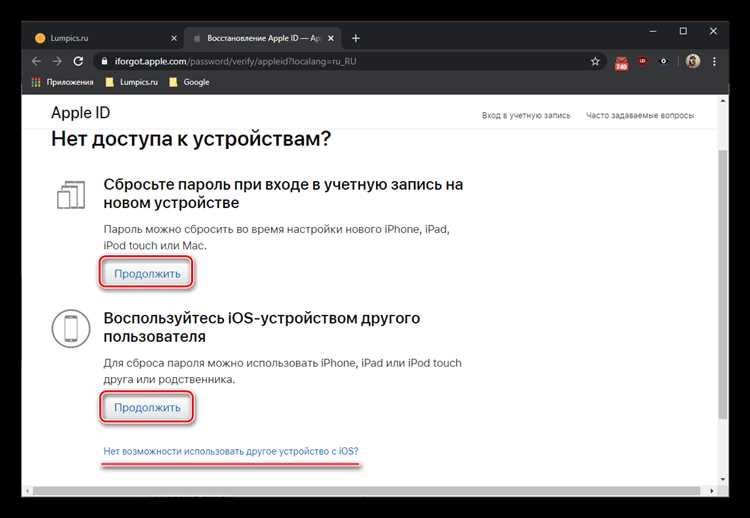
В случае, если доверенное устройство недоступно, система предложит восстановление через SMS или электронную почту, но это занимает больше времени и требует дополнительных проверок.
После изменения пароля обязательно войдите на всех устройствах, где использовался старый пароль, и обновите его, чтобы избежать блокировки iTunes и других сервисов Apple.
Сброс пароля с помощью электронной почты и безопасности
Для сброса пароля учетной записи, используемой в сервисах iTunes и Apple ID, перейдите на официальный сайт восстановления доступа и введите адрес электронной почты, привязанный к аккаунту. Выберите вариант подтверждения через e‑mail: на основной или резервный почтовый ящик будет отправлено письмо со ссылкой, действительной ограниченное время. Если письмо не поступило в течение 5–10 минут, проверьте папки «Спам» и «Промоакции», а также убедитесь, что домен отправителя не заблокирован почтовым фильтром. После перехода по ссылке создайте новый пароль длиной не менее 8 символов с использованием прописных и строчных букв, цифр и специальных знаков; повтор старых комбинаций система не допускает.
Если доступ к почте утрачен, используйте контрольные вопросы безопасности, заданные при регистрации Apple ID. При ответе учитывается точное совпадение регистра и формулировки. После успешной проверки потребуется указать дату рождения, связанную с аккаунтом, и подтвердить личность через двухфакторную аутентификацию, если она активирована. В этом случае код подтверждения поступит на доверенное устройство или по SMS. Рекомендуется сразу обновить резервный e‑mail и включить двухфакторную защиту в настройках учетной записи, чтобы минимизировать риск повторной блокировки и несанкционированного доступа.
Восстановление доступа через двухфакторную аутентификацию
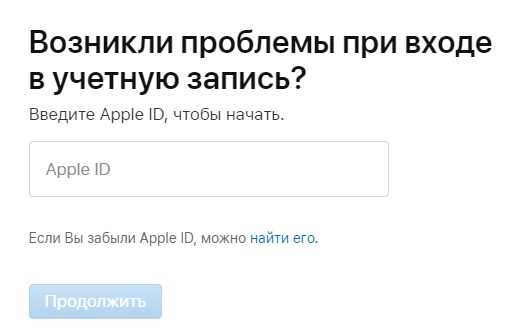
Если ваш Apple ID защищён двухфакторной аутентификацией, восстановление доступа к iTunes начинается с официального сайта Apple. Перейдите на страницу iforgot.apple.com и введите свой Apple ID.
После ввода идентификатора система предложит подтвердить личность с помощью доверенного устройства или номера телефона, указанного при настройке двухфакторной аутентификации. Это может быть iPhone, iPad или Mac, на котором вы уже входили в аккаунт.
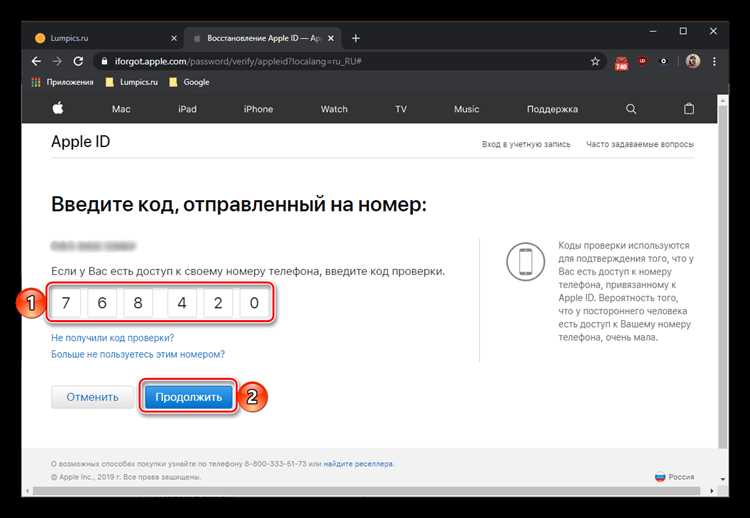
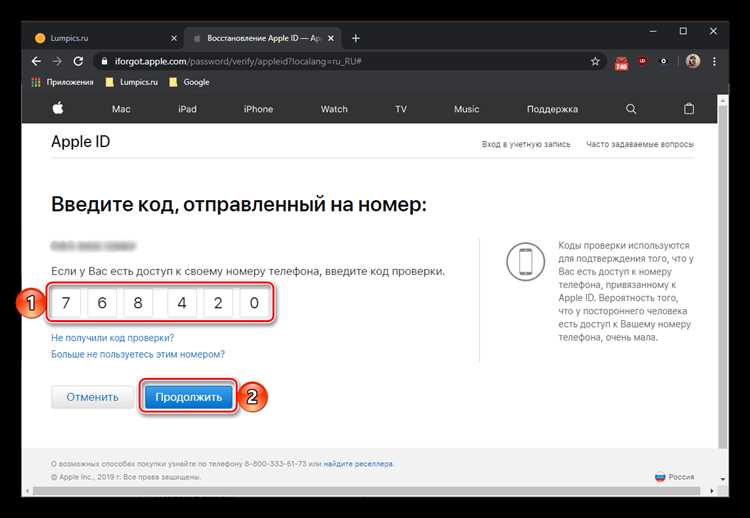
На доверенное устройство придёт шестизначный код подтверждения. Введите его на сайте восстановления. Если устройство недоступно, выберите опцию «Не могу использовать этот номер», чтобы инициировать альтернативные методы подтверждения.
Если ни одно из доверенных устройств не доступно, Apple предложит отправить проверочный код на резервный номер телефона, который был указан при настройке безопасности. Этот номер может отличаться от основного и служит дополнительной защитой.
В случае потери всех доверенных устройств и номеров телефона, система автоматически запускает процесс восстановления аккаунта, который может занять до нескольких дней. Apple проверяет ваши данные, включая имя, дату рождения и информацию о последних покупках в iTunes.
После успешной проверки Apple отправит уведомление на привязанный адрес электронной почты с инструкциями для создания нового пароля. Этот шаг критически важен, чтобы восстановление было завершено безопасно и без потери данных.
При восстановлении доступа через двухфакторную аутентификацию важно заранее убедиться, что ваш новый пароль надёжен: используйте не менее 12 символов, сочетание букв, цифр и специальных знаков. Старый пароль использовать нельзя.
После восстановления доступа рекомендуется проверить настройки безопасности Apple ID, обновить доверенные устройства и номера телефонов. Это минимизирует риск повторной блокировки и обеспечит быстрый вход в iTunes и другие сервисы Apple.
Использование приложения «Ключи» для поиска сохранённого пароля
Если пароль от учётной записи iTunes был сохранён на устройстве, его можно просмотреть через встроенное приложение «Ключи» (iCloud Keychain). На macOS доступ осуществляется через «Связку ключей», на iPhone и iPad – через настройки системы. Метод подходит только в том случае, если автозаполнение ранее использовалось для входа в Apple ID.
На iPhone или iPad откройте раздел:
- «Настройки» → «Пароли»;
- подтвердите вход через Face ID, Touch ID или код-пароль;
- в строке поиска введите «apple.com» или «itunes»;
- выберите найденную запись с доменом appleid.apple.com;
- нажмите на поле пароля и подтвердите отображение.
На компьютере Mac порядок действий иной. Откройте приложение «Связка ключей» через Spotlight или «Программы» → «Утилиты». В категории «Пароли» выполните поиск по запросу «Apple ID» или адресу appleid.apple.com. После открытия записи активируйте пункт «Показать пароль» и подтвердите действие паролем администратора macOS или через Touch ID.
Если включена синхронизация через iCloud, сохранённые данные автоматически отображаются на всех устройствах, где выполнен вход под одним Apple ID. Проверить статус можно в разделе «Настройки» → [имя пользователя] → iCloud → «Пароли и ключи». При отключённой синхронизации запись будет доступна только на том устройстве, где она была создана.
При отсутствии записи убедитесь, что:
- вход ранее выполнялся через Safari, а не сторонний браузер;
- функция «Автозаполнение паролей» активирована;
- учётная запись Apple ID не была изменена после сохранения;
- не использовался режим приватного просмотра.
Приложение «Ключи» не отображает пароль, если он никогда не сохранялся в системе. В этом случае потребуется процедура сброса через страницу управления Apple ID. Использование «Ключей» позволяет получить точное значение текущего пароля без изменения данных учётной записи и повторной авторизации на всех устройствах.
Обращение в поддержку Apple при проблемах с входом
Если стандартные методы восстановления пароля iTunes не сработали, первым шагом стоит обратиться в официальную поддержку Apple. Для этого используйте страницу поддержки Apple ID по адресу https://support.apple.com/ru-ru/apple-id. На странице доступны формы для восстановления доступа, чат с консультантом и возможность запланировать звонок.
Перед обращением подготовьте идентификационные данные: адрес электронной почты, привязанный к Apple ID, последние четыре цифры кредитной карты, если она была использована для покупок, и сведения о последних устройствах, подключенных к аккаунту. Эти данные ускорят проверку личности и сократят время ожидания ответа.
При контакте через телефон или чат опишите проблему максимально конкретно. Уточните, когда последний раз удавалось войти в iTunes, какие сообщения об ошибке появляются и какие методы восстановления уже использовались. Это позволяет консультанту подобрать точное решение, а не предлагать стандартные шаги.
Если требуется восстановление аккаунта без доступа к электронной почте, поддержка может предложить процедуру подтверждения личности через контрольные вопросы или предоставление сканов документов. Для этого заранее подготовьте паспорт или водительское удостоверение – их нужно будет отправить в зашифрованном виде через защищенный канал Apple.
В некоторых случаях консультанты направляют ссылку для временного восстановления доступа через двухфакторную аутентификацию. Ссылка действительна ограниченное время, поэтому проверяйте почту и устройства немедленно после получения инструкции.
После успешного восстановления пароля рекомендуется немедленно обновить настройки безопасности: сменить пароль на сложный, включить двухфакторную аутентификацию на всех устройствах и проверить список доверенных устройств. Это минимизирует риск повторной блокировки аккаунта.
Вопрос-ответ:
Я забыл пароль от iTunes и не могу войти в свою учетную запись Apple ID. Как его восстановить, если доступа к старой почте уже нет?
Для входа в iTunes используется тот же Apple ID, что и для других сервисов компании. Перейдите на страницу восстановления учетной записи Apple ID и введите свой адрес электронной почты. Если доступа к почте нет, выберите вариант с ответами на контрольные вопросы или подтверждением через доверенное устройство. При включенной двухфакторной аутентификации код придёт на ваш iPhone, iPad или Mac. Если ни один способ не подходит, можно оформить запрос на восстановление доступа — система проверит данные и сообщит о результате на новый контактный адрес. Процесс может занять несколько дней.
Пытаюсь восстановить пароль iTunes, но не приходит письмо для сброса. Что делать в такой ситуации?
Проверьте папку «Спам» и убедитесь, что вводите правильный адрес Apple ID. Иногда пользователи путают основной и резервный e‑mail. Если письма нет, повторите попытку через несколько минут или воспользуйтесь другим способом подтверждения — например, через доверенное устройство. Также проверьте, не переполнен ли почтовый ящик. При сохранении проблемы можно обратиться в поддержку Apple и уточнить статус запроса.
Можно ли восстановить пароль iTunes только по номеру телефона, если включена двухфакторная аутентификация?
Да, если двухфакторная аутентификация активирована, номер телефона используется как дополнительный способ подтверждения личности. На странице восстановления выберите вариант с подтверждением через SMS или звонок. На указанный номер поступит код, который нужно ввести на сайте. После проверки система предложит задать новый пароль. Если номер больше не используется, потребуется пройти процедуру восстановления учетной записи с дополнительной проверкой данных.
После нескольких неудачных попыток ввода пароля iTunes моя учетная запись заблокирована. Как снять блокировку?
Блокировка возникает из‑за защиты от подбора пароля. Чтобы восстановить доступ, перейдите на официальный сайт Apple и выполните сброс пароля через функцию восстановления Apple ID. После подтверждения личности блокировка снимается автоматически. Если система сообщает о временном ограничении, подождите указанное время и повторите попытку. При затруднениях стоит связаться со службой поддержки Apple и уточнить дальнейшие действия.

 Загрузка...