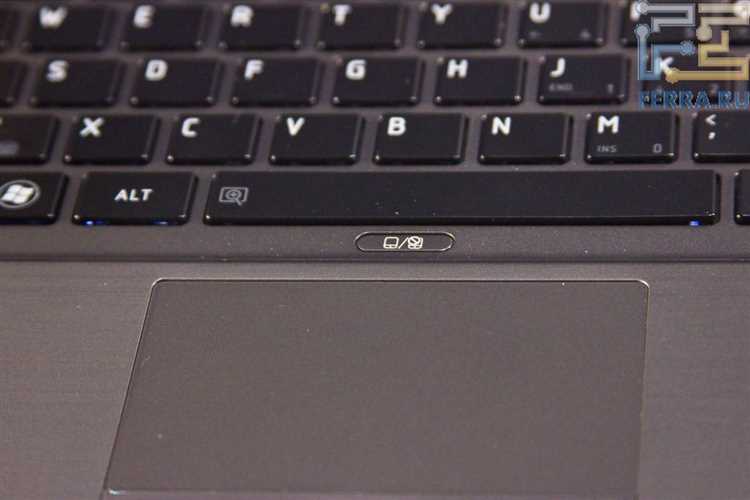
Точное определение модели тачпада позволяет не только подобрать правильные драйверы, но и использовать специфические функции, например жесты мультитач или настройку чувствительности. Большинство современных ноутбуков оснащены тачпадами от Synaptics, ELAN или Microsoft Precision, каждый из которых имеет собственный набор возможностей и ограничений.
Для идентификации устройства стоит начать с диспетчера устройств Windows. В разделе «Мыши и другие указывающие устройства» отображается точное наименование контроллера. Если в названии указано ELAN или Synaptics, это прямой индикатор производителя. Для ноутбуков с Precision Touchpad драйвер обычно отображается как HID-compliant touchpad с поддержкой жестов Windows Precision.
Если стандартные методы не дают результата, на помощь приходят сторонние программы, такие как Device Manager Explorer или HWInfo. Они показывают Vendor ID и Device ID, которые можно сверить в базе PCI и получить точную модель сенсорной панели, а также её тип – емкостный или резистивный.
Точное определение модели и типа тачпада не требует разборки ноутбука и позволяет корректно настроить чувствительность, отключить случайные нажатия и активировать поддерживаемые жесты. Использование комбинации встроенных инструментов и проверенных утилит обеспечивает максимально точную идентификацию.
Проверка информации о тачпаде через диспетчер устройств Windows
Откройте диспетчер устройств, нажав Win + X и выбрав соответствующий пункт в меню. В разделе «Мыши и иные указывающие устройства» найдите запись, связанную с тачпадом. Чаще всего она содержит слова «Touchpad», «Synaptics», «ELAN» или «Precision Touchpad».
Щелкните по устройству правой кнопкой мыши и выберите «Свойства». В появившемся окне перейдите на вкладку «Сведения». В выпадающем списке «Свойство» выберите «ИД оборудования» или «ИД устройства». Здесь будут указаны уникальные идентификаторы, по которым можно определить производителя и точную модель.
Если диспетчер отображает несколько устройств с похожими названиями, обратите внимание на идентификатор, начинающийся с VEN_ (Vendor) и DEV_ (Device). VEN указывает на производителя, а DEV – на конкретную модель. Эти значения можно сверить на сайтах базы данных устройств, например, pci-ids.ucw.cz.
Для тачпадов с поддержкой Precision Touchpad в свойствах будет указано «Microsoft» или «Precision». Такая информация полезна для обновления драйверов через Windows Update без необходимости поиска драйверов на сайте производителя.
Дополнительно в диспетчере устройств можно проверить версию драйвера. На вкладке «Драйвер» отображается дата установки и номер версии. Сравнивая эти данные с актуальными драйверами на сайте производителя, можно определить, нужен ли апдейт, что критично для корректной работы мультитач-жестов.
Если устройство не отображается или указано как «Неизвестное устройство», рекомендуется кликнуть «Обновить конфигурацию оборудования». Иногда это позволяет системе распознать встроенный тачпад, особенно после переустановки Windows или сброса BIOS.
Использование командной строки для получения данных о сенсорной панели
В Linux команда `xinput list` отображает все подключённые устройства ввода. Тачпад обычно определяется как “Touchpad” или с указанием производителя, например, `SynPS/2 Synaptics TouchPad`. Комбинируя это с `xinput list-props
Для macOS существует команда `system_profiler SPUSBDataType` или `system_profiler SPHardwareDataType`. Они показывают подключённые устройства, включая встроенный трекпад, с указанием модели и версии прошивки.
Если требуется диагностика драйвера и поддержки функций, на Linux полезно использовать `libinput list-devices`. Она показывает физические размеры сенсорной панели, количество поддерживаемых пальцев и текущие настройки отклика.
Для быстрого определения производителя на Windows можно использовать команду `reg query «HKLM\SYSTEM\CurrentControlSet\Enum\HID»` с фильтрацией по `DeviceDesc`. Это позволяет выявить, какой именно драйвер установлен для сенсорной панели.
На macOS можно проверить состояние тачпада и его возможности через `ioreg -r -c AppleMultitouchDevice`. Команда возвращает VendorID, ProductID и FirmwareVersion, что важно при обновлении драйвера или прошивки.
Используя командную строку, можно не только определить модель тачпада, но и собрать данные о поддержке жестов, мультитач и DPI. Эти сведения помогают выбирать подходящие драйверы, корректировать настройки и выявлять проблемы с совместимостью.
Просмотр характеристик тачпада в настройках BIOS/UEFI
В настройках BIOS/UEFI можно увидеть тип тачпада: он может быть определён как PS/2 Compatible, SMBus или I2C. Эти данные позволяют понять, какой драйвер необходим для полноценной работы и поддерживает ли тачпад функции мультитача или жестов Windows Precision.
Кроме типа подключения, BIOS/UEFI часто показывает состояние тачпада: включён он или отключён. В некоторых версиях доступно изменение режима работы:
- Basic/Legacy – минимальный функционал
- Advanced/Enhanced – поддержка всех жестов и высокочувствительного сенсора
Эта информация полезна для устранения проблем с распознаванием тачпада в операционной системе.
Дополнительно некоторые ноутбуки предоставляют идентификатор устройства или версию контроллера тачпада. Сохраняя эти данные, пользователь может сверить их с официальной документацией или драйверами производителя, что гарантирует точное соответствие модели и полного функционала без ошибок совместимости.
Определение производителя и модели через системные утилиты Mac
На macOS информация о тачпаде доступна через встроенную утилиту Системный отчет. Откройте Apple → Об этом Mac → Системный отчет и перейдите в раздел USB или PCI. Здесь отображаются подключенные устройства, включая встроенный тачпад, с указанием производителя, модели и версии прошивки.
Если тачпад подключен через шину I2C, команда system_profiler SPPchiDataType показывает контроллеры и версии драйверов. В разделе Model указано точное обозначение, а Firmware Version позволяет проверить актуальность прошивки.
Bluetooth-версии тачпадов отображаются в Системный отчет → Bluetooth. Здесь можно увидеть производителя, серийный номер и тип устройства. Эти данные полезны для диагностики Multi-Touch жестов и совместимости с macOS.
Поиск модели тачпада по документации и маркировке на корпусе
Первый шаг – изучение официальной документации ноутбука. В техническом паспорте или руководстве пользователя производитель указывает точную модель сенсорной панели, например, Synaptics ClickPad V1.3 или ELAN 1143. В спецификациях стоит обращать внимание на раздел «Input Device» или «Touchpad», где указываются поддерживаемые протоколы (PS/2, I2C) и дополнительные функции, такие как мультитач или жесты. Если документация недоступна, полезно скачать PDF-руководство с сайта производителя по модели ноутбука, где обычно есть детальная маркировка платы тачпада.
Маркировка на корпусе ноутбука часто находится на нижней крышке, возле клавиатуры или под батареей. Там можно встретить наклейки с кодами вроде CN-0JH3K4-74261 или P/N 9J.N0B82.A01, которые напрямую связаны с моделью сенсорной панели. С помощью этих кодов легко найти точный драйвер и спецификации на сайте производителя или на платформах вроде :contentReference[oaicite:0]{index=0}. Для ноутбуков с несъемной батареей маркировку тачпада иногда наносят непосредственно на плату под клавиатурой, поэтому аккуратное снятие клавиш может открыть дополнительную информацию о производителе и модели.
Использование сторонних программ для точного определения модели
Для точного определения модели тачпада на ноутбуке часто применяют специализированные утилиты, такие как :contentReference[oaicite:0]{index=0} и :contentReference[oaicite:1]{index=1}. Эти программы считывают идентификаторы устройств, включая Vendor ID и Device ID, что позволяет определить производителя и точный тип сенсорной панели.
HWInfo предоставляет подробный список подключенных устройств и их параметров, включая тип контроллера, версию драйвера и поддержку мультитач. Вкладка «Sensors» показывает активность тачпада в реальном времени, а экспорт данных в HTML или CSV облегчает сопоставление с официальными базами производителей.
AIDA64 дополнительно показывает совместимость устройства с разными версиями драйверов и операционных систем. В разделе «Motherboard» или «Input Devices» можно найти точное обозначение модели тачпада, которое часто совпадает с внутренними кодами производителей, такими как ELAN, Synaptics или Microsoft Precision.
Для пользователей, желающих полностью автоматизировать процесс, существуют утилиты вроде :contentReference[oaicite:2]{index=2}, которые автоматически сканируют систему и предлагают актуальные драйверы, основываясь на найденных идентификаторах. Такой подход сокращает риск установки несовместимого ПО и ускоряет настройку сенсорной панели.
Важно учитывать, что точность данных напрямую зависит от обновления самой программы и драйверов системы. Рекомендуется использовать последние версии утилит и сверять идентификаторы с официальными базами производителей, чтобы исключить ошибки и точно определить модель тачпада даже на редких или устаревших ноутбуках.
Вопрос-ответ:
Как узнать, какой производитель тачпада установлен на ноутбуке?
Чтобы определить производителя тачпада, можно открыть «Диспетчер устройств» в Windows и найти раздел «Мыши и другие указывающие устройства». Там будет указано название контроллера — например, Synaptics, ELAN или Windows Precision. Иногда также помогает посмотреть свойства устройства, где указаны сведения о драйвере и производителе.
Можно ли определить модель тачпада без установки дополнительного ПО?
Да, это возможно. В «Диспетчере устройств» на вкладке свойств устройства можно найти идентификатор оборудования (Hardware ID). Этот код можно скопировать и вставить в интернет-поиск, что часто позволяет узнать точную модель тачпада. Также иногда информация о модели указана в документации или на сайте производителя ноутбука по серийному номеру устройства.
Как понять, поддерживает ли тачпад жесты мультитач?
Для проверки поддержки жестов стоит открыть настройки мыши или тачпада в Windows. Там обычно отображаются доступные жесты, например прокрутка двумя пальцами, масштабирование или свайпы. Если эти функции активны и настраиваются, значит, устройство поддерживает мультитач. В некоторых случаях точная информация о поддержке жестов указана в спецификациях на сайте производителя ноутбука или в документации к устройству.
Можно ли определить тип тачпада по внешнему виду ноутбука?
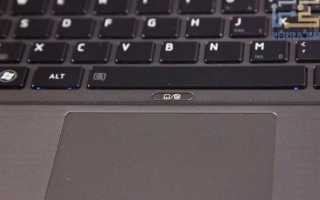
Иногда это возможно, но не всегда. Например, у некоторых ноутбуков с сенсорной панелью Precision тачпад выполнен цельным гладким блоком без кнопок, а у моделей с обычным контроллером часто есть разделенные кнопки мыши. Однако точную модель или тип лучше проверять через системные средства, так как внешний вид не всегда отражает технические характеристики.

 Загрузка...