Современные смартфоны поддерживают два основных диапазона Wi-Fi: 2,4 ГГц и 5 ГГц. Первый обеспечивает стабильное соединение на дальних дистанциях до 30 метров, но скорость редко превышает 150 Мбит/с. Второй диапазон позволяет достичь скорости до 1 Гбит/с на коротких расстояниях до 10 метров, но чувствителен к препятствиям и стенам.
Чтобы определить, на какой частоте работает ваш Wi-Fi, не нужно скачивать сложные приложения или проводить замеры. На Android достаточно открыть настройки сети, перейти в раздел Wi-Fi и выбрать активную точку доступа – информация о частоте обычно отображается рядом с именем сети. На iPhone данные о частоте скрыты в стандартных настройках, поэтому для быстрого анализа удобно использовать утилиты вроде Airport Utility, которая сразу показывает диапазон и силу сигнала.
Проверка частоты полезна при подключении нескольких устройств или при настройке роутера для оптимальной скорости. Например, если телефон автоматически выбирает 2,4 ГГц при высокой нагрузке, переключение на 5 ГГц увеличит скорость передачи данных до 3–5 раз, особенно при потоковом видео или онлайн-играх. Быстрая проверка диапазона помогает избежать лагов и стабилизировать соединение без вмешательства провайдера.
Используя встроенные средства телефона или минималистичные приложения, можно за пару минут узнать частоту сети и при необходимости изменить настройки роутера. Это особенно важно в многоквартирных домах, где большое количество сетей в диапазоне 2,4 ГГц создаёт помехи, а правильный выбор диапазона обеспечивает максимальную скорость и стабильность соединения.
Как проверить частоту Wi-Fi на телефоне быстро и просто
На Android-устройствах откройте «Настройки» → «Сеть и интернет» → «Wi-Fi», нажмите на подключенную сеть и найдите пункт «Частота» или «Диапазон». Обычно там указывается 2,4 ГГц или 5 ГГц. Если такой информации нет, скачайте приложение вроде «WiFi Analyzer» или «NetSpot», которое сразу покажет текущую частоту и качество сигнала.
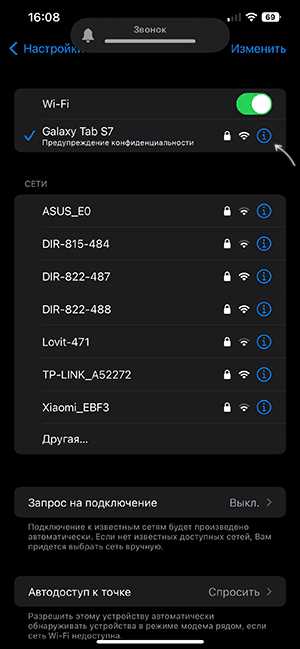
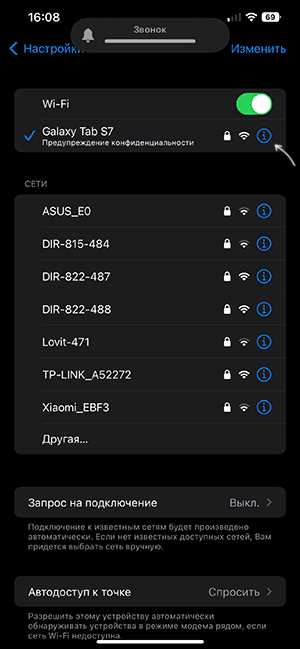
На iPhone откройте «Настройки» → «Wi-Fi», нажмите на кнопку информации «i» рядом с именем сети. В разделе «Частота» будет указано 2,4 ГГц или 5 ГГц. Для более детального анализа можно использовать сторонние приложения, например «Airport Utility» с включенным режимом сканирования Wi-Fi, чтобы определить диапазон, канал и мощность сигнала.
Если требуется мгновенная проверка без приложений, используйте встроенные индикаторы скорости: сети 5 ГГц обычно обеспечивают более высокую скорость и меньшую задержку, тогда как 2,4 ГГц лучше пробивает стены. Для быстрого теста подключитесь к сети и запустите простой онлайн-тест скорости – высокая скорость при близком расположении точки доступа почти всегда говорит о 5 ГГц, низкая или нестабильная скорость – о 2,4 ГГц.
Проверка частоты Wi-Fi через настройки Android
На большинстве смартфонов Android частота Wi-Fi отображается прямо в меню настроек. Для этого откройте «Настройки», перейдите в раздел «Сеть и интернет» или «Wi-Fi», затем выберите текущую подключенную сеть. В информации о сети обычно указывается «Диапазон частот» или «Частота», чаще всего 2,4 ГГц или 5 ГГц.
Если ваш Android работает на версии 10 и выше, система может показывать более подробные данные: скорость соединения, тип шифрования и точную частоту в мегагерцах. Например, 2412 МГц соответствует каналу 1 на диапазоне 2,4 ГГц.
В разделе «Сеть и интернет» иногда доступна опция «Дополнительно» или «Подробности сети». Там можно найти точное значение канала Wi-Fi и частоту, что полезно для диагностики нестабильного соединения.
Для смартфонов с MIUI или One UI путь немного отличается: необходимо зайти в настройки Wi-Fi, нажать на текущую сеть и выбрать «Подробнее» или «Информация о сети». В этом меню отображается используемый диапазон, а также мощность сигнала и MAC-адрес точки доступа.
Если вы видите отметку «Авто», это означает, что телефон автоматически выбирает диапазон 2,4 или 5 ГГц в зависимости от загрузки сети и силы сигнала. В некоторых моделях можно вручную принудительно переключить частоту через настройки Wi-Fi.
Android также позволяет увидеть историю подключений и частоты, если открыть «Дополнительные параметры Wi-Fi» или «Wi-Fi-информация». Там можно оценить стабильность соединения на разных каналах и выбрать оптимальный для работы.
При слабом сигнале 5 ГГц смартфон автоматически может перейти на 2,4 ГГц для повышения стабильности. В настройках часто можно проверить текущее подключение с помощью значка скорости или индикатора сигнала, где указана реальная частота сети.
Использование встроенных настроек Android удобно, потому что не требует сторонних приложений. Всегда проверяйте версию операционной системы, так как на старых версиях Android информация о частоте может отображаться только как «2,4 ГГц» или «5 ГГц» без точных значений каналов.
Узнаем частоту Wi-Fi на iPhone без сторонних приложений

На iPhone определить частоту Wi-Fi можно через стандартные настройки системы. Откройте «Настройки» → «Wi-Fi», найдите сеть, к которой подключен телефон, и нажмите на значок «i» справа. В открывшемся окне в разделе «Информация о сети» будет указано, работает ли подключение на 2,4 ГГц или 5 ГГц. Для iOS 16 и выше эта информация отображается более детально, включая текущую скорость соединения и тип безопасности.
Если нужна дополнительная точность, можно использовать инструмент «Состояние Wi-Fi», доступный через «Настройки» → «Сеть» → «Состояние Wi-Fi» на моделях с iOS 17. Здесь показывается не только частота, но и канал передачи, что позволяет определить оптимальность подключения. Например, каналы 1, 6 и 11 обычно занимают диапазон 2,4 ГГц, а 36–165 – диапазон 5 ГГц.
Для быстрого визуального анализа без сторонних приложений удобно ориентироваться на следующую таблицу:
| Диапазон | Частота | Тип каналов |
|---|---|---|
| 2,4 ГГц | 2400–2500 МГц | 1, 6, 11 |
| 5 ГГц | 5150–5850 МГц | 36–165 |
| 6 ГГц | 5925–7125 МГц | 1–233 |
Использование приложений для определения диапазона сети
Существуют специализированные приложения, которые позволяют быстро определить частоту Wi-Fi и диапазон сети прямо на телефоне. Например, на Android популярны «WiFi Analyzer» и «NetSpot», на iOS – «Fing» и «AirPort Utility». Они показывают не только текущую частоту (2,4 ГГц или 5 ГГц), но и уровень сигнала и загруженность каналов.
При запуске таких приложений достаточно выбрать активную сеть, и инструмент сразу отображает информацию о канале и полосе частот. Это особенно важно в многоквартирных домах, где перекрывающиеся сети на 2,4 ГГц могут снижать скорость. Приложения позволяют увидеть, какие каналы свободны, чтобы оптимизировать подключение.
Некоторые программы предоставляют графические карты покрытия, где сигнал отображается цветами. Например, в NetSpot цветовой градиент указывает на зоны с сильным, средним и слабым сигналом. Это помогает понять, где нужно переставить роутер или использовать репитер для стабильной работы сети.
Важно проверять настройки приложения: для точных данных следует включить сканирование всех диапазонов и обновление в реальном времени. Fing, например, показывает не только частоту Wi-Fi, но и тип шифрования, скорость передачи данных и количество подключенных устройств, что помогает выявлять узкие места в сети.
Использование приложений для анализа диапазона Wi-Fi экономит время и повышает качество соединения. Даже базовая проверка с помощью «WiFi Analyzer» позволяет определить, работает ли сеть на оптимальной частоте и насколько она загружена, без необходимости вручную настраивать роутер или гаджет.
Как определить 2.4 ГГц или 5 ГГц по названию сети
Часто название сети Wi-Fi (SSID) содержит подсказку о частоте. Провайдеры и маршрутизаторы добавляют к имени суффиксы вроде «_2.4G» или «_5G», чтобы сразу отличать диапазоны. Например, сеть «HomeNetwork_5G» работает на 5 ГГц, а «HomeNetwork_2.4G» – на 2.4 ГГц.
Если в имени сети нет явного суффикса, обратите внимание на стандартные обозначения маршрутизатора. Модели Dual Band обычно используют одинаковый базовый SSID с разными номерами: один для 2.4 ГГц, другой для 5 ГГц. Например, «TPLink_1234» и «TPLink_1234-5G».
Некоторые производители применяют цветовые или буквенные коды: «NET_24» или «NET_5». Это означает, что сеть с «24» работает на низкой частоте с большим радиусом покрытия, а «5» – на высокой частоте с меньшим радиусом, но большей скоростью передачи данных.
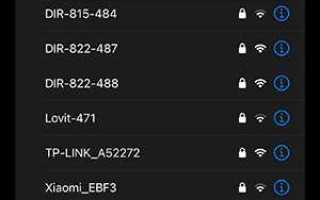
На смартфоне Android или iOS легко проверить диапазон по названию сети через системные настройки Wi-Fi. В списке доступных сетей ищите характерные суффиксы. Если их нет, подключение к сети и проверка скорости передачи данных может дать косвенное подтверждение – 5 ГГц обычно обеспечивает выше 100 Мбит/с на короткой дистанции.
Для роутеров с возможностью скрытия SSID стоит использовать приложение для анализа Wi-Fi, которое показывает частоту каждой сети без необходимости угадывать по имени. Такие приложения сканируют диапазоны и четко указывают 2.4 ГГц или 5 ГГц.
Итоговая рекомендация: при наличии суффиксов или цифр в названии сети ориентируйтесь на них. Если сеть не подписана, используйте инструменты проверки частоты или анализ скорости соединения, чтобы точно определить диапазон и выбрать оптимальный для вашего устройства.
Вопрос-ответ:
Как узнать, на какой частоте работает мой Wi-Fi на телефоне?
На большинстве смартфонов информация о частоте сети доступна прямо в настройках подключения. В разделе Wi-Fi обычно указано название сети, а рядом — сведения о канале или диапазоне, например 2,4 ГГц или 5 ГГц. Если таких данных нет, можно использовать стандартные системные приложения для диагностики сети, которые отображают частоту и скорость соединения.
Можно ли определить частоту Wi-Fi без установки дополнительных приложений?
Да, в большинстве современных устройств есть встроенные средства просмотра информации о сети. Например, на Android это раздел «Сведения о сети» или «Информация о Wi-Fi» в настройках. На iPhone достаточно нажать на значок «i» рядом с подключенной сетью, чтобы увидеть диапазон частоты и другие параметры соединения. Это позволяет быстро проверить частоту без установки сторонних программ.
Почему мой телефон подключен к 2,4 ГГц, хотя рядом есть сеть 5 ГГц?
Телефон выбирает сеть исходя из силы сигнала и совместимости с устройством. Диапазон 5 ГГц обеспечивает более высокую скорость, но сигнал хуже проходит через стены, поэтому телефон может автоматически подключиться к 2,4 ГГц. Также на некоторых моделях есть настройка приоритета сети, которую можно изменить, чтобы устройство подключалось к более быстрому диапазону.
Есть ли простой способ проверить частоту Wi-Fi для нескольких сетей сразу?
Для этого удобно использовать специальные приложения для анализа Wi-Fi, которые показывают список всех доступных сетей и их параметры, включая частоту и канал. На Android такие программы показывают одновременно 2,4 ГГц и 5 ГГц сети, а на iPhone можно воспользоваться встроенным инструментом «Сканирование сети» через режим разработчика. Это позволяет быстро увидеть, какие диапазоны доступны в вашей зоне.

 Загрузка...