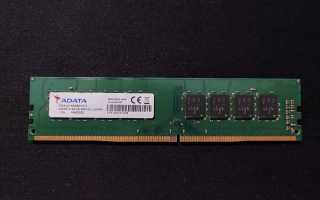
Частота оперативной памяти напрямую влияет на скорость обработки данных и производительность системы при работе с ресурсоёмкими приложениями. Для современных DDR4-модулей стандартные значения частоты варьируются от 2133 МГц до 3600 МГц, а DDR5 начинается от 4800 МГц и может достигать 6400 МГц и выше. Определение точной частоты важно при обновлении компонентов или настройке профилей XMP.
Для точного контроля рекомендуется проверять настройки BIOS/UEFI. В разделе памяти указаны установленные модули, их номинальная частота и напряжение. При поддержке профилей XMP можно активировать рекомендованные производителем параметры для стабильного повышения скорости работы.
Программы сторонних производителей, такие как CPU-Z или HWiNFO, предоставляют расширенную информацию: частоту, тайминги, серийные номера и ревизию чипов. Эти данные помогают сравнивать заявленные характеристики с фактическими и выявлять возможные ограничения платы или несоответствия модулей.
Регулярная проверка частоты памяти помогает избежать снижения производительности, особенно на системах с несколькими планками RAM разных производителей или поколений. Контроль параметров обеспечивает корректную синхронизацию всех модулей и предотвращает нестабильность при высоких нагрузках.
Проверка частоты RAM через Диспетчер задач Windows
Для точного определения частоты оперативной памяти откройте Диспетчер задач комбинацией Ctrl + Shift + Esc или через правый клик на панели задач. Перейдите на вкладку Производительность и выберите раздел Память. В правой части окна будет указана текущая частота модулей в мегагерцах (например, 3200 МГц), а также общий объем установленной RAM.
Важно учитывать, что значение в Диспетчере задач показывает эффективную частоту, которая может отличаться от номинальной. Для двухканальной конфигурации система отображает среднее значение для всех модулей. Если нужно проверить работу конкретного слота, стоит воспользоваться дополнительными утилитами вроде CPU-Z для сравнения с данными Windows.
Дополнительно можно следить за загрузкой памяти в этом же разделе: график в реальном времени помогает понять, достигает ли RAM заявленной скорости при высокой нагрузке. Рекомендуется закрывать тяжелые программы перед измерением, чтобы показатели были максимально стабильными и не искажались активными процессами.
Использование команды WMIC для получения данных о памяти
Команда WMIC предоставляет прямой доступ к характеристикам установленной оперативной памяти через командную строку Windows. Для отображения информации о модулях используйте команду wmic memorychip get BankLabel, Capacity, Speed, Manufacturer. Она возвращает точный объём каждого модуля в байтах, скорость в мегагерцах и производителя.
Команду можно запускать без прав администратора, но для расширенной информации, включая тайминги и тип памяти, желательно открыть командную строку с повышенными привилегиями. Дополнительно полезно добавить параметр DeviceLocator, чтобы точно определить физическое расположение планки в слотах материнской платы.
WMIC позволяет не только просматривать данные, но и сохранять их в файл для анализа. Например, wmic memorychip get BankLabel, Capacity, Speed /format:csv > memory_info.csv создаёт CSV-файл с указанием всех модулей и их характеристик, что удобно при сравнении нескольких ПК или планировании апгрейда.
Для проверки актуальности информации стоит периодически повторять команду после обновления BIOS или изменения конфигурации памяти. WMIC отражает реальные настройки, а не только заявленные в документации модуля значения, что особенно важно при диагностике нестабильной работы системы.
Определение частоты через BIOS/UEFI при загрузке
Для точного определения частоты оперативной памяти необходимо войти в BIOS или UEFI до загрузки операционной системы. Обычно доступ осуществляется нажатием клавиши Delete, F2 или F10 сразу после включения компьютера. На экране BIOS отображаются сведения о системе, включая установленные модули памяти.
В разделе, отвечающем за конфигурацию памяти, чаще всего называемом «DRAM Configuration», «Memory Settings» или «Advanced Memory Settings», отображается текущая частота модулей. Значение может быть указано в МГц как «DRAM Frequency» или «Memory Clock». Некоторые материнские платы показывают базовую частоту модуля, умноженную на коэффициент для достижения эффективной скорости.
Если используется профиль XMP (Extreme Memory Profile), BIOS обычно помечает активный профиль и автоматически изменяет частоту, тайминги и напряжение для соответствия заявленным характеристикам. В таком случае в поле «Memory Frequency» можно увидеть уже скорректированное значение, которое будет применяться при загрузке операционной системы.
Для ручной проверки без активации XMP следует обратить внимание на делители и множители памяти. Например, базовая частота 1333 МГц при множителе 1,5 приведет к эффективной частоте 2000 МГц. BIOS/UEFI отображает эти параметры отдельно, что позволяет рассчитать фактическую скорость.
Некоторые современные версии UEFI предоставляют графический интерфейс с интерактивными вкладками для мониторинга частоты в реальном времени. Это удобно для тестирования стабильности после разгона или смены модулей памяти без необходимости загрузки операционной системы и сторонних утилит.
После просмотра или изменения параметров не забудьте сохранить конфигурацию через «Save & Exit». В противном случае внесённые изменения не применятся. Убедитесь, что запись частоты совпадает с заявленной производителем памяти, чтобы исключить несоответствия и потенциальные сбои системы.
Программы для диагностики: CPU-Z и аналогичные утилиты
CPU-Z – бесплатная утилита, предоставляющая подробную информацию о процессоре, материнской плате и оперативной памяти. В разделе «Memory» отображается тип памяти (DDR3, DDR4, DDR5), её реальная частота и множитель, что позволяет точно определить рабочую скорость модулей. Частота указывается в мегагерцах, но для DDR-модулей значение нужно умножать на два, чтобы получить эффективную.
Аналогичные программы включают HWiNFO, Speccy и AIDA64. HWiNFO показывает реальную и эффективную частоту RAM, тайминги и использование каналов. Speccy удобна для быстрого просмотра основных характеристик без глубокой детализации, а AIDA64 даёт расширенные отчёты с возможностью мониторинга в реальном времени.
Для точной диагностики важно запускать утилиту с правами администратора. Это гарантирует, что все регистры памяти будут корректно прочитаны, а данные о XMP-профилях модулей не будут скрыты. CPU-Z, например, показывает активный профиль XMP и максимальную поддерживаемую частоту, что помогает избежать ошибок при разгоне.
Процесс проверки частоты в CPU-Z обычно включает три шага: открыть вкладку «Memory», проверить поле «DRAM Frequency», умножить значение на два для DDR-памяти, и сопоставить с указанной в спецификации материнской платы. Если результат не совпадает с заявленным, стоит проверить настройки BIOS и профиль XMP.
Утилиты подобного типа полезны не только для диагностики, но и для анализа стабильности системы после установки новых модулей. Регулярное использование HWiNFO или CPU-Z помогает выявить несоответствия частот, таймингов и напряжений, что снижает риск нестабильной работы и повреждения компонентов.
Как найти информацию о RAM в свойствах системы
Для начала откройте окно «Система». На Windows это делается через сочетание клавиш Win + Pause/Break или через меню «Пуск» → «Параметры» → «Система» → «О системе». Здесь отображается общий объем установленной оперативной памяти в строке «Установленная память (RAM)».
Чтобы определить частоту модулей, кликните «Дополнительные параметры системы» → вкладка «Оборудование» → кнопка «Диспетчер устройств». В разделе «Системная память» будут перечислены установленные планки. Частота может отображаться в свойствах каждого модуля при двойном клике.
В Windows 10 и 11 есть утилита «Task Manager» (Диспетчер задач). Откройте ее через Ctrl + Shift + Esc, перейдите на вкладку «Производительность» → «Память». Здесь показывается используемая память, количество слотов и скорость в МГц.
Для точного определения частоты и типа модулей полезно использовать команду PowerShell:
Get-CimInstance Win32_PhysicalMemory | Format-Table Manufacturer, Speed, Capacity. Она возвращает таблицу с производителем, частотой и объемом каждого модуля.
| Производитель | Скорость (МГц) | Объем (МБ) |
|---|---|---|
| Crucial | 3200 | 8192 |
| Corsair | 3600 | 16384 |
Эти методы дают полное представление о конфигурации оперативной памяти без необходимости вскрывать корпус. Используя системные свойства и встроенные утилиты, можно быстро проверить совместимость и оценить возможность апгрейда.
Сравнение заявленной и реальной частоты модулей памяти
Производители оперативной памяти указывают номинальную частоту, например DDR4-3200 или DDR5-4800, но фактическая скорость работы модуля может отличаться. Это связано с настройками BIOS/UEFI, профилями XMP/EXPO и ограничениями материнской платы.
Для проверки реальной частоты следует использовать программы вроде :contentReference[oaicite:0]{index=0} или :contentReference[oaicite:1]{index=1}. В разделе «Memory» CPU-Z отображает DRAM Frequency, которую нужно умножить на 2 для DDR-модулей, чтобы получить эффективную скорость.
Например, DDR4-3200 при стандартных настройках JEDEC может стартовать на 2133 МГц. Если профиль XMP активирован, DRAM Frequency в CPU-Z покажет 1600 МГц, что соответствует эффективным 3200 МГц. Без включения XMP большинство модулей работают на более низкой скорости.
Реальная частота также зависит от контроллера памяти процессора. Процессоры AMD Ryzen ограничены максимально поддерживаемой скоростью в зависимости от поколения. Например, DDR4-3600 может работать только на 3466 МГц без ручной корректировки таймингов.
Чтобы добиться заявленной скорости, нужно:
- Включить XMP/EXPO в BIOS/UEFI
- Проверить совместимость модулей с материнской платой
- При необходимости вручную настроить тайминги и напряжение
Отслеживание реальной частоты важно для стабильности системы. Несоответствие может привести к зависаниям, ошибкам памяти и падению производительности в приложениях с интенсивным доступом к RAM.
Регулярная проверка после обновления BIOS или замены модулей позволяет убедиться, что оперативная память работает на заявленной скорости и использует все возможности платформы.
Особенности DDR, DDR2, DDR3 и DDR4 при определении частоты
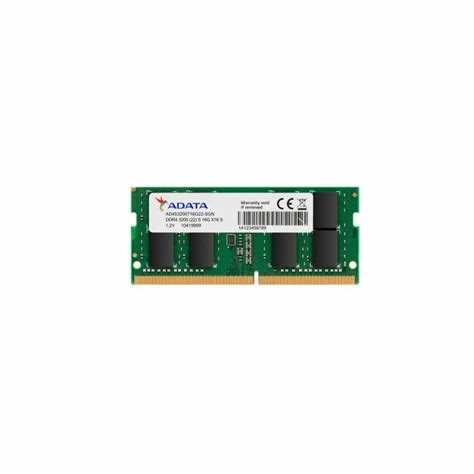
Для памяти DDR и DDR2 номинальная частота указывается в МГц, но реальная скорость передачи данных в два раза выше. Например, модуль DDR-400 работает с тактовой частотой 200 МГц, но фактически передает данные с эффективной скоростью 400 МГц. При проверке частоты важно учитывать этот коэффициент удвоения.
DDR3 уже использует более высокие базовые частоты, начиная от 800 МГц, при этом эффективная скорость умножается на два. При определении частоты модулей DDR3 часто наблюдается расхождение между значениями в BIOS и фактическими показателями тестов. Рекомендуется ориентироваться на значения, указанные производителем, а не на «реальные» частоты в системной информации.
DDR4 отличается более сложной схемой работы с тактовыми частотами. Здесь часто встречаются профили XMP, которые позволяют запускать память на повышенных скоростях. Если профиль не активирован, в Windows или BIOS может отображаться стандартная частота 2133–2400 МГц, хотя модуль поддерживает 3200 МГц и выше.
При проверке частоты всех типов памяти полезно использовать специализированные утилиты, такие как CPU-Z или HWInfo, которые показывают как базовую, так и эффективную скорость. Для DDR4 важно обращать внимание на тайминги и напряжение, так как они влияют на стабильность работы на заявленных скоростях.
Особенность всех поколений DDR в том, что BIOS часто отображает половину эффективной скорости, а операционная система может показывать уже удвоенное значение. Поэтому при сравнении модулей разных поколений нужно учитывать их архитектурные различия и корректно интерпретировать данные для точного определения частоты.
Проверка изменений частоты после разгона или настроек XMP

После активации профиля XMP или ручного разгона оперативной памяти необходимо убедиться, что система реально работает на заданной частоте. Для этого откройте BIOS/UEFI и проверьте показатели DRAM Frequency: значение должно соответствовать заявленной частоте памяти, разделённой на 2 для DDR-модулей. Например, для DDR4-3200 частота в BIOS отобразится как 1600 МГц. Если используете Windows, утилиты CPU-Z или HWiNFO позволят в реальном времени контролировать текущую скорость модулей и тайминги.
Важно также провести стресс-тест памяти, чтобы убедиться в стабильности работы на новых настройках. Программы вроде MemTest86 или встроенные тесты AIDA64 выявляют ошибки, которые не видны при обычной эксплуатации. Если появляются сбои или система не загружается, попробуйте слегка снизить частоту или увеличить напряжение DRAM на 0,05–0,1 В. Постепенные корректировки помогают достичь оптимального баланса между производительностью и стабильностью без риска повреждения модулей.
Вопрос-ответ:
Как узнать частоту оперативной памяти на Windows без установки дополнительных программ?
Самый простой способ — использовать встроенные инструменты Windows. Например, откройте «Диспетчер задач» (Ctrl + Shift + Esc), перейдите на вкладку «Производительность», выберите «Память». Там будет указана текущая частота в МГц. Также можно использовать команду wmic memorychip get speed в командной строке для получения частоты всех установленных модулей.
Можно ли определить частоту оперативной памяти через BIOS?
Да, большинство современных BIOS/UEFI показывают частоту памяти. Для этого при включении компьютера нужно войти в BIOS (обычно клавиши Del, F2 или F10), затем найти раздел с информацией о памяти. Там отображается базовая и эффективная частота модулей, иногда с указанием таймингов. Это помогает проверить, работает ли память на заявленных характеристиках.
Частота памяти отличается от максимальной, указанной на модуле. Почему?
Производители указывают максимальную частоту, на которую модуль способен работать. Однако материнская плата и процессор могут ограничивать скорость. Если XMP-профиль не активирован, память будет работать на стандартной частоте, которая ниже максимальной. Для повышения скорости нужно включить соответствующий профиль в BIOS.
Есть ли способ узнать частоту оперативной памяти через сторонние программы?
Да, есть несколько утилит, которые показывают подробную информацию о памяти. Например, CPU-Z или HWiNFO позволяют увидеть текущую частоту, поддерживаемые профили и тайминги. Такие программы удобны, когда нужно проверить точные параметры модулей без открытия корпуса или входа в BIOS.
Почему компьютер показывает разную частоту памяти после обновления Windows или смены материнской платы?
После обновления системы или смены материнской платы настройки памяти могут сброситься на стандартные значения. BIOS может не активировать XMP-профиль, и тогда оперативная память работает на минимальной совместимой частоте. Чтобы вернуть максимальную скорость, нужно зайти в BIOS и включить нужный профиль памяти.
Как узнать частоту оперативной памяти на моём компьютере без разборки ПК?
Вы можете определить скорость оперативной памяти с помощью встроенных инструментов операционной системы. На Windows, например, откройте «Диспетчер задач» (Ctrl+Shift+Esc), перейдите на вкладку «Производительность» и выберите «Память». Там будет указана текущая частота модулей в мегагерцах. Для более подробной информации можно воспользоваться бесплатными программами вроде CPU-Z, которая показывает заявленную и реальную частоту каждой планки памяти.

 Загрузка...