Процесс установки Windows начинается с подготовки носителя. Для Windows 10 и 11 рекомендуется использовать USB-накопитель объемом не менее 8 ГБ и официальное средство создания установочного диска от Microsoft. Перед записью убедитесь, что накопитель полностью отформатирован в файловой системе NTFS и проверен на наличие ошибок.
Настройка BIOS или UEFI – ключевой этап. Необходимо задать приоритет загрузки с USB-устройства, отключить Secure Boot, если планируется установка нестандартной сборки, и включить режим AHCI для SSD-дисков. Эти шаги предотвращают ошибки во время инсталляции и обеспечивают корректную работу драйверов накопителя.
При выборе разделов диска важно учитывать структуру системы. Для стандартной установки рекомендуется создавать отдельные разделы: один для Windows объемом 100–150 ГБ, второй для данных. При использовании NVMe-диска активируйте GPT-разметку и создайте EFI-раздел размером 100 МБ для загрузчика.
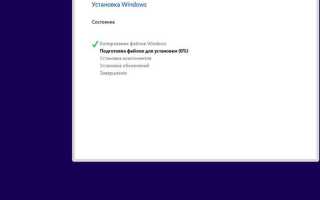
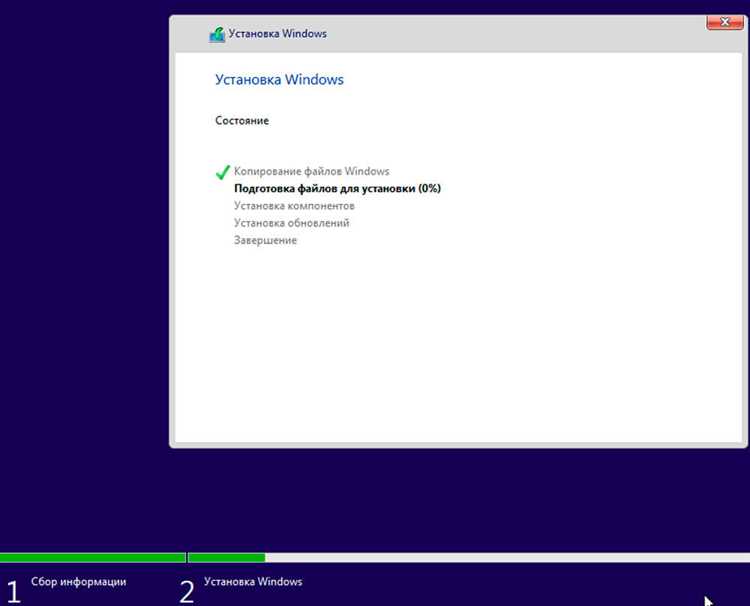
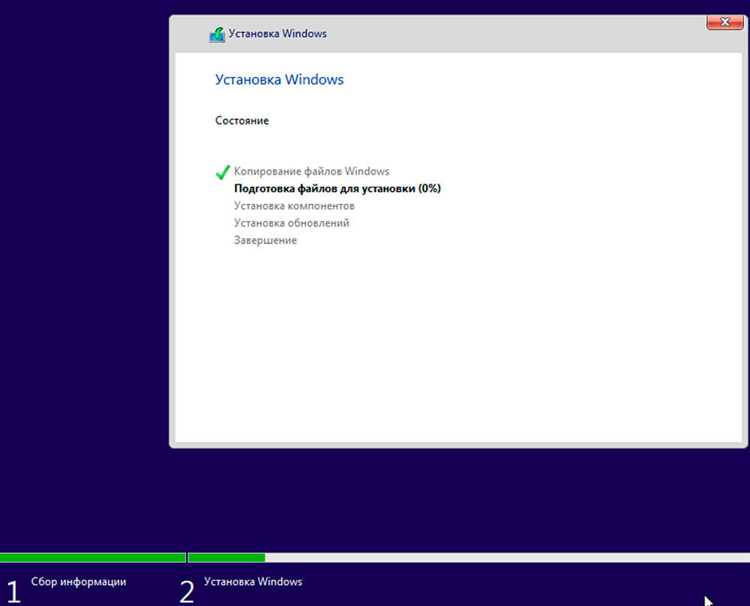
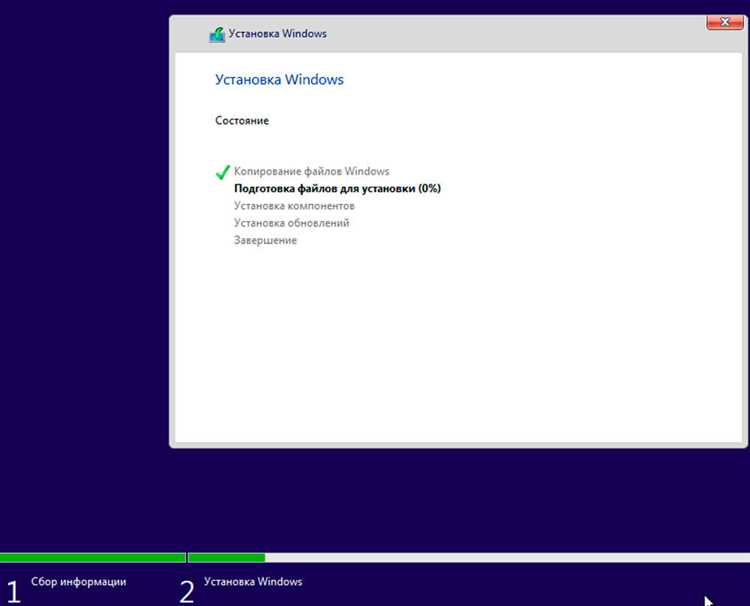
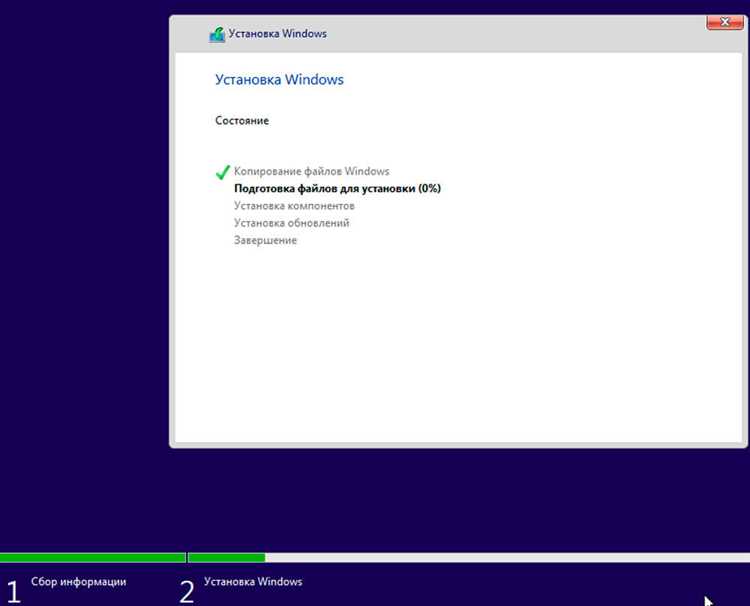
После выбора раздела и начала установки Windows система автоматически выполнит распаковку файлов, установку драйверов и первичную настройку. На этом этапе стоит подключить компьютер к интернету для автоматической активации и загрузки обновлений безопасности. Рекомендуется временно отключить антивирусные программы сторонних производителей, чтобы избежать конфликтов.
Последний этап – настройка учетной записи и параметров конфиденциальности. Рекомендуется создавать локальную учетную запись для базового использования и отдельную учетную запись Microsoft для синхронизации данных и доступа к облачным сервисам. После завершения установки необходимо сразу проверить наличие обновлений драйверов на сайте производителя материнской платы и видеокарты, чтобы обеспечить стабильную работу системы.
Проверка совместимости комплектующих с выбранной версией Windows
Перед установкой Windows важно убедиться, что процессор поддерживает инструкционный набор PAE, NX и SSE2, а оперативная память соответствует минимальным требованиям: для Windows 11 это 4 ГБ RAM, для Windows 10 – 2 ГБ RAM. Проверка видеокарты должна включать поддержку DirectX 12 для Windows 11 и хотя бы DirectX 9 для Windows 10. Также критично проверить наличие совместимого UEFI или BIOS, способного работать с Secure Boot и GPT-дисками, иначе установка завершится с ошибкой.
Жесткие диски и SSD должны иметь не менее 64 ГБ свободного места для базовой установки Windows 11 и 32 ГБ для Windows 10. Рекомендуется использовать NVMe SSD для ускорения загрузки и обновлений. Для периферии, включая сетевые и звуковые карты, следует заранее скачать драйверы с сайта производителя, так как отсутствие совместимых драйверов может блокировать запуск системы. Утилиты типа Windows PC Health Check или WhyNotWin11 позволяют быстро определить соответствие всех ключевых компонентов требованиям выбранной версии Windows.
Создание загрузочной флешки с Windows
Для создания загрузочной флешки потребуется USB-накопитель объёмом не менее 8 ГБ и официальный ISO-образ Windows. Рекомендуется использовать инструмент Rufus последней версии, так как он автоматически определяет файловую систему и схему разметки для UEFI или Legacy BIOS. Перед началом убедитесь, что на флешке нет нужных данных – процесс полностью форматирует устройство.
Запустив Rufus, выберите вашу флешку в разделе «Устройство», затем укажите ISO-образ Windows. В параметрах «Схема раздела» установите GPT для UEFI или MBR для старых систем с Legacy BIOS. Файловая система должна быть FAT32 для UEFI, что обеспечивает совместимость с большинством современных материнских плат. Нажмите «Старт» и дождитесь завершения процесса, который обычно занимает от 5 до 15 минут в зависимости от скорости USB.
После создания загрузочной флешки проверьте её работоспособность, загрузившись с неё на любом тестовом компьютере. Если флешка не определяется в BIOS, убедитесь, что включен режим UEFI и отключена опция Secure Boot. Для Windows 11 важно наличие флешки с GPT и файловой системой FAT32, так как ISO образ превышает 4 ГБ, и в некоторых случаях потребуется разделить файл install.wim на части для корректной записи.
Настройка BIOS/UEFI для загрузки с USB
Для начала перезагрузите компьютер и войдите в BIOS/UEFI, нажав клавишу Del, F2 или Esc в первые секунды старта системы. Конкретная клавиша зависит от производителя материнской платы.
В разделе «Boot» или «Загрузка» убедитесь, что включен режим UEFI. На современных системах Legacy Boot отключается по умолчанию, что может мешать загрузке с флешки, созданной в формате GPT.
Выберите приоритет загрузки, переместив USB-накопитель в верхнюю позицию. В некоторых прошивках это делается с помощью стрелок или опции «Boot Priority»/«Boot Order».
Если система не видит флешку, проверьте форматирование: для UEFI необходим FAT32, для Legacy допускается NTFS. Также убедитесь, что накопитель подключен напрямую к USB 2.0 или 3.0 порту материнской платы, без хабов.
Некоторые BIOS/UEFI требуют включения опции «USB Boot» или «External Device Boot». Она находится в разделе «Advanced» или «Peripherals». Без её активации загрузка с внешнего носителя невозможна.
Сохраните изменения комбинацией F10 и подтвердите выход. Компьютер автоматически перезагрузится, начав загрузку с выбранного USB-накопителя с установочным образом Windows.
После успешного старта установщика Windows можно при необходимости вернуть порядок загрузки к стандартному, чтобы основной жесткий диск был первым, что ускоряет последующие включения системы.
Запуск установщика Windows на новом ПК
Перед запуском установщика убедитесь, что создан загрузочный носитель с Windows 10 или Windows 11. Для этого используйте утилиту Media Creation Tool от Microsoft и флешку минимум 8 ГБ, отформатированную в FAT32. Если система UEFI, предпочтительно использовать GPT-разметку при создании носителя.
Вставьте флешку в USB-порт, совместимый с вашей материнской платой. Лучше использовать порты на задней панели для стабильного питания. После включения ПК сразу заходите в BIOS/UEFI, нажав клавишу Del, F2 или Esc в зависимости от модели.
В BIOS необходимо установить приоритет загрузки с USB-устройства. Найдите раздел Boot и переместите ваш носитель на первую позицию. На современных платформах отключение Secure Boot не всегда требуется, но для некоторых сборок Windows 10 это может ускорить процесс установки.
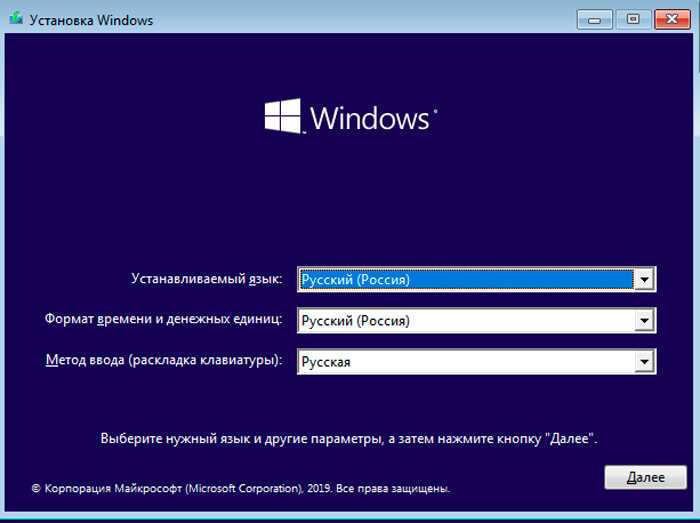
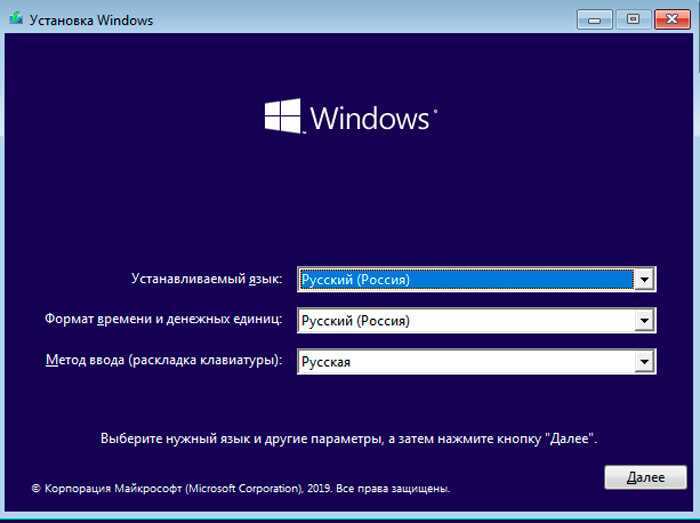
Сохраните настройки BIOS и перезагрузите компьютер. Если флешка создана корректно, при старте вы увидите экран с логотипом Windows и надписью «Press any key to boot from USB». Нажмите любую клавишу, чтобы инициировать запуск установщика.
Установщик автоматически предложит выбор языка, раскладки клавиатуры и часового пояса. Для ускорения процесса выберите Русский (Россия) и установите флажок «Использовать для всех пользователей этого ПК» при необходимости.
Если система не загружается с флешки, проверьте следующие моменты: поддержка UEFI/Legacy, правильная разметка флешки, совместимость файловой системы. Иногда помогает смена порта USB или повторное создание загрузочного носителя через Media Creation Tool.
После успешного запуска установщика вы попадёте на экран «Установка Windows», где можно выбрать вариант обновления или чистой установки. На этом этапе ваш ПК готов к дальнейшему пошаговому процессу инсталляции операционной системы.
Разметка и форматирование диска перед установкой
Перед установкой Windows важно полностью очистить диск от старых разделов. Это гарантирует отсутствие конфликтов с загрузчиком и службами восстановления. Если диск новый, удаление разделов не требуется, достаточно создать новую таблицу разделов.
Для современных систем с UEFI рекомендуется использовать GPT-разметку. Она поддерживает диски размером более 2 ТБ и позволяет создавать более четырех первичных разделов. Старые BIOS-системы используют MBR с ограничением на размер раздела 2 ТБ.
Рекомендуемая структура диска для Windows 10/11:
- EFI System Partition (ESP) – 100–300 МБ, FAT32, хранит загрузочные файлы.
- Основной раздел Windows – NTFS, 100–200 ГБ для системных файлов и обновлений.
- Раздел для пользовательских данных – NTFS, оставшееся пространство, можно делить на несколько логических дисков.
Форматирование разделов проводится через установщик Windows. Для NTFS лучше использовать быстрое форматирование на чистых дисках. Полное форматирование рекомендуется при подозрении на битые сектора или повреждения накопителя.
Для нового или ранее использованного диска удобнее использовать DiskPart для очистки таблицы разделов:
- diskpart
- list disk
- select disk X
- clean
- convert gpt
После разметки и форматирования установщик автоматически создаст дополнительные служебные разделы, включая восстановление и MSR. Это обеспечивает корректную загрузку Windows и эффективное использование пространства на диске.
Выбор редакции и параметров установки Windows
Перед установкой Windows необходимо определить, какая редакция системы подходит под ваши задачи. Для домашних пользователей оптимальны Windows 11 Home или Windows 10 Home с поддержкой Microsoft Store, автоматических обновлений и встроенной защиты. Профессиональные функции, включая шифрование BitLocker и удаленное подключение к домену, доступны только в Windows 11 Pro и Windows 10 Pro. Лицензионный ключ должен соответствовать выбранной редакции – ключ Home не активирует Pro, и наоборот.
При выборе версии следует учитывать архитектуру процессора: для современных CPU с поддержкой UEFI рекомендуется 64-битная версия Windows. Она поддерживает более 128 ГБ оперативной памяти и современные приложения. 32-битная версия применяется только на старых системах с ограничениями по памяти и драйверам. Для процессоров с двухъядерной архитектурой и выше 64-битная версия обеспечивает стабильность и производительность без ограничений.
В процессе установки важно точно настроить параметры диска. Рекомендуется выбирать режим GPT при UEFI и создавать отдельные разделы: один для системы (обычно 100–150 ГБ), второй для данных. Это ускоряет работу системы и упрощает резервное копирование. Форматирование в NTFS обязательно для системного раздела, а для данных можно использовать exFAT, если требуется совместимость с другими ОС.
Дополнительно при установке можно настроить язык интерфейса, раскладку клавиатуры и подключение к интернету. Для пользователей, планирующих корпоративное использование, полезно сразу включить учетную запись Microsoft и функцию шифрования устройства. Настройка времени и региона также критична для корректной работы служб Windows Update и синхронизации приложений, особенно при многозонном использовании.
Первичная настройка системы после установки
После установки Windows первым делом откройте «Параметры» → «Обновление и безопасность» → «Центр обновления Windows» и выполните полное обновление системы. Это обеспечит актуальные патчи безопасности и драйверы, включая обновления для встроенных компонентов, таких как DirectX и .NET Framework.
Настройка учетной записи пользователя критична: создайте локальную учетную запись с административными правами или подключите Microsoft Account для синхронизации настроек, паролей и лицензий. Для повышения безопасности используйте сложный пароль и включите двухфакторную аутентификацию.
Драйверы оборудования следует устанавливать в строгом порядке: сначала чипсет материнской платы, затем видеокарта, аудиокарта и сетевые адаптеры. Используйте официальные версии с сайта производителя, избегая сторонних сборок, чтобы минимизировать сбои и ошибки в работе устройств.
Проверка службы восстановления системы обязательна: откройте «Панель управления» → «Система» → «Защита системы» и создайте точку восстановления. Это позволит откатить ОС при критических ошибках после установки драйверов или программного обеспечения.
Отключите автоматическое выполнение ненужных приложений при старте: «Диспетчер задач» → вкладка «Автозагрузка». Оставьте только антивирус и системные утилиты, чтобы ускорить время загрузки и снизить нагрузку на оперативную память.
Настройте параметры конфиденциальности: «Параметры» → «Конфиденциальность» → «Общие», «Местоположение», «Диагностика и отзывы». Отключите сбор данных, если не требуется телеметрия, и установите ограничения для приложений, имеющих доступ к камере и микрофону.
Активируйте антивирус и создайте резервную копию системы: встроенный Windows Defender включается по умолчанию, но рекомендуется проверить обновления сигнатур. Для резервного копирования используйте «История файлов» или сторонние решения с внешнего накопителя.
Завершите первичную настройку проверкой сетевых соединений и скорости интернета, настройкой часового пояса и региональных стандартов в «Параметры» → «Время и язык». Это гарантирует корректную работу приложений, синхронизацию времени и корректное отображение региональных форматов.
Установка драйверов и базовых программ
Видеокарты требуют особого внимания: для NVIDIA лучше использовать GeForce Experience, а для AMD – Radeon Software Adrenalin. Установка через стандартный диспетчер устройств может привести к снижению производительности и отсутствию оптимизаций под современные игры и приложения.
Аудио-драйверы нужно скачивать исключительно с сайта производителя материнской платы или отдельного производителя звуковой карты. Прямое использование драйверов Windows часто приводит к отсутствию функций, таких как пространственный звук или управление эквалайзером.
Принтеры, сканеры и другие периферийные устройства лучше подключать и устанавливать после обновления драйверов чипсета и видеокарты, чтобы избежать конфликтов. Если устройство поддерживает автоматическое обновление прошивки, её рекомендуется выполнить сразу.
После драйверов следует перейти к базовому программному обеспечению: антивирус, архиваторы, браузеры и офисные пакеты. Для Windows 11 и 10 актуально устанавливать Microsoft Edge обновлённой версии и 7-Zip для работы с архивами.
Для работы с документами и таблицами оптимально использовать LibreOffice или Microsoft 365, а для графики – GIMP или Adobe Photoshop. Программы лучше скачивать с официальных сайтов, избегая сторонних репозиториев.
Рекомендуется настроить автоматическое обновление всех драйверов и программ через встроенные менеджеры и Windows Update. Это снизит риск уязвимостей и обеспечит стабильность системы без ручной проверки каждые несколько недель.
Вопрос-ответ:
Какие подготовительные шаги нужно сделать перед установкой Windows на новый компьютер?
Перед установкой стоит убедиться, что все компоненты компьютера корректно подключены и работают: проверьте подключение жесткого диска, оперативной памяти, видеокарты и питания. Также важно создать загрузочную флешку с образом системы и иметь под рукой лицензионный ключ. Если планируется установка с нуля, желательно сохранить все данные на отдельном носителе, чтобы не потерять важные файлы.
Как выбрать правильный способ загрузки для установки системы?
Для установки необходимо настроить порядок загрузки в BIOS или UEFI. Обычно это делается через меню Boot, где нужно выбрать флешку или внешний носитель с образом Windows в качестве первого устройства. После сохранения изменений компьютер перезагрузится и начнет установку с выбранного носителя. Если флешка не отображается, стоит проверить её на другом компьютере или убедиться, что она создана корректно.
Какие параметры разделов жесткого диска следует учитывать при установке?
При установке системы предлагается выбрать диск и раздел, на который будет установлен Windows. Если диск новый, его можно разделить на несколько логических разделов: один для системы, другой для файлов и программ. Форматирование раздела удаляет все данные, поэтому стоит быть внимательным. В некоторых случаях лучше использовать GPT-разметку для современных компьютеров с UEFI и NTFS для системы, чтобы обеспечить совместимость и стабильную работу.
Что делать, если установка Windows прерывается или возникает ошибка?
Если процесс установки остановился или появилась ошибка, сначала нужно проверить носитель с образом на ошибки и целостность файлов. Иногда помогает переподключение флешки или использование другого USB-порта. Также стоит убедиться, что BIOS/UEFI настроен корректно, особенно режим SATA (AHCI/IDE). При повторной ошибке можно попробовать загрузить систему на другой раздел или создать новый образ на другой флешке, чтобы исключить проблемы с исходным носителем.

 Загрузка...