Github является не только хранилищем исходного кода, но и удобной платформой для получения актуальных версий программ для Linux. Многие проекты предоставляют готовые инструкции по установке, включая зависимости, компиляцию и настройку окружения. Непосредственное скачивание репозитория через git clone обеспечивает контроль над версией и возможность отката к стабильным релизам.
Перед установкой важно убедиться в наличии ключевых инструментов: git для клонирования репозитория, build-essential или аналогичных пакетов для сборки, а также менеджеров зависимостей, таких как pip для Python или npm для Node.js. Пропуск этих шагов часто приводит к ошибкам компиляции и некорректной работе программы.
Рекомендуется всегда проверять наличие README.md или INSTALL.md в репозитории. Эти файлы содержат точные команды для сборки и установки, включая специфические флаги компилятора, пути установки и переменные окружения. В некоторых проектах используются скрипты автоматической сборки, которые минимизируют риск ошибок и ускоряют процесс.
После клонирования репозитория нужно переходить в корневую директорию проекта и следовать инструкции по сборке. Для программ на C/C++ это чаще всего комбинация ./configure, make и sudo make install. Для Python или Node.js достаточно запускать pip install . или npm install соответственно. Каждый шаг сопровождается проверкой успешного завершения и устранением возможных зависимостей.
Наконец, рекомендуется создавать отдельные виртуальные окружения для новых программ или использовать контейнеризацию через Docker. Это предотвращает конфликт библиотек и позволяет безопасно тестировать новые версии без влияния на системные пакеты.
Установка программ с Github на Linux: пошаговое руководство
Для начала убедитесь, что на вашей системе установлен Git. В Debian/Ubuntu выполните sudo apt install git, в Fedora/CentOS – sudo dnf install git. После установки проверьте версию командой git --version, чтобы убедиться в корректной настройке.
Следующий шаг – клонирование репозитория. Перейдите в директорию, где хотите разместить проект, и выполните команду git clone https://github.com/имя_пользователя/имя_репозитория.git. Это создаст локальную копию с сохранением структуры каталогов и всех веток.
После клонирования откройте папку проекта и изучите файлы README.md или INSTALL.md. Обычно там указаны зависимости и команды для сборки. Чаще всего потребуется выполнить последовательность:
cd имя_репозитория./configure– для генерации make-файловmake– компиляция проектаsudo make install– установка в системные каталоги
Если проект распространяется через пакетный менеджер языка (например, Python или Node.js), используйте pip install . или npm install вместо компиляции. После установки проверьте работу программы командой имя_программы --help или запустите тесты из репозитория. Регулярно обновляйте проект через git pull для получения последних исправлений и новых функций.
Проверка и установка Git на Linux
На дистрибутивах на основе Debian и Ubuntu установка выполняется через APT: sudo apt update && sudo apt install git -y. Для Fedora или CentOS используйте DNF или YUM: sudo dnf install git или sudo yum install git. Arch Linux требует команды sudo pacman -S git. После установки обязательно проверьте версию снова для подтверждения успешной установки.
Настройка Git включает указание имени и электронной почты, что важно для корректного коммита:
git config --global user.name "Ваше Имя"git config --global user.email "email@example.com"
Также рекомендуется включить кэширование пароля для HTTPS-репозиториев: git config --global credential.helper cache. Эти шаги гарантируют готовность системы к работе с проектами с GitHub и другими репозиториями.
Клонирование репозитория с Github
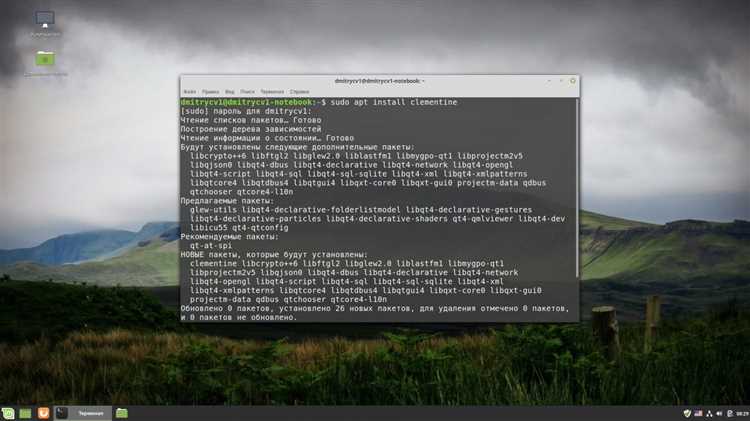
Для начала убедитесь, что Git установлен на вашей системе. На Ubuntu и Debian используйте sudo apt install git, на Fedora и CentOS – sudo dnf install git. Проверка выполняется командой git --version.
Настройте глобальные параметры пользователя: имя и email. Они сохраняются в коммитах и помогают отслеживать авторство. Команды для настройки: git config --global user.name "Ваше Имя" и git config --global user.email "email@example.com".
Выберите папку для хранения проекта. Рекомендуется создавать отдельную директорию для каждого репозитория. Перейдите в неё командой cd /путь/к/папке перед клонированием.
На странице репозитория Github скопируйте URL. Для HTTPS он выглядит как https://github.com/username/repository.git, для SSH – git@github.com:username/repository.git. SSH удобен для регулярной работы без ввода пароля.
Клонирование выполняется командой:
| Команда | Описание |
|---|---|
| git clone https://github.com/username/repository.git | Создает локальную копию репозитория с полной историей коммитов |
| git clone git@github.com:username/repository.git | Использует SSH для аутентификации без пароля |
Если репозиторий содержит подмодули, инициализируйте их отдельно: git submodule init и git submodule update. Это гарантирует корректное подключение внешних библиотек.
После клонирования проверьте наличие скрытой папки .git и выполните git status. Это подтвердит, что рабочее дерево синхронизировано и готово к работе.
Для обновления локального репозитория используйте git pull origin main или git pull origin master. Это подтягивает последние изменения с Github и предотвращает конфликты при внесении собственных изменений.
Навигация по директории проекта в терминале
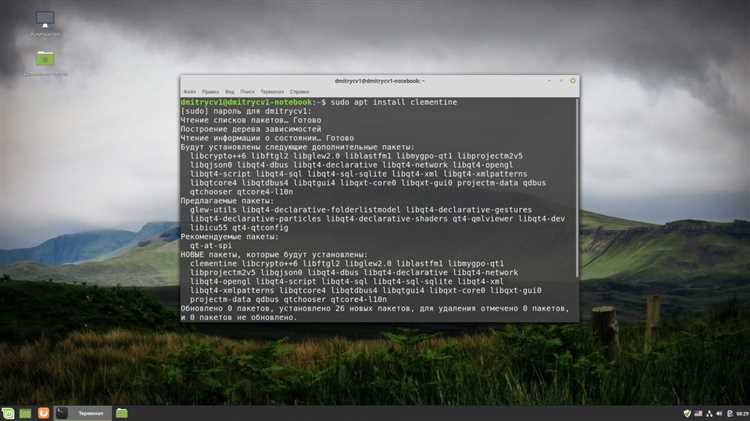
После клонирования репозитория с GitHub первым шагом будет переход в директорию проекта. Используйте команду cd имя_папки, где имя_папки совпадает с названием клонированного репозитория. Например, cd myproject переместит вас в корень проекта.
Для возврата на уровень выше используйте cd ... Если требуется подняться на несколько уровней, можно указать путь через слэши: cd ../../ вернет на два уровня выше.
Команда pwd показывает полный путь текущей директории. Это особенно полезно, если вы работаете с несколькими терминальными окнами или скриптами и хотите убедиться, что находитесь в правильном каталоге.
Для перемещения внутрь вложенных папок удобно использовать автодополнение имени директории с помощью клавиши Tab. Например, введя cd src и нажав Tab, терминал автоматически завершит имя папки, если оно уникально.
При работе с проектом часто нужно одновременно видеть содержимое нескольких уровней каталогов. В таких случаях можно комбинировать команды: ls -R рекурсивно покажет все файлы и подпапки, а tree (если установлена) визуализирует структуру проекта в виде дерева, упрощая ориентирование.
Установка зависимостей проекта через пакетный менеджер
Перед сборкой проекта с GitHub необходимо определить список зависимостей. Обычно они указаны в файлах requirements.txt для Python, package.json для Node.js или Makefile для C/C++. На Linux это реализуется через системные пакетные менеджеры: apt в Debian/Ubuntu, dnf в Fedora, pacman в Arch. Проверка версии менеджера и обновление кэшированных списков пакетов критичны: sudo apt update или sudo dnf check-update.
Для Python-проектов рекомендуется создавать виртуальное окружение python3 -m venv venv, затем активировать его source venv/bin/activate и устанавливать зависимости pip install -r requirements.txt. Node.js-проекты используют npm install или yarn install, что автоматически разрешает версии пакетов. В случае C/C++ проектных зависимостей через пакетный менеджер следует заранее устанавливать компиляторы, библиотеки и инструменты сборки, например: sudo apt install build-essential cmake libssl-dev.
При возникновении конфликтов версий пакетов полезно использовать утилиты apt-cache policy или pip list —outdated, чтобы определить несовместимые зависимости. В Fedora и Arch полезно проверять наличие альтернативных пакетов с dnf provides или pacman -Ss. После успешной установки зависимостей проект готов к сборке, тестированию и запуску, а системные пакетные менеджеры позволяют легко поддерживать актуальность библиотек и минимизировать ошибки совместимости.
Вопрос-ответ:
Как скачать программу с Github на Linux?
Для начала нужно перейти на страницу проекта на Github и найти кнопку «Code» или «Клон». Там можно скопировать ссылку репозитория. Затем в терминале Linux используйте команду git clone <ссылка>, чтобы загрузить файлы проекта на ваш компьютер. После этого вы получите локальную копию проекта, с которой можно работать и устанавливать программу.
Какие зависимости нужно установить перед сборкой программы с Github?
Большинство проектов на Github используют определённые библиотеки или пакеты, которые должны быть установлены заранее. Обычно авторы указывают их в файле README или INSTALL. В Linux зависимости можно устанавливать через пакетный менеджер вашей системы, например, apt для Ubuntu или dnf для Fedora. Без необходимых библиотек сборка может завершиться ошибкой.
Как собрать программу из исходного кода на Linux?
После загрузки репозитория нужно перейти в папку с проектом через терминал. Обычно для сборки используется команда make или cmake, если проект на C/C++. Для Python-проектов могут использоваться setup.py или pip install .. Важно внимательно читать инструкции в документации проекта, так как команды сборки могут отличаться в зависимости от языка и структуры проекта.
Можно ли установить программу с Github без использования git?
Да, если не хочется использовать git, можно скачать проект как ZIP-архив через кнопку «Code → Download ZIP» на странице репозитория. После этого нужно распаковать архив в удобное место и следовать инструкциям по сборке или установке из распакованных файлов. Однако обновлять программу таким способом придётся вручную при выходе новых версий.
Как обновлять программу, установленную с Github?
Если программа была загружена через git, достаточно перейти в папку с репозиторием и выполнить команду git pull. Она загрузит все изменения из удалённого репозитория. После этого может потребоваться пересборка программы или повторная установка зависимостей. Если программа устанавливалась через ZIP-архив, придётся заново скачивать новую версию и повторять процесс установки.
Как установить программу с Github на Linux без использования менеджеров пакетов?
Сначала нужно скачать исходный код программы с Github. Для этого можно воспользоваться командой git clone и ссылкой на репозиторий. После загрузки проекта перейдите в его папку через терминал. Обычно разработчики включают инструкции по сборке: чаще всего это команды ./configure, make и make install. Если таких файлов нет, нужно посмотреть README или INSTALL в репозитории — там часто описаны специфические шаги для сборки. После выполнения команд программа будет установлена и доступна для запуска из терминала.
Какие ошибки могут возникнуть при сборке программы с Github на Linux и как их исправлять?
Чаще всего возникают ошибки из-за отсутствия необходимых зависимостей. Например, если программа использует определённые библиотеки, их нужно установить через стандартный пакетный менеджер вашей системы (apt, yum, pacman и т.д.). Также могут появляться ошибки прав доступа — тогда команды make install нужно запускать с правами суперпользователя через sudo. Иногда ошибки связаны с несовместимостью версий компилятора или библиотек; в этом случае помогает установка рекомендуемых версий или сборка зависимостей из исходников. Всегда полезно внимательно читать сообщения терминала: они указывают, какой пакет или файл отсутствует.

 Загрузка...