На Windows 11 установка офисных приложений требует точного соблюдения порядка действий, чтобы исключить конфликты с существующими программами и обеспечить корректную работу всех компонентов. Перед началом важно проверить свободное место на диске: для полной версии Microsoft Office 2021 требуется не менее 4 ГБ, а для Office 365 достаточно 3 ГБ. Также убедитесь, что система обновлена до последнего пакета накопительных обновлений, иначе возможны ошибки при установке.
Выбор между подпиской на Office 365 и одноразовой лицензией Office 2021 влияет на способ установки и доступ к обновлениям. Подписка обеспечивает автоматическое получение новых версий Word, Excel и PowerPoint, а одноразовая лицензия требует ручного обновления. Для корректной работы приложений необходимо использовать учетную запись Microsoft, которая синхронизирует лицензии и настройки между устройствами.
Скачивание установочного файла лучше выполнять с официального сайта Microsoft, избегая сторонних ресурсов, чтобы исключить риск заражения вирусами. Во время установки важно выбрать только те компоненты, которые планируется использовать, например, если не требуется Access или Publisher, их можно исключить, что уменьшит объем занимаемого места и ускорит процесс.
После завершения установки приложения Office необходимо активировать с помощью лицензии или учетной записи, иначе некоторые функции будут недоступны. Также рекомендуется проверить подключение к интернету для автоматического получения последних обновлений безопасности и исправлений совместимости, чтобы все программы работали стабильно на Windows 11.
Проверка системных требований для Microsoft Office
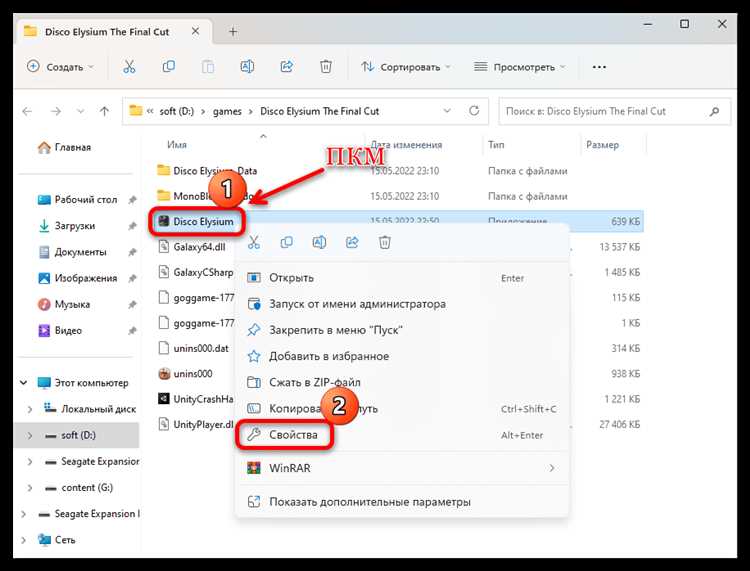
Перед установкой Microsoft Office на Windows 11 важно убедиться, что система соответствует минимальным требованиям. Для Office 2021 требуется процессор с тактовой частотой не менее 1,6 ГГц, 4 ГБ оперативной памяти для 64-битной версии и минимум 4 ГБ свободного места на диске. Дополнительно необходимо наличие экрана с разрешением 1280×768 пикселей и последних обновлений Windows 11 для корректной работы графических элементов и интеграции с OneDrive.
Для стабильной работы рекомендуется выполнить следующие проверки:
- Версия Windows 11 должна быть не ниже Build 22000;
- Обновленные драйверы видеокарты и аудиоустройства;
- Доступ к интернету для активации и обновлений Office;
- Проверка наличия Microsoft .NET Framework 4.8, необходимого для некоторых функций Excel и Outlook;
- Отключение временных антивирусных блокировок, которые могут препятствовать установке.
Следование этим рекомендациям минимизирует ошибки при инсталляции и обеспечит полноценное использование всех функций офисных приложений.
Выбор версии Office: подписка или одноразовая лицензия

При установке Office на Windows 11 важно определить, какая модель лицензирования подходит под ваши задачи. Подписка Microsoft 365 предоставляет доступ к последним версиям Word, Excel, PowerPoint и Outlook, а также дополнительным сервисам, таким как OneDrive с 1 ТБ облачного хранилища и Teams. Подписка обновляется автоматически, что обеспечивает постоянное наличие новых функций и исправлений безопасности.
Одноразовая лицензия Office 2021 устанавливается один раз и не требует ежемесячной оплаты. Она включает базовый набор приложений без облачного хранилища и дополнительных сервисов. Такая лицензия подходит, если важна стабильность интерфейса и отсутствие необходимости обновлений функций, но все обновления безопасности нужно устанавливать вручную через Windows Update.
Для выбора между подпиской и одноразовой лицензией стоит учитывать частоту использования приложений, необходимость совместной работы и доступ к облачным сервисам. Если планируется работа на нескольких устройствах с синхронизацией файлов и постоянными обновлениями функций, подписка Microsoft 365 будет оптимальной. Если же важна экономия и стабильность функционала без постоянного интернет-подключения, более выгодна одноразовая лицензия Office 2021.
Скачивание установочного файла с официального сайта
Для установки Office на Windows 11 критически важно использовать только официальный сайт Microsoft. Это исключает риск загрузки зараженных файлов и гарантирует совместимость с вашей версией системы. Адрес для скачивания подписки Microsoft 365 или одноразовой лицензии Office 2021: https://www.microsoft.com/ru-ru/microsoft-365/get-started-with-office-2021.
Перед началом загрузки рекомендуется проверить:
- Версию Windows 11 (64-битная или 32-битная) для выбора правильного установочного пакета;
- Свободное место на диске: не менее 4 ГБ для полного пакета Office 2021;
- Стабильное подключение к интернету, так как установочный файл весит около 3–4 ГБ;
- Блокировку антивирусного ПО и брандмауэра на время скачивания для предотвращения прерываний.
Эти шаги минимизируют риск повреждения файла и сбоев при установке.
После загрузки установочного файла рекомендуется сохранить его в отдельной папке, не перемещая между дисками до начала инсталляции. Если планируется установка на нескольких устройствах с одноразовой лицензией, можно использовать один скачанный файл для всех компьютеров, что экономит время и снижает вероятность ошибок при повторной загрузке.
Настройка учетной записи Microsoft перед установкой

Для корректной установки Office на Windows 11 необходимо подготовить учетную запись Microsoft. Она используется для активации лицензии, синхронизации настроек и доступа к облачному хранилищу OneDrive. Если учетная запись отсутствует, ее нужно создать на официальном сайте Microsoft.
Процесс создания включает ввод действующего адреса электронной почты, установку надежного пароля и подтверждение номера телефона для восстановления доступа. Рекомендуется использовать адрес, к которому у вас постоянный доступ, чтобы исключить проблемы при активации и подтверждении подписки.
Для подписки Microsoft 365 учетная запись автоматически привязывается к лицензии. В случае одноразовой лицензии Office 2021 важно убедиться, что учетная запись зарегистрирована до начала установки, иначе активация может не пройти.
Проверка безопасности учетной записи включает настройку двухфакторной аутентификации. Двухфакторная защита снижает риск несанкционированного доступа и обеспечивает сохранность личных документов и настроек Office.
Рекомендуется заранее войти в учетную запись на компьютере с Windows 11. Для этого откройте Параметры → Учетные записи → Электронная почта и учетные записи → Добавить учетную запись Microsoft. Это ускоряет процесс установки и синхронизации приложений.
Если планируется использовать Office на нескольких устройствах, учетная запись обеспечивает перенос лицензии и настроек между ними. Синхронизация включает шаблоны Word, закладки Excel, историю автосохранений и настройки Outlook.
Перед установкой следует проверить состояние подписки. На странице учетной записи Microsoft отображается срок действия лицензии, доступные обновления и активные устройства. Это позволяет убедиться, что выбранная версия Office корректно активируется на текущем ПК.
После настройки учетной записи рекомендуется перезагрузить компьютер. Это гарантирует корректное применение параметров учетной записи и синхронизацию всех служб Microsoft перед запуском установщика Office.
Запуск установщика и выбор компонентов Office

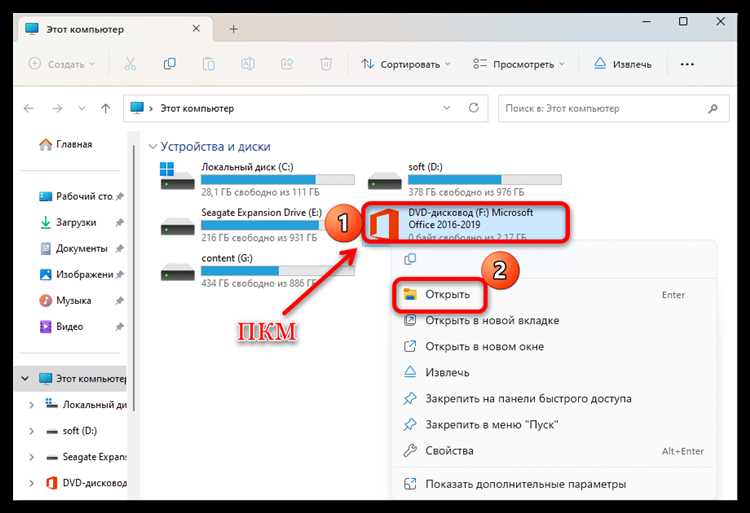
После скачивания установочного файла на Windows 11 его нужно запустить с правами администратора, чтобы установка прошла без ошибок. Щелкните правой кнопкой мыши на файле и выберите Запуск от имени администратора. Это обеспечит корректную запись всех системных файлов и компонентов в нужные каталоги.
При запуске установщика появляется окно выбора компонентов Office. Рекомендуется заранее определить, какие приложения будут использоваться. Например, если Access и Publisher не требуются, их можно исключить, чтобы сократить объем установки и ускорить процесс.
Для наглядного планирования компонентов можно использовать таблицу с минимальными требованиями и рекомендуемыми приложениями:
| Приложение | Необходимость | Примечания |
|---|---|---|
| Word | Обязательно | Редактирование текстов, создание документов |
| Excel | Обязательно | Работа с таблицами, формулами и графиками |
| PowerPoint | Обязательно | Создание презентаций и слайдов |
| Outlook | По необходимости | Электронная почта и календарь |
| Access | По необходимости | Базы данных для продвинутых пользователей |
| Publisher | По необходимости | Верстка и печатные материалы |
В установщике также можно выбрать тип установки: стандартная или пользовательская. Стандартная устанавливает все основные приложения, пользовательская позволяет индивидуально выбрать только необходимые компоненты и пути установки.
После выбора компонентов рекомендуется проверить путь установки. По умолчанию Office устанавливается в каталог C:\Program Files\Microsoft Office, но при ограниченном пространстве на системном диске можно выбрать другой раздел для установки.
При выборе параметров также стоит отметить интеграцию с OneDrive. Если планируется хранение файлов в облаке и синхронизация между устройствами, активируйте соответствующие опции. Это обеспечит автоматическое сохранение документов и доступ с любых подключенных устройств.
Настройка пути установки и параметров программы

Во время установки Office на Windows 11 важно задать корректный путь установки. По умолчанию программы устанавливаются в каталог C:\Program Files\Microsoft Office. Если системный диск имеет ограниченное место, рекомендуется выбрать другой раздел с достаточным объемом, чтобы избежать сбоев при обновлениях и сохранении временных файлов.
Пользовательская установка позволяет управлять компонентами и папками для каждого приложения. Например, можно установить Word и Excel на основной диск, а Outlook и Access на дополнительный, что оптимизирует нагрузку на систему и упрощает резервное копирование данных.
Следует обратить внимание на параметры программы, такие как автозапуск при входе в систему и интеграция с OneDrive. Включение автозагрузки ускоряет доступ к приложению, но увеличивает нагрузку на старт Windows. Для синхронизации документов с облаком активируйте соответствующую опцию, чтобы изменения сохранялись автоматически.
Дополнительно стоит проверить настройки безопасности и конфиденциальности Office. В параметрах можно отключить телеметрию и сбор данных о пользовательской активности, а также настроить сохранение документов по умолчанию в локальные папки или облако.
После выбора всех параметров рекомендуется подтвердить изменения и перезапустить установщик, если он требует повторной проверки. Это гарантирует корректное применение выбранного пути установки и всех настроек программы перед завершением инсталляции.
Активация Office после завершения установки
После завершения установки Office на Windows 11 необходимо выполнить активацию, чтобы все функции приложений работали корректно. Для этого откройте любое приложение Office, например Word или Excel, и войдите в учетную запись Microsoft, которая использовалась при установке.
Если используется подписка Microsoft 365, активация происходит автоматически после входа в учетную запись. Для одноразовой лицензии Office 2021 потребуется ввести ключ продукта, который предоставляется при покупке. Ключ обычно состоит из 25 символов и вводится в окне активации.
При вводе ключа важно проверять точность символов, включая дефисы, и использовать клавиатуру с английской раскладкой. Ошибки в одном символе приведут к отказу в активации, и процесс придется повторять.
Для проверки успешной активации откройте меню Файл → Учетная запись. Там будет отображаться статус лицензии, тип подписки и срок действия. Если указано «Активировано», все функции Office доступны для использования.
В случае проблем с активацией рекомендуется проверить подключение к интернету, так как большинство проверок лицензий выполняется онлайн. Также стоит убедиться, что на компьютере нет конфликтующих версий Office или временных файлов от предыдущих установок.
После активации рекомендуется перезагрузить все приложения Office и при необходимости Windows 11. Это завершает процесс и гарантирует корректную работу всех функций, включая обновления, синхронизацию с OneDrive и интеграцию с Teams.
Проверка работы приложений и подключение обновлений

После установки и активации Office на Windows 11 важно проверить корректность работы всех приложений. Откройте Word, Excel, PowerPoint и Outlook поочередно и убедитесь, что они запускаются без ошибок, корректно отображают интерфейс и реагируют на ввод данных.
Особое внимание стоит уделить работе макросов в Excel и интеграции с Outlook. Если макросы не выполняются, проверьте настройки безопасности и разрешения на выполнение кода. Для Outlook убедитесь, что учетная запись почты подключена и синхронизируется с сервером.
После первичной проверки рекомендуется подключить обновления Office. Для этого откройте любое приложение, перейдите в Файл → Учетная запись → Параметры обновления → Обновить сейчас. Это обеспечит установку последних исправлений безопасности и новых функций.
Если автоматические обновления отключены, активируйте их в тех же параметрах. Рекомендуется обновлять Office не реже одного раза в месяц, чтобы избежать уязвимостей и несовместимости с новыми форматами файлов.
Проверка работы также включает синхронизацию с OneDrive. Создайте тестовый документ и сохраните его в облаке. Затем откройте его на другом устройстве с той же учетной записью. Если документ отображается корректно, синхронизация работает без ошибок.
Для полной уверенности в стабильности работы можно перезагрузить Windows 11 и повторно открыть все приложения Office. Это позволяет убедиться, что программы корректно интегрированы в систему и все обновления применены, исключая сбои при повседневном использовании.
Вопрос-ответ:
Как узнать, какая версия Office подойдет для моего ПК с Windows 11?
Необходимо проверить разрядность системы и доступное место на диске. Для 64-битной Windows 11 рекомендуется Office 2021 или Microsoft 365 64-bit. Минимум свободного места для полной установки Office 2021 составляет 4 ГБ. Также стоит учитывать, какие приложения вы будете использовать: если нужны Word, Excel и PowerPoint, стандартного набора достаточно, а Access и Publisher можно пропустить, чтобы сэкономить место.
Можно ли установить Office на внешний диск или USB-накопитель?
Прямой перенос Office на внешний диск или флешку не поддерживается. При установке необходимо выбрать путь на локальном диске Windows 11. Однако для хранения файлов и резервного копирования документов можно использовать OneDrive или другую облачную службу, что позволяет получать доступ к документам с любого устройства без переноса самой программы.
Что делать, если при активации Office появляется ошибка подключения к серверу?
Ошибка подключения часто связана с нестабильным интернетом или блокировкой сетевых портов брандмауэром. Проверьте подключение к сети и временно отключите антивирусное ПО или брандмауэр. Если используется одноразовая лицензия, убедитесь, что ключ продукта введен корректно. После этих действий перезапустите приложение и попробуйте активацию снова.
Как проверить, что все компоненты Office установлены и работают корректно?
Откройте каждое приложение Office: Word, Excel, PowerPoint, Outlook, Access и Publisher, если они были выбраны для установки. Создайте тестовые документы, вставьте формулы в Excel, отправьте тестовое письмо через Outlook и проверьте отображение слайдов в PowerPoint. Дополнительно стоит проверить автосохранение в OneDrive и обновления через Файл → Учетная запись → Параметры обновления → Обновить сейчас. Если все функции работают без ошибок, установка прошла успешно.

 Загрузка...