Mi TV Stick работает на базе Android TV, что позволяет устанавливать сторонние приложения, включая веб-браузеры. По умолчанию устройство не включает полноценный браузер, поэтому для доступа к интернет-страницам потребуется загрузка стороннего решения через Google Play или сторонние APK-файлы.
Перед установкой убедитесь, что Mi TV Stick подключен к стабильной сети Wi-Fi с минимальной скоростью 10 Мбит/с. Это важно для корректной загрузки приложений и предотвращения сбоев при установке. Также проверьте наличие актуальной версии прошивки: откройте Настройки > Система > О системе > Обновление ПО и установите все доступные обновления.
Для безопасной установки стороннего браузера активируйте опцию Неизвестные источники только для выбранного приложения, через которое будет выполнена установка APK. Это позволит избежать случайной установки вредоносного ПО. Рекомендуется использовать браузеры с поддержкой пульта дистанционного управления и оптимизированным интерфейсом для телевизоров, чтобы обеспечить удобную навигацию.
В этом руководстве мы подробно разберем три метода установки: через Google Play, через скачивание APK на USB-накопитель и через загрузку с облачных хранилищ. Каждый шаг сопровождается конкретными инструкциями и рекомендациями по настройке, чтобы пользователь сразу мог начать использовать браузер на Mi TV Stick без дополнительных сложностей.
Установка браузера на Mi TV Stick: пошаговое руководство
Для начала убедитесь, что ваш Mi TV Stick подключен к интернету через Wi-Fi и обновлён до последней версии прошивки. Проверьте версию в Настройки → Устройство → О системе. Без обновления могут возникнуть ошибки совместимости при установке браузеров.
Откройте Google Play Store на Mi TV Stick. В строке поиска введите название браузера, который вы хотите установить, например, Google Chrome, Firefox или Puffin TV Browser. Для телевизора рекомендуется выбирать приложения, оптимизированные под интерфейс большого экрана.
Выберите нужный браузер в списке результатов и нажмите Установить. Обратите внимание на размер приложения: для Mi TV Stick с 8 ГБ памяти рекомендуется не устанавливать браузеры весом более 200 МБ, чтобы избежать нехватки места.
После завершения установки откройте браузер через Меню приложений. При первом запуске предоставьте все необходимые разрешения, включая доступ к сети и хранилищу. Некоторые функции, например загрузка файлов, без этого работать не будут.
Для удобного управления используйте пульт Mi TV Stick или подключите Bluetooth-клавиатуру. Это ускоряет ввод адресов и работу с закладками. Настройте стартовую страницу и параметры загрузки в разделе Настройки → Общие внутри браузера.
Если браузер не отображается корректно или страницы загружаются с ошибками, очистите кеш приложения через Настройки → Приложения → Ваш браузер → Хранилище → Очистить кеш. В большинстве случаев это решает проблемы с зависанием и некорректной работой на Mi TV Stick.
Проверка совместимости Mi TV Stick с браузерами
Mi TV Stick работает на Android TV 11, что накладывает ограничения на установку стандартных браузеров с мобильных устройств. Например, Google Chrome в Play Store отображается как несовместимый, однако доступен вариант через сторонние APK-файлы с версией, оптимизированной для Android TV.
Проверка совместимости начинается с определения архитектуры процессора устройства – MediaTek MT8695 с 64-битной ARM-платформой. Все браузеры должны поддерживать ARM64, иначе установка завершится ошибкой. Для проверки можно использовать приложение CPU-Z, доступное в официальном магазине.
Существуют браузеры, которые официально поддерживают Android TV и не требуют модификации: Puffin TV Browser и :contentReference[oaicite:0]{index=0}. Они корректно отображают видео на YouTube и потоковые сервисы без сбоев.
Перед установкой рекомендуется проверить наличие последних обновлений системы и Play Store. Некоторые браузеры требуют минимальную версию Android TV 10+, а отсутствие обновлений может привести к ошибкам совместимости и невозможности установки расширений.
Подготовка Mi TV Stick к установке приложений

Перед установкой браузера убедитесь, что Mi TV Stick подключен к сети с устойчивым интернет-сигналом не ниже 5 Мбит/с. Перейдите в «Настройки» → «Устройство» → «Хранилище», чтобы проверить свободное пространство: для современных браузеров требуется минимум 1,5 ГБ свободной памяти. Отключите автоматические обновления ненужных приложений, чтобы предотвратить одновременную загрузку и перегрузку системы.
Активируйте опцию «Неизвестные источники» для конкретных приложений через «Настройки» → «Безопасность и ограничения». Перед этим обновите прошивку устройства до последней версии через «О системе» → «Обновление ПО», так как устаревшая прошивка может вызвать ошибки установки или сбои при работе браузера. Также рекомендуется очистить кэш и временные файлы в разделе «Хранилище», чтобы повысить скорость установки и работы новых приложений.
Поиск подходящего браузера в Google Play на Mi TV Stick
Сортировка результатов по популярности и рейтингу помогает выделить наиболее стабильные приложения. Обратите внимание на оценки выше 4.0 и количество отзывов – это индикатор стабильной работы на Android TV.
Рекомендуется искать браузеры с оптимизацией под ТВ. В описании приложения проверьте упоминание «Android TV», «TV-friendly» или поддержку навигации через пульт. Без этой оптимизации интерфейс может быть неудобным и медленным.
Проверяйте размер приложения и требования к памяти. Mi TV Stick ограничен 8 ГБ внутреннего хранилища, поэтому избегайте браузеров свыше 200–250 МБ, чтобы оставить место для кэша и обновлений.
- Введите в поиск «TV Browser» или «Web Browser for Android TV».
- Отсортируйте результаты по рейтингу и отзывам.
- Откройте описание, чтобы проверить поддержку пульта и формат интерфейса.
- Убедитесь, что размер приложения соответствует доступной памяти Mi TV Stick.
Популярные варианты включают Puffin TV Browser, TVWeb Browser и Firefox для Android TV. Puffin TV выделяется ускоренной загрузкой страниц, а Firefox поддерживает синхронизацию закладок с ПК и смартфона.
После выбора браузера перед установкой ознакомьтесь с последними обновлениями и датой выхода версии. Частые обновления гарантируют совместимость с последней версией Android TV на Mi TV Stick и исправляют уязвимости безопасности.
Загрузка и установка браузера через Play Store
Для начала откройте главное меню Mi TV Stick и перейдите в раздел «Приложения». Найдите значок Google Play Store и активируйте его с помощью пульта дистанционного управления. Убедитесь, что устройство подключено к стабильной сети Wi-Fi с минимальной скоростью 5 Мбит/с для корректной загрузки приложений.
В Play Store используйте поиск по ключевым словам, например «браузер», «Chrome» или «Firefox». Рекомендуется выбирать приложения с рейтингом не ниже 4,0 и количеством отзывов более 10 000 для надежной работы на телевизоре. Нажмите на выбранное приложение, чтобы открыть страницу с подробной информацией и скриншотами интерфейса.
- Нажмите кнопку «Установить» и дождитесь завершения загрузки. Скорость установки зависит от качества интернет-соединения и объема приложения, обычно процесс занимает от 30 секунд до 2 минут.
- После установки активируйте кнопку «Открыть», чтобы запустить браузер. При первом запуске подтвердите все необходимые разрешения, включая доступ к сети и хранению данных для корректной работы.
- Для удобства закрепите ярлык браузера на главном экране Mi TV Stick, чтобы ускорить доступ в будущем.
Если установка прерывается или возникает ошибка «Недостаточно памяти», удалите неиспользуемые приложения или очистите кеш Play Store через настройки. Также проверьте, что версия Mi TV Stick обновлена до последней прошивки, так как старые версии Android TV могут блокировать установку некоторых браузеров.
Установка браузера с помощью APK файла
Для установки браузера на Mi TV Stick через APK требуется включить в настройках устройства пункт «Неизвестные источники» в разделе «Безопасность и ограничения». Без этого Mi TV Stick не позволит запускать сторонние APK-файлы.
Скачайте актуальный APK-файл браузера с официального сайта или проверенного источника. Рекомендуется использовать форматы, совместимые с Android TV, например версии Chrome или Puffin для Android TV. Размер файла не должен превышать 100 МБ, чтобы избежать ошибок при установке.
Перед переносом на Mi TV Stick используйте USB-флешку с OTG-кабелем или облачное хранилище (Google Drive, Dropbox). Файл APK нужно разместить в корне хранилища или в легко доступной папке, чтобы файловый менеджер на TV Stick смог его обнаружить.
Откройте файловый менеджер на Mi TV Stick, найдите APK-файл и выберите «Установить». Процесс может занять от 20 до 60 секунд. После установки появится иконка браузера в списке приложений, готового к запуску без дополнительных настроек.
Рекомендуется проверить разрешения браузера сразу после установки: доступ к сети, хранилищу и аппаратным функциям. Это обеспечит корректную работу видео, загрузку файлов и стабильное отображение сайтов без сбоев.
Настройка разрешений и параметров безопасности браузера
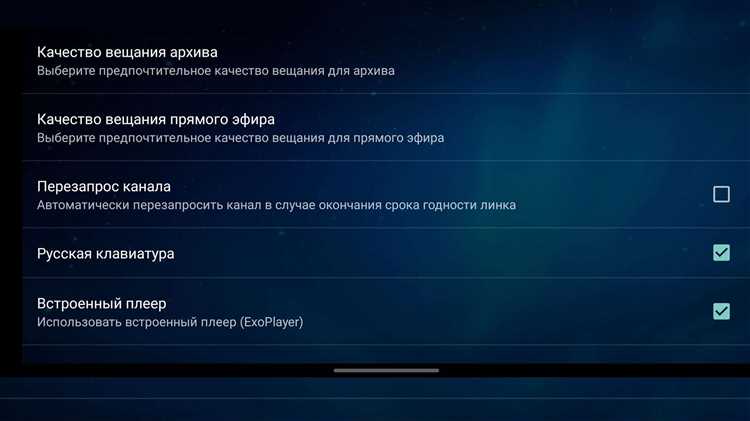
После установки браузера на Mi TV Stick важно сразу проверить и настроить разрешения. Перейдите в «Настройки» → «Приложения» → выберите установленный браузер → «Разрешения». Включите доступ к сети и, при необходимости, к мультимедиа. Отключите доступ к микрофону и камере, если их использование не требуется, чтобы минимизировать риски утечки данных.
Для управления безопасностью используйте встроенные функции браузера. Активируйте блокировку всплывающих окон, настройте фильтрацию контента и отключите автозагрузку файлов. В современных браузерах на Android TV есть опция «Безопасный просмотр», которая проверяет сайты на наличие вредоносного кода – включение этой функции рекомендуется.
Хранение паролей и автозаполнение форм следует использовать с осторожностью. Если вы вводите логины на Mi TV Stick, установите отдельный менеджер паролей с шифрованием или ограничьте автозаполнение только для надежных сайтов. Никогда не сохраняйте финансовую информацию прямо в браузере.
- Проверяйте разрешения для каждого сайта отдельно через меню «Настройки сайта».
- Отключайте геолокацию, если сервис её не использует.
- Разрешайте уведомления только проверенным ресурсам.
Регулярно очищайте кеш и куки, чтобы снизить риск отслеживания и накопления данных. Настройте автоматическую очистку при выходе из браузера. Это улучшает производительность на Mi TV Stick и обеспечивает дополнительную защиту личной информации. Обновления браузера также критически важны – включите автоматическое обновление через Google Play или сторонние APK с официальных источников.
Вопрос-ответ:
Как установить браузер на Mi TV Stick без использования Google Play?
Если стандартный магазин приложений недоступен, можно воспользоваться загрузкой APK-файла. Сначала включите функцию установки приложений из неизвестных источников в настройках устройства. Затем скачайте APK через другой гаджет и перенесите его на Mi TV Stick через флешку или приложение для передачи файлов. После этого откройте файл на телевизоре и следуйте инструкциям установки.
Можно ли пользоваться любым браузером на Mi TV Stick или есть ограничения?
Не все браузеры оптимизированы для телевизионного интерфейса. Некоторые программы не поддерживают навигацию через пульт, что делает их неудобными. Лучше выбирать браузеры с упрощённым интерфейсом, поддержкой экранного управления и функцией масштабирования страниц, чтобы комфортно просматривать сайты с телевизора.
Нужно ли регистрировать аккаунт для установки браузера на Mi TV Stick?
Если установка происходит через официальные приложения, регистрация аккаунта может понадобиться, так как магазин приложений требует авторизацию. При установке через APK этого шага можно избежать, так как установка идёт напрямую, без привязки к аккаунту.
Как обновлять браузер на Mi TV Stick, если он установлен вручную?
При установке через APK автоматические обновления обычно не работают. Чтобы обновить браузер, нужно скачать новую версию файла и повторно установить его на устройство. Перед этим желательно удалить старую версию, чтобы избежать конфликтов и ошибок работы приложения.
Можно ли использовать браузер на Mi TV Stick для потокового видео и социальных сетей?
Да, большинство браузеров позволяют открывать сайты с видео и платформы социальных сетей, однако функциональность может ограничиваться из-за особенностей телевизионного интерфейса. Некоторые сайты могут корректно отображаться только в полноэкранном режиме, а некоторые функции, такие как всплывающие окна, могут работать нестабильно.

 Загрузка...