Производительность Windows 10 напрямую зависит от конфигурации системы и оптимизации ресурсов. Одним из первых шагов является управление автозагрузкой: отключение лишних программ через Диспетчер задач → Автозагрузка может снизить время загрузки системы на 20–40%. Аналогично, регулярная очистка временных файлов и кэша через Параметры → Система → Хранилище предотвращает замедление работы при длительном использовании.
Аппаратное ускорение также критично. Замена традиционного жесткого диска на SSD сокращает время полной загрузки Windows с 60–90 секунд до 10–15 секунд, а объем оперативной памяти не менее 8 ГБ позволяет одновременно поддерживать 10–15 активных приложений без заметного падения скорости. Настройка виртуальной памяти и отключение визуальных эффектов через Панель управления → Система → Дополнительно → Быстродействие дополнительно оптимизируют отклик интерфейса.
Системные обновления и драйверы влияют на стабильность и скорость работы. Установка последних версий драйверов для видеокарты и чипсета снижает вероятность зависаний, а регулярное применение обновлений безопасности Windows устраняет баги, замедляющие работу. Использование встроенного Средства проверки диска (chkdsk) и Defragmenter для HDD поддерживает файловую систему в оптимальном состоянии, минимизируя задержки при обращении к данным.
Эти методы позволяют контролировать загрузку ресурсов, минимизировать фоновые процессы и ускорить отклик системы без стороннего ПО, обеспечивая стабильную и быструю работу Windows 10 на любой конфигурации.
Отключение программ из автозагрузки для быстрого старта системы

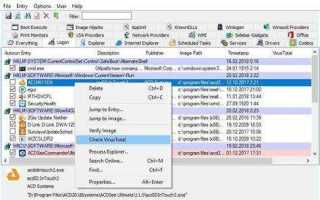
Автозагрузка Windows 10 автоматически запускает программы при старте системы, что увеличивает время загрузки. Чтобы проверить список автозагрузки, откройте Диспетчер задач (Ctrl+Shift+Esc) и перейдите на вкладку «Автозагрузка». Здесь отображаются все приложения, их статус и влияние на загрузку, выраженное как «Высокое», «Среднее» или «Низкое».
Программы с высоким влиянием на загрузку, такие как антивирусы, мессенджеры и облачные хранилища, могут замедлять старт до нескольких десятков секунд. Рекомендуется отключать из автозагрузки приложения, которые не требуются постоянно, но оставлять критически важные для безопасности и работы системы.
Чтобы отключить программу, выделите ее в списке и нажмите «Отключить». Действие не удаляет приложение, а лишь предотвращает его автоматический старт. Изменения вступают в силу при следующей перезагрузке Windows 10, что позволяет заметно ускорить время появления рабочего стола.
Для более глубокого контроля можно использовать утилиту «Конфигурация системы» (msconfig). В разделе «Автозагрузка» доступна более детальная настройка, включая скрытые процессы и службы. Отключение ненужных служб, например, обновлений программ или производителей оборудования, уменьшает нагрузку на диск и процессор.
Встроенные инструменты Windows 10 позволяют отслеживать статистику запуска: время загрузки системы и влияние каждого приложения. Это помогает выявлять редко используемые программы, которые потребляют ресурсы, и принимать решения о их отключении без потери функциональности.
Регулярная проверка автозагрузки каждые 2–3 месяца помогает поддерживать стабильную и быструю работу системы. После отключения лишних приложений время старта может сократиться на 20–50%, особенно на устройствах с HDD, что делает этот метод одним из самых эффективных и безопасных для ускорения Windows 10.
Настройка виртуальной памяти для оптимальной производительности
В Windows 10 виртуальная память представлена файлом подкачки (pagefile.sys), который расширяет оперативную память за счет пространства на диске. По умолчанию система управляет размером файла автоматически, но для задач с интенсивной нагрузкой на память ручная настройка может улучшить производительность. Рекомендуется задавать минимальный размер файла равным объему ОЗУ, а максимальный – в 1,5–2 раза больше объема оперативной памяти. Например, для 16 ГБ ОЗУ оптимальный диапазон составит 16–32 ГБ.
Для установки вручную откройте «Панель управления» → «Система» → «Дополнительные параметры системы» → «Быстродействие» → «Параметры» → «Дополнительно» → «Виртуальная память». Снимите галочку «Автоматически выбирать объем файла подкачки», затем выберите диск с наибольшей скоростью чтения/записи, лучше SSD. Это снижает задержки при обращении к подкачке, особенно при работе с тяжелыми приложениями или большими массивами данных.
При распределении виртуальной памяти на нескольких дисках рекомендуется размещать файл подкачки на диске с наименьшей фрагментацией и высокой скоростью, оставляя на системном диске небольшой файл для аварийных ситуаций. Излишне большой файл подкачки на медленном HDD может замедлить работу системы вместо ускорения. Для большинства пользователей разумная конфигурация: 1×ОЗУ минимальный размер, 1,5×–2× максимальный размер на SSD, и не более 4 ГБ на медленном HDD в качестве резервного.
Контроль использования виртуальной памяти возможен через «Диспетчер задач» → вкладка «Производительность» → «Память». Если при активной нагрузке значение «Используемая подкачка» постоянно близко к максимальному, стоит увеличить размер файла или добавить физическую ОЗУ. Следует избегать полного отключения файла подкачки: Windows 10 может выдавать ошибки приложений при нехватке оперативной памяти, даже если установлен большой объем ОЗУ.
Очистка и дефрагментация диска для ускорения доступа к файлам
Регулярная очистка диска снижает фрагментацию и освобождает до 20–30% пространства, занятых временными файлами, кешем браузеров и журналами системы. В Windows 10 рекомендуется использовать встроенную утилиту «Очистка диска» с правами администратора: выбрав системный диск, отметьте файлы обновлений Windows, временные интернет-файлы и миниатюры. После удаления ненужных данных запуск программ и открытие больших документов может ускориться на 15–25% за счет уменьшения количества операций чтения-записи.
Дефрагментация HDD оптимизирует расположение файлов, сокращая время доступа до 40% на сильно фрагментированных томах. Используйте инструмент «Оптимизация дисков», настроив автоматический еженедельный анализ и дефрагментацию. Для SSD традиционная дефрагментация не требуется, но полезно активировать функцию TRIM, которая поддерживает высокую скорость записи и продлевает срок службы накопителя, минимизируя деградацию производительности при накоплении фрагментов данных.
Удаление временных файлов и кеша для снижения нагрузки на систему
Временные файлы Windows 10 и кеш приложений могут занимать десятки гигабайт, замедляя работу диска и процессов системы. Очистка этих данных напрямую сокращает время отклика и повышает скорость запуска. В первую очередь стоит удалить файлы из папок Temp (%TEMP% и C:\Windows\Temp), используя встроенную очистку диска или команду Run с %TEMP%.
Браузерный кеш и системные точки восстановления также влияют на производительность. Для Google Chrome и Microsoft Edge рекомендуется сброс кеша каждые 2–3 недели, удаляя временные интернет-файлы через настройки браузера. Windows 10 позволяет управлять точками восстановления через «Панель управления» → «Система» → «Защита системы», удаляя старые, ненужные версии.
Команда Storage Sense в Windows 10 автоматизирует удаление временных файлов и кеша приложений. Включение функции с периодичностью «ежедневно» или «еженедельно» позволяет поддерживать свободное место на диске без ручного вмешательства. Настройки Storage Sense включают очистку корзины и загрузок старше заданного срока, что снижает нагрузку на файловую систему.
Приложения, создающие локальные кэш-файлы, такие как Adobe Photoshop, видеоредакторы и IDE, требуют регулярной очистки их внутренних папок кеша. Например, папка C:\Users\[Имя]\AppData\Local\Temp может содержать гигабайты данных, которые не удаляются стандартными средствами. Рекомендуется контролировать размер таких папок и очищать их вручную или с помощью сторонних утилит типа CCleaner.
Удаление временных файлов и кеша не только ускоряет работу Windows 10, но и уменьшает износ SSD, так как сокращает количество лишних записей на диск. Регулярная практика освобождения памяти файловой системы позволяет поддерживать стабильность работы ОС, предотвращает замедление процессов при старте и снижает риск ошибок, связанных с переполнением временных хранилищ.
Обновление драйверов для стабильной работы устройств
Устаревшие или некорректно работающие драйверы замедляют систему и вызывают сбои при запуске Windows 10. Особенно это актуально для видеокарт, сетевых адаптеров и накопителей SSD. Регулярное обновление драйверов обеспечивает совместимость с последними патчами системы и оптимизацию ресурсов, снижая время загрузки и предотвращая «зависания» при запуске программ.
Для безопасного обновления используйте официальные источники производителей:
- Видеокарты – NVIDIA GeForce Experience или AMD Radeon Software.
- Материнские платы – страницы поддержки Intel, ASUS, Gigabyte, MSI.
- Сетевые адаптеры – драйверы Realtek, Intel или Broadcom.
- SSD – фирменные утилиты Samsung Magician, Crucial Storage Executive.
Автоматизация процесса через диспетчер устройств или сторонние менеджеры обновлений сокращает риск конфликтов. После инсталляции новых версий драйверов рекомендуется перезагрузка системы и проверка стабильности с помощью встроенных инструментов Windows 10, таких как «Средство проверки памяти» и «Сведения о системе». Этот подход минимизирует ошибки при старте и обеспечивает оптимальную производительность ПК.
Настройка визуальных эффектов для ускорения интерфейса
Windows 10 по умолчанию использует анимации окон, тени и плавное появление меню, что создает дополнительную нагрузку на процессор и оперативную память. Отключение этих эффектов через «Свойства системы → Дополнительно → Быстродействие» позволяет снизить задержки при открытии и переключении окон до 20–30% на слабых компьютерах.
Рекомендуется оставить только ключевые визуальные элементы, такие как «Сглаживание неровностей экранных шрифтов» и «Отображение миниатюр вместо значков». Это сохраняет читаемость текста и удобство навигации, не влияя на скорость интерфейса.
Особенно критично для ускорения интерфейса отключение анимаций «Свертывания, развертывания и сворачивания окон» и «Плавного появления подсказок». На машинах с HDD это уменьшает заметные паузы при запуске проводника и приложений.
Для ноутбуков с ограниченной видеопамятью полезно выключить «Тени для значков на рабочем столе» и «Прозрачность панели задач». Это снижает нагрузку на графический адаптер и уменьшает микрозадержки при переключении между окнами и виртуальными рабочими столами.
После внесения изменений рекомендуется перезагрузить систему и проверить «Диспетчер задач → Производительность», чтобы убедиться, что использование ЦП и памяти уменьшилось. На практике настройка визуальных эффектов может ускорить отклик интерфейса даже на современных ПК с SSD, особенно при одновременной работе нескольких ресурсоемких приложений.
Использование встроенных средств диагностики для поиска узких мест
Windows 10 предоставляет ряд инструментов для выявления компонентов системы, замедляющих запуск и работу. Один из самых точных – «Диспетчер задач». Вкладка «Автозагрузка» позволяет оценить влияние каждой программы на время старта. Рекомендуется отключать элементы с показателем «Высокое» в колонке «Влияние на запуск» для освобождения ресурсов.
Для анализа производительности полезен «Монитор ресурсов» и «Производительность» в «Диспетчере задач». Они показывают загрузку CPU, диска и памяти в реальном времени. Если диск занят на более чем 80% в простое, это сигнал к проверке фоновых процессов, таких как индексирование или резервное копирование.
«Средство проверки памяти Windows» помогает выявлять ошибки оперативной памяти. Даже единичные сбои RAM могут замедлять систему без явных сбоев. Запуск теста на 3–4 прохода позволяет исключить скрытые проблемы, особенно если наблюдаются периодические «подвисания» приложений.
Инструмент «Средство проверки производительности системы» (winsat.exe) оценивает скорость чтения и записи на диске, работу процессора и графического ядра. Результаты сохраняются в отчете XML, где легко выявить слабые узлы: например, медленный SSD или перегруженный процессор при одновременной работе нескольких задач.
Для комплексного подхода стоит использовать «Средство диагностики производительности и стабильности» (perfmon.exe). Настройка счетчиков для CPU, диска, сети и памяти с записью на 10–15 минут позволяет отследить пиковые нагрузки и понять, какие процессы вызывают узкие места. Регулярные проверки помогают поддерживать Windows 10 в оптимальном состоянии без сторонних программ.
Отключение ненужных служб для снижения нагрузки на процессор
Windows 10 запускает десятки фоновых служб, многие из которых не нужны для повседневной работы. Их работа потребляет ресурсы процессора и оперативной памяти, что замедляет систему. Оптимизация служб позволяет освободить до 10–15% CPU в режиме простоя на слабых ПК.
Сначала определите критически важные службы и те, которые безопасно отключить. К числу безопасных для большинства пользователей относятся: Fax, Print Spooler (если нет принтера), Remote Registry, Windows Insider Service и Touch Keyboard and Handwriting Panel Service.
Чтобы отключить службу, нажмите Win+R, введите services.msc и найдите нужную запись. Клик правой кнопкой → Свойства → Тип запуска → Отключено. Это гарантирует, что служба не будет загружаться автоматически при старте системы.
Некоторые службы можно перевести в режим Вручную, чтобы они запускались только при необходимости. Например, Windows Update можно оставить ручным, чтобы обновления не инициировали постоянное использование CPU в фоновом режиме.
Перед массовым отключением рекомендуется создать точку восстановления системы. В случае критической ошибки это позволит вернуть предыдущие настройки без потери данных. Не отключайте службы, связанные с сетью и безопасностью без точного понимания их функций.
Для детальной диагностики используйте встроенный Диспетчер задач или утилиту Resource Monitor. Они показывают текущую загрузку CPU каждой службой, что помогает выявить самые «тяжелые» процессы.
Регулярная проверка и корректировка списка служб снижает нагрузку на процессор и улучшает отклик системы. После изменений рекомендуется перезагрузить ПК и наблюдать стабильность работы, чтобы убедиться, что отключенные службы не влияют на базовые функции Windows 10.
Вопрос-ответ:
Почему мой компьютер с Windows 10 долго загружается после включения?
Медленная загрузка может быть вызвана большим количеством программ, запускающихся вместе с системой, а также накоплением временных файлов и фрагментацией диска. Иногда причиной становятся обновления системы, которые устанавливаются в фоне, или устаревшие драйверы. Чтобы ускорить старт, стоит проверить автозагрузку и отключить ненужные программы, почистить диск и убедиться, что все драйверы актуальны.
Как удалить лишние программы, которые замедляют работу Windows 10?
Для удаления ненужных приложений откройте «Параметры», затем раздел «Приложения». Там отображается список всех установленных программ. Рекомендуется удалять только те, которые вы точно не используете, так как некоторые системные компоненты необходимы для корректной работы. Также можно проверить наличие сторонних утилит, запускающихся при старте системы, и отключить их автозапуск через «Диспетчер задач».
Стоит ли использовать сторонние утилиты для очистки Windows 10?
Сторонние утилиты могут помочь удалить временные файлы, кэш браузеров и другие ненужные данные. Однако важно выбирать программы с хорошей репутацией, чтобы не удалить что-то нужное и не подвергнуть систему риску. Для многих задач достаточно встроенных средств, например «Очистки диска» или инструментов в «Параметрах», которые безопасны и дают хороший результат без дополнительных установок.
Как ускорить работу Windows 10 без переустановки системы?
Можно ускорить работу системы, уменьшив количество фоновых процессов и визуальных эффектов. Отключение анимаций и прозрачности, настройка параметров питания на «Высокую производительность», регулярная очистка диска и обновление драйверов заметно повышают скорость отклика. Также стоит проверять компьютер на наличие вредоносного ПО, так как оно может замедлять работу, даже если нагрузка на систему кажется невысокой.
Помогает ли перенос файлов с системного диска на другой ускорить Windows 10?
Перенос больших данных и документов с системного диска на отдельный носитель снижает нагрузку на диск, на котором установлена система, и позволяет ей работать быстрее. Особенно это актуально для SSD-дисков, где свободное пространство влияет на производительность. При этом не стоит перемещать системные файлы или папки Windows, так как это приведет к сбоям. Достаточно перенести личные документы, музыку, видео и игры.
Почему мой компьютер с Windows 10 долго загружается, даже если у него достаточно памяти?
Долгая загрузка может быть связана с множеством факторов. Часто это вызвано автозапуском большого числа программ, которые стартуют вместе с системой. Также на скорость влияют устаревшие драйверы и фрагментированная файловая система. Иногда причиной становится наличие большого количества временных файлов или ошибок на диске. Проверка автозагрузки, обновление драйверов, очистка системного диска и проверка на ошибки могут заметно ускорить запуск.
Можно ли ускорить работу Windows 10 без установки дополнительного ПО?
Да, существует несколько способов улучшить производительность системы без установки сторонних программ. Например, можно отключить визуальные эффекты, которые потребляют ресурсы, такие как анимации окон и тени. Также стоит очистить временные файлы через встроенные средства, удалить ненужные программы и отключить службы, которые не используются. Еще один способ — управление автозагрузкой: отключив лишние приложения, вы уменьшите нагрузку на систему при старте. Эти действия помогают ускорить работу компьютера даже на старых устройствах.

 Загрузка...