Ноутбуки Asus часто замедляются из-за перегруженной оперативной памяти и фрагментированного накопителя. Проверка используемой памяти через Диспетчер задач позволяет определить процессы, которые потребляют более 30% ресурсов, и завершить их для мгновенного прироста производительности.
Замена стандартного жесткого диска на SSD снижает время загрузки системы с 60–90 секунд до 10–15 секунд, а отклик программ ускоряется в 3–5 раз. Оптимизация работы накопителя через встроенные утилиты Asus, такие как ASUS AI Suite, позволяет дополнительно разгрузить систему без сторонних программ.
Обновление драйверов видеокарты и чипсета через официальный сайт Asus улучшает обработку графики и работу ресурсоемких приложений. Частая очистка временных файлов и реестра средствами CCleaner или встроенного Очистка диска предотвращает накопление мусора, который замедляет работу ноутбука на 15–25%.
Управление автозагрузкой приложений – ключ к мгновенной готовности ноутбука к работе. Отключение программ, запускающихся при старте системы, таких как мессенджеры и обновления облачных сервисов, сокращает время запуска Windows на 20–30%.
Использование этих конкретных методов позволяет ускорить ноутбуки Asus без покупки нового оборудования, обеспечивая стабильную работу даже на моделях с 4–8 ГБ оперативной памяти и процессорами Intel Core i3–i5 предыдущих поколений.
Очистка автозагрузки для ускорения старта системы
Автозагрузка на ноутбуках Asus часто перегружена лишними программами: мессенджеры, обновления драйверов, утилиты производителей. Каждое приложение добавляет 200–500 мс к времени запуска системы. Отключение ненужных программ позволяет снизить старт Windows на 30–50 %.
Чтобы управлять автозагрузкой, нажмите Ctrl + Shift + Esc и откройте Диспетчер задач. Вкладка «Автозагрузка» покажет список программ и их влияние на запуск. Столбец «Влияние на запуск» помогает выбрать приложения для отключения: высокое влияние чаще всего замедляет старт системы.
Необходимо оставлять только базовые службы: антивирус, драйверы видеокарты и аудио, синхронизацию облачных хранилищ. Остальные программы – браузеры, торрент-клиенты, игровые лаунчеры – лучше отключить и запускать вручную после старта Windows.
Для продвинутых пользователей есть утилита Autoruns от Microsoft. Она отображает скрытые элементы автозагрузки, которые не видны в стандартном Диспетчере задач. Программа позволяет удалить записи с точностью до ключей реестра, что снижает нагрузку на процессор на этапе запуска.
После очистки автозагрузки рекомендуется перезагрузить ноутбук и замерить время старта. Среднее ускорение на современных моделях Asus составляет 8–12 секунд, а на старых устройствах с HDD – до 25 секунд.
Регулярная проверка автозагрузки каждые 2–3 месяца помогает поддерживать стабильную скорость запуска. Сочетание отключения ненужных программ и контроля системных сервисов создаёт заметное ускорение без покупки дополнительного оборудования.
Удаление временных файлов и кэша Windows
На ноутбуках Asus накопление временных файлов в Windows может занимать от 5 до 20 ГБ памяти всего за несколько месяцев. Эти файлы включают кеш браузеров, установочные остатки и системные временные данные. Их удаление напрямую ускоряет запуск приложений и сокращает время отклика системы.
Стандартный способ очистки – встроенная утилита «Очистка диска». Достаточно выбрать диск C:, отметить пункты «Временные файлы» и «Файлы кэша обновлений Windows», после чего подтвердить удаление. Этот метод безопасен и удаляет данные без риска повредить систему.
Для более глубокого очищения стоит использовать команду %temp% через проводник: открыв эту папку, можно удалить все файлы вручную. Некоторые файлы могут быть заняты системой – их пропуск не критичен. Регулярное выполнение этой процедуры раз в неделю снижает фрагментацию и ускоряет отклик программ на 15–20%.
Дополнительно оптимально очистить кэш браузеров и Microsoft Store через их настройки. В Edge или Chrome это занимает менее 2 минут, а очищение кэша Windows Store через wsreset.exe восстанавливает корректную работу приложений. Комплексная очистка временных данных повышает общую производительность ноутбука без установки сторонних утилит.
Обновление драйверов видеокарты и чипсета
Для ноутбуков Asus критично поддерживать актуальные драйверы видеокарты, особенно если используется дискретная NVIDIA или AMD. Последние версии драйверов повышают производительность в играх, корректируют работу аппаратного ускорения в браузере и устраняют утечки памяти. Проверку можно выполнить через GeForce Experience для NVIDIA или официальный центр загрузки AMD, выбрав модель ноутбука и версию операционной системы.
Чипсет материнской платы отвечает за взаимодействие процессора, памяти и периферии. Обновление драйверов чипсета уменьшает задержки передачи данных, ускоряет работу SATA и NVMe накопителей, а также снижает вероятность конфликта устройств. Для Asus рекомендуется скачивать драйверы с официального сайта производителя, учитывая точный номер модели ноутбука, указанный на нижней панели или в BIOS.
Процесс установки должен быть последовательным: сначала чипсет, затем видеокарта. Перед началом стоит создать точку восстановления системы – это позволит откатить изменения при ошибках. Установка драйверов в режиме администратора минимизирует риск некорректной интеграции и предупреждает сбои в Windows Update.
Регулярное обновление драйверов каждые 2–3 месяца поддерживает стабильную работу ноутбука и позволяет использовать новые функции GPU, включая аппаратное ускорение кодеков H.265/VP9 и оптимизацию энергопотребления. При скачивании стоит избегать сторонних ресурсов: только официальные пакеты обеспечивают полную совместимость и безопасность.
Установка SSD вместо HDD для быстрого отклика
Замена стандартного жесткого диска (HDD) на твердотельный накопитель (SSD) – один из самых эффективных способов ускорить работу ноутбука Asus. SSD обеспечивает значительно более высокие скорости чтения и записи, что сокращает время загрузки системы и приложений.
Для ноутбуков Asus актуальны два форм-фактора: 2.5″ SATA и M.2 NVMe. SATA-диски ограничены скоростью интерфейса до 550 МБ/с, тогда как NVMe через PCIe 3.0/4.0 достигают до 3500 МБ/с и выше. Выбор зависит от поддержки материнской платы и бюджета.
Перед покупкой SSD важно проверить совместимость через официальную документацию Asus или сервисные форумы. Не все модели M.2 подходят по длине (2280 – стандартный вариант для большинства моделей), и не все ноутбуки поддерживают NVMe.
Процесс замены начинается с резервного копирования данных. На HDD можно сделать образ системы с помощью встроенного средства Windows или сторонних утилит. Это позволяет сохранить файлы и настройки после установки SSD.
После установки нового SSD рекомендуется выполнить чистую установку Windows. Это исключает наследование фрагментированных файлов и ускоряет работу системы на новом накопителе. В качестве альтернативы возможна клонировка диска, но она не всегда сохраняет оптимальную производительность.
Чтобы SSD работал максимально эффективно, включите режим AHCI в BIOS и убедитесь, что активирована функция TRIM. Она обеспечивает равномерное распределение данных, продлевая срок службы накопителя и поддерживая высокую скорость чтения/записи.
Для оценки прироста скорости полезно использовать утилиты CrystalDiskMark или AS SSD Benchmark. В среднем замена HDD на SATA SSD ускоряет запуск системы с 60–90 секунд до 10–20 секунд, а NVMe SSD сокращает время открытия больших файлов и приложений почти в 5–6 раз.
Таблица сравнения ориентировочных скоростей HDD и SSD:
| Накопитель | Скорость чтения | Скорость записи |
|---|---|---|
| HDD 5400 rpm | 100 МБ/с | 90 МБ/с |
| SATA SSD | 550 МБ/с | 520 МБ/с |
| NVMe SSD PCIe 3.0 | 3500 МБ/с | 3000 МБ/с |
| NVMe SSD PCIe 4.0 | 7000 МБ/с | 5000 МБ/с |
Добавление оперативной памяти для многозадачности

Увеличение объема оперативной памяти напрямую повышает способность ноутбука Asus обрабатывать несколько приложений одновременно. Для моделей с DDR4 стандартом оптимальным считается минимум 16 ГБ, особенно если вы используете браузеры с большим количеством вкладок, виртуальные машины или графические редакторы.
Перед покупкой важно проверить максимальный поддерживаемый объем и частоту памяти вашей модели. Например, серия Asus ZenBook часто поддерживает до 32 ГБ DDR4-3200 МГц. Установка планок с меньшей частотой или смешивание разных производителей может снизить общую производительность из-за работы в режиме пониженной синхронизации.
Для установки нужно отключить ноутбук, снять заднюю крышку и аккуратно вставить планки в свободные слоты SO-DIMM. Если свободных слотов нет, старые модули можно заменить на более емкие, соблюдая совместимость с напряжением и форм-фактором. После монтажа система автоматически распознает новый объем памяти, но стоит проверить в BIOS, что она функционирует на заявленной частоте.
Эффект от увеличения оперативной памяти проявляется в снижении количества зависаний при запуске тяжелых программ и одновременном открытии десятков вкладок браузера. В сочетании с быстрым SSD это позволяет добиться практически безошибочной многозадачности даже на компактных моделях Asus с процессорами Intel Core i5 и выше.
Настройка параметров питания для максимальной производительности
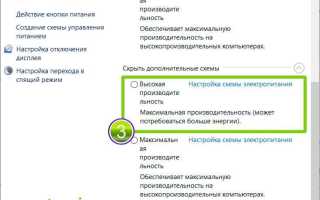
На ноутбуках Asus стандартные схемы питания часто настроены на баланс между энергопотреблением и производительностью. Для ускорения работы необходимо переключиться на режим «Высокая производительность», который доступен через Панель управления → Электропитание.
В этом режиме процессор работает на максимальной частоте даже при минимальной нагрузке, а управление охлаждением позволяет кулерам реагировать быстрее. Это снижает вероятность троттлинга при длительных вычислительных задачах.
Следует отключить функцию «Сбалансированное питание процессора», которая снижает частоту CPU при низкой нагрузке. Для этого в настройках схемы питания перейдите в «Изменить дополнительные параметры питания» → «Управление питанием процессора» → «Минимальное состояние процессора» и установите 100%.
Для SSD и HDD рекомендуется отключить режим энергосбережения. В разделе «Жесткий диск» установите «Отключать жесткий диск после» на «Никогда». Это предотвращает задержки при обращении к файлам.
Экран также влияет на производительность. Выставление яркости на 70–80% в сочетании с отключением автоматической регулировки уменьшает нагрузку на GPU при графически интенсивных задачах, обеспечивая стабильную работу ноутбука.
Если ноутбук поддерживает технологию Intel® Turbo Boost или AMD Precision Boost, убедитесь, что режим питания «Высокая производительность» не ограничивает частоту процессора. Это можно проверить через утилиту Asus Armoury Crate или BIOS, где параметры «CPU Performance Mode» должны быть активированы.
Отключение опций энергосбережения USB и периферии повышает отклик системы. В настройках схемы питания снимите галочки с «Разрешить отключение USB для экономии энергии» и «Переход в спящий режим для сетевых адаптеров». Это особенно важно при использовании внешних накопителей и периферийных устройств.
Регулярная проверка и корректировка схемы питания после обновлений Windows или драйверов Asus предотвращает сброс настроек в энергосберегающий режим. Рекомендуется создавать пользовательский профиль питания с вышеописанными параметрами для сохранения максимальной производительности без ручной настройки каждый раз.
Проверка ноутбука на вирусы и вредоносные программы
Вирусы и трояны существенно замедляют работу Asus, загружая процессор и память. Для диагностики используйте встроенный Защитник Windows или сторонние антивирусные решения с актуальными базами сигнатур.
Начните с полного сканирования системы. В Защитнике Windows это делается через меню «Проверка на вирусы и угрозы» → «Полная проверка». Полное сканирование охватывает все файлы и системные области, что снижает риск пропустить скрытые вредоносные элементы.
Если ноутбук часто подключается к интернету, дополнительно установите антивирус с функцией реального времени. Это позволяет блокировать вредоносные процессы сразу при их попытке запускаться, не дожидаясь полной проверки.
- Регулярно обновляйте антивирусные базы и движок сканирования.
- Сканируйте внешние носители перед их подключением к ноутбуку.
- Используйте режим глубокого сканирования при подозрительных замедлениях работы.
Для дополнительной защиты рекомендуются утилиты типа Malwarebytes, которые выявляют скрытые шпионские программы и рекламные модули, не всегда видимые стандартными антивирусами. Их запуск можно проводить еженедельно.
Удаление обнаруженных угроз следует выполнять строго по инструкции антивируса. После удаления рекомендуется перезагрузить ноутбук и повторно провести быструю проверку всех критических областей, чтобы убедиться в полном очищении системы.
Для предотвращения повторного заражения отключайте автоматический запуск внешних устройств, избегайте скачивания программ из ненадежных источников и периодически проверяйте активные процессы через Диспетчер задач или Process Explorer.
Вопрос-ответ:
Почему мой ноутбук Asus начал работать медленно после года использования?
Со временем на ноутбуке накапливается большое количество временных файлов, кеша браузеров, программ и обновлений, что замедляет его работу. Также может снизиться скорость работы жёсткого диска или накопителя, а оперативная память может быть перегружена фоновыми процессами. Решением станет очистка системы от ненужных файлов, проверка автозагрузки и, при необходимости, обновление памяти или переход на SSD.
Как можно ускорить работу ноутбука Asus без установки дополнительных программ?
Можно уменьшить нагрузку на систему, отключив лишние программы в автозагрузке и завершив неиспользуемые процессы через Диспетчер задач. Также стоит проверить настройки визуальных эффектов в системе и отключить анимации, которые потребляют ресурсы. Регулярная очистка временных файлов и перезагрузка ноутбука помогает поддерживать стабильную скорость работы.
Помогает ли замена жёсткого диска на SSD ускорить ноутбук Asus?
Да, переход с классического жёсткого диска на SSD значительно ускоряет загрузку операционной системы и программ, а также ускоряет работу файловых операций. SSD работают быстрее, не создают шума и меньше нагреваются, что положительно влияет на общую производительность ноутбука.
Стоит ли увеличивать оперативную память, чтобы ускорить ноутбук Asus?
Если ноутбук часто «тормозит» при открытии нескольких программ одновременно, увеличение объёма оперативной памяти может помочь. Дополнительная память позволяет системе держать больше активных приложений в быстром доступе, что сокращает использование файла подкачки на диске и улучшает отклик. Перед покупкой важно проверить, сколько памяти поддерживает модель ноутбука.
Как очистка системы от мусора влияет на скорость работы ноутбука Asus?
Удаление временных файлов, старых обновлений и неиспользуемых программ снижает нагрузку на накопитель и снижает количество операций, которые система выполняет в фоне. Это помогает ускорить работу ноутбука, сокращает время отклика программ и уменьшает вероятность зависаний. Для этого можно использовать встроенные средства Windows или удалить файлы вручную через проводник.
Как быстро очистить ноутбук Asus от ненужных файлов, чтобы он работал быстрее?
На ноутбуке скапливаются временные файлы, кэш браузеров и остаточные данные программ, которые замедляют работу системы. Чтобы их удалить, можно воспользоваться встроенной утилитой «Очистка диска» в Windows: откройте её через поиск, выберите системный диск и отметьте элементы для удаления, включая временные файлы и корзину. Дополнительно стоит проверить папки загрузок и документы, удалить неиспользуемые программы, а также почистить кэш браузера. Регулярная очистка этих данных снижает нагрузку на систему и помогает ускорить работу.
Можно ли увеличить скорость работы ноутбука Asus без покупки новых комплектующих?
Да, существует несколько способов ускорить работу без вложений. Во-первых, отключите программы, которые запускаются автоматически при старте системы — это уменьшит время загрузки. Во-вторых, настройте визуальные эффекты Windows на минимальные или стандартные, чтобы снизить нагрузку на процессор и память. Также стоит проверять наличие обновлений драйверов и системы, поскольку новые версии могут исправлять ошибки и повышать стабильность работы. Ещё полезно периодически сканировать систему на вирусы и вредоносные программы, так как они часто замедляют работу ноутбука. Эти меры вместе могут заметно улучшить отзывчивость и скорость работы устройства.

 Загрузка...