Удаленная работа с бухгалтерскими системами, государственными порталами и корпоративными сервисами требует использования электронной цифровой подписи (ЭЦП) непосредственно внутри удаленной сессии. При подключении к серверу по RDP локальный токен или смарт-карта по умолчанию недоступны для приложений на удаленной машине, поэтому требуется корректная настройка проброса устройства через протокол удаленного рабочего стола.
Механизм проброса реализуется через перенаправление смарт-карт в клиенте RDP. Для работы необходимы: установленный драйвер токена на локальном ПК, служба Smart Card на сервере, а также разрешение перенаправления устройств в параметрах подключения. В среде Windows Server дополнительно проверяются групповые политики, отвечающие за доступ к смарт-картам, иначе сертификат не будет виден в контейнере CryptoAPI внутри удаленной сессии.
Практика показывает, что проблемы чаще всего связаны с несовпадением версий криптопровайдеров (например, локально используется одна версия, а на сервере – другая), отсутствием установленных корневых сертификатов удостоверяющего центра или блокировкой перенаправления устройств политиками безопасности. Отдельного внимания требует работа через VPN и терминальные фермы, где проброс может ограничиваться на уровне шлюза RD Gateway.
Корректная настройка позволяет подписывать документы в 1С, системах электронного документооборота и на порталах госуслуг прямо в удаленной среде без копирования ключей на сервер. При этом закрытый ключ остается на физическом носителе пользователя, что снижает риск компрометации при соблюдении правил доступа к токену и контроле прав в RDP-сессии.
Настройка Windows для проброса смарт-карты через RDP
Для проброса смарт-карты через RDP необходимо убедиться, что на клиентской и серверной машине установлены актуальные драйверы токена. На локальном ПК проверяется наличие драйвера, поддерживающего стандарты PKCS#11 или Microsoft CryptoAPI. На сервере должна быть активирована служба Smart Card (scardsvr) и настроен автозапуск при старте системы.
В клиенте RDP включается опция перенаправления смарт-карт. В стандартном клиенте Windows необходимо открыть «Подключение к удаленному рабочему столу» → «Показать параметры» → «Локальные ресурсы» → «Устройства и ресурсы» → поставить галочку «Смарт-карты». Без этой настройки удаленная сессия не увидит локальный токен.
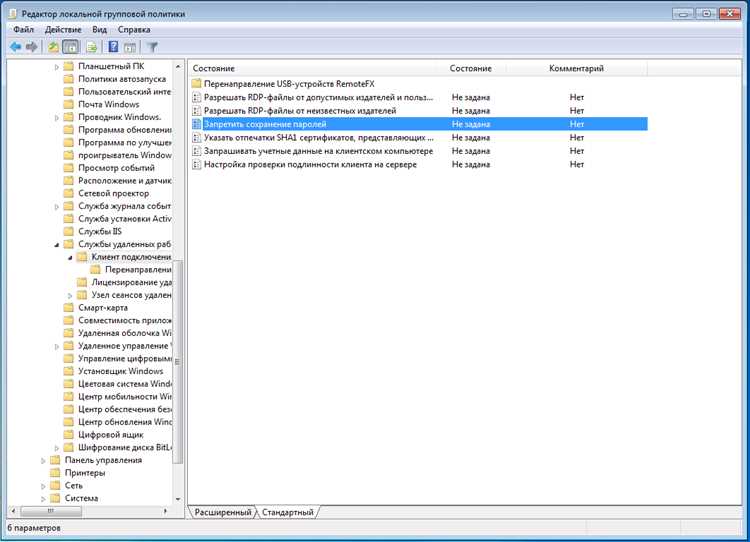
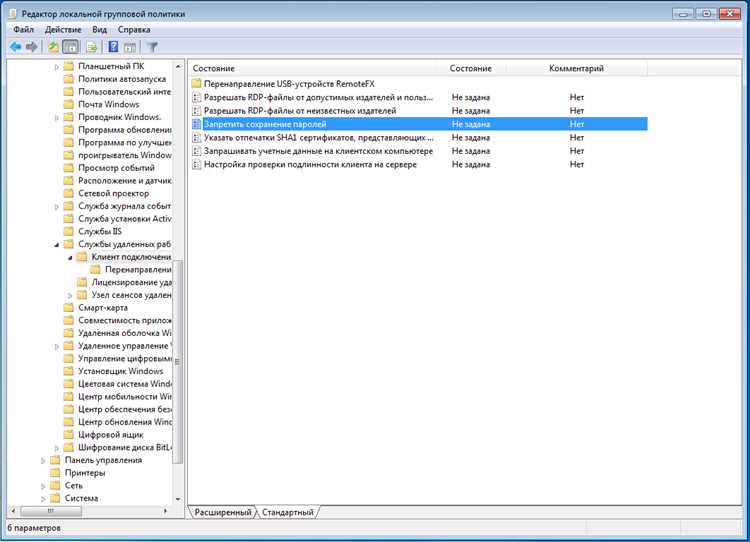
Для корпоративных серверов проверяются групповые политики:
- Computer Configuration → Administrative Templates → Windows Components → Remote Desktop Services → Remote Desktop Session Host → Device and Resource Redirection → «Do not allow smart card device redirection» должно быть Отключено.
- User Configuration → Administrative Templates → Windows Components → Remote Desktop Services → Remote Desktop Connection Client → «Allow smart card redirection» должно быть Включено.
При использовании Windows Server с несколькими RDP-сессиями важно убедиться, что каждый сеанс имеет доступ к перенаправленным устройствам. Проверка осуществляется через mmc → «Сертификаты» → «Личные» и подтверждается видимостью сертификатов токена в контейнере CryptoAPI.
Проброс через RD Gateway требует настройки политики перенаправления устройств на шлюзе. Необходимо включить опцию «Device Redirection» и разрешить перенаправление смарт-карт. Без этой настройки при подключении через шлюз смарт-карта останется недоступной для удаленной сессии.
Дополнительно рекомендуется проверить версию клиента RDP. Начиная с версии 10, поддержка смарт-карт реализована через расширенный протокол RDP с поддержкой USB и PKCS#11. Для старых версий может потребоваться установка утилиты Remote Desktop Easy Print и обновление криптопровайдера на сервере.
Подключение токена ЭЦП к удаленному рабочему столу
Токен ЭЦП подключается к удаленному рабочему столу через проброс смарт-карты. На локальном ПК токен вставляется в USB-порт и определяется системой. Для RDP необходимо активировать перенаправление смарт-карт в настройках подключения: «Локальные ресурсы» → «Устройства и ресурсы» → «Смарт-карты». После подключения к серверу в консоли mmc → «Сертификаты» → «Личные» должны отображаться сертификаты токена.
Если сервер использует несколько пользователей одновременно, проверяются права доступа к устройствам токена. Для устранения конфликтов:
- Убедитесь, что драйвер токена поддерживает многосессионную работу.
- Проверьте настройки групповых политик на сервере: «Allow smart card redirection» включено, «Do not allow smart card device redirection» отключено.
- При работе через RD Gateway разрешите перенаправление USB и смарт-карт.
После этих настроек удаленные приложения смогут использовать токен для подписи документов без копирования закрытых ключей на сервер.
Использование групповых политик для разрешения проброса устройств
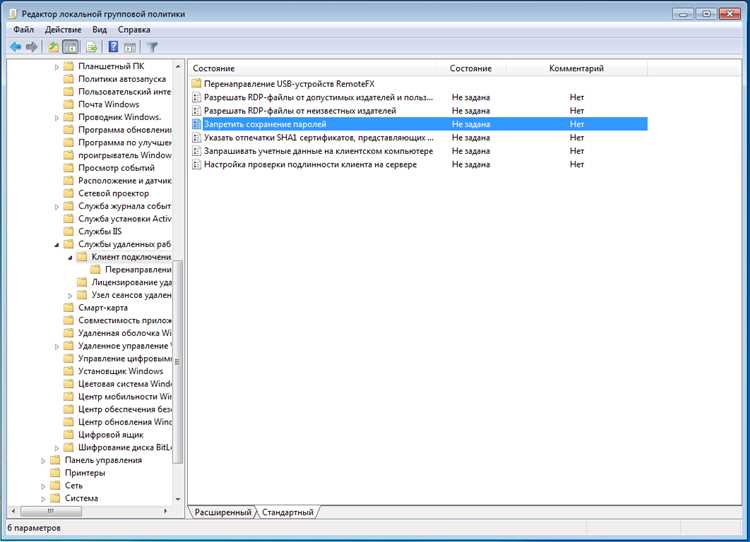
Для проброса смарт-карт и USB-токенов через RDP на сервере Windows необходимо корректно настроить групповые политики. Основные параметры находятся в разделе: Computer Configuration → Administrative Templates → Windows Components → Remote Desktop Services → Remote Desktop Session Host → Device and Resource Redirection.
Политика «Do not allow smart card device redirection» должна быть отключена. Если она включена, перенаправление смарт-карт будет заблокировано, и удаленные приложения не смогут получить доступ к сертификатам токена.
Для пользователей важно активировать политику «Allow smart card redirection» в разделе User Configuration → Administrative Templates → Windows Components → Remote Desktop Services → Remote Desktop Connection Client. Это разрешает клиентским сессиям видеть локальные смарт-карты и токены.
Если используется RD Gateway, необходимо убедиться, что политика «Allow device redirection through RD Gateway» включена, иначе проброс устройств будет заблокирован на уровне шлюза, даже при корректных настройках RDP-клиента.
Для корпоративных терминальных фермах рекомендуется дополнительно проверить политики «Do not allow COM port redirection» и «Do not allow LPT port redirection». Их отключение обеспечивает корректную работу смарт-карт, подключаемых через USB-хабы и виртуальные порты.
После внесения изменений в групповые политики требуется обновление настроек с помощью команды gpupdate /force или перезагрузка сервера, чтобы новые параметры вступили в силу для активных RDP-сессий.
Контроль корректности проброса осуществляется через оснастку mmc → «Сертификаты» → «Личные». Сертификаты токена должны отображаться в каждом подключенном сеансе, подтверждая, что политика перенаправления устройств работает правильно.
Проверка совместимости драйверов ЭЦП на сервере
Перед пробросом токена ЭЦП через RDP необходимо убедиться, что драйверы, установленные на сервере, совместимы с используемыми криптопровайдерами и версиями Windows. Несовпадение версий часто вызывает ошибки при обнаружении смарт-карты или невозможность подписания документов.
Для проверки драйверов используется диспетчер устройств и консоль certmgr.msc. В разделе «Смарт-карты» драйвер должен отображаться без ошибок. Если рядом с устройством виден желтый треугольник, требуется обновление драйвера до актуальной версии производителя токена.
Рекомендуется составить таблицу соответствия драйверов и криптопровайдеров для сервера и локальных машин. Это позволяет быстро определить несовместимость перед развертыванием RDP-сессий:
| Модель токена | Версия драйвера на клиенте | Версия драйвера на сервере | Совместимость |
|---|---|---|---|
| Rutoken ECP | 4.6.0.0 | 4.6.0.0 | Да |
| JaCarta PKI | 6.2.1.0 | 6.1.5.0 | Нет, требуется обновление |
| КриптоПро CSP | 5.0.2 | 5.0.2 | Да |
Важно проверять поддержку многосессионного использования. Некоторые драйверы корректно работают только в одной активной RDP-сессии, что ограничивает использование токена в терминальных фермах.
Для выявления проблем с пробросом токена можно использовать тестовую утилиту производителя. Например, Rutoken Test Tool или JaCarta Diagnostics отображают состояние драйвера, версию криптопровайдера и наличие конфликтов.
Проверка совместимости также включает контроль установленных корневых и промежуточных сертификатов. Отсутствие необходимых сертификатов на сервере приводит к ошибкам при подписании даже при корректно установленном драйвере.
После установки или обновления драйвера необходимо перезапустить службу Smart Card (scardsvr) и убедиться, что RDP-сессии корректно видят токен. Для этого в командной строке сервера можно использовать certutil -scinfo для диагностики смарт-карты.
Регулярная проверка драйверов и криптопровайдеров снижает количество инцидентов с недоступностью ЭЦП в удаленных сессиях и позволяет поддерживать подписные процессы без прерываний.
Отладка ошибок при обнаружении смарт-карты через RDP
Первый шаг при проблемах с обнаружением смарт-карты – проверить подключение токена к локальному ПК. В диспетчере устройств смарт-карта должна отображаться без ошибок. Если устройство не определяется, проброс через RDP работать не будет.
Следующий этап – проверка настроек RDP-клиента. В «Локальные ресурсы» → «Устройства и ресурсы» должна быть включена опция «Смарт-карты». Без этой галочки сервер не видит токен, даже если драйвер установлен корректно.
На сервере проверяется служба Smart Card (scardsvr). Для отладки можно перезапустить службу и проверить журналы событий: Event Viewer → Applications and Services Logs → Microsoft → Windows → SmartCard-DeviceEnum. Ошибки в журнале укажут на конфликты драйверов или проблемы с доступом к устройству.
Если токен виден, но сертификаты не отображаются в консоли mmc → «Сертификаты», проверяется совместимость драйверов и криптопровайдеров. Используются утилиты диагностики производителя токена для выявления несоответствий версий и конфликтов PKCS#11 или CryptoAPI.
Особое внимание уделяется пробросу через RD Gateway. В шлюзе должна быть включена политика «Allow device redirection». Если эта опция заблокирована, токен не пробрасывается, несмотря на корректные настройки клиента и сервера.
Тонкости работы с несколькими сессиями RDP и одной ЭЦП
При работе с одной ЭЦП в нескольких RDP-сессиях важно понимать ограничения драйверов токена. Некоторые модели смарт-карт поддерживают только одно активное подключение, что приводит к ошибкам при попытке использовать ЭЦП одновременно в нескольких сеансах.
Для идентификации таких ограничений рекомендуется составить таблицу поддерживаемых функций для каждого токена:
- Количество одновременных сессий
- Поддержка многопользовательского использования
- Совместимость с версиями Windows Server
- Необходимость установки дополнительных утилит производителя
Если сервер используется группой пользователей, при подключении нескольких сессий к одному токену возможны конфликты при доступе к сертификатам. В таких случаях полезно включить журнал событий CryptoAPI для отслеживания ошибок подписания.
Для уменьшения конфликтов рекомендуется привязывать токен к одной конкретной RDP-сессии и использовать его только внутри этой сессии. Альтернативой является использование программного контейнера ЭЦП с возможностью многосессионного доступа.
При работе через терминальные фермы стоит проверить параметры перенаправления USB и смарт-карт в групповых политиках: Computer Configuration → Administrative Templates → Windows Components → Remote Desktop Services → Remote Desktop Session Host → Device and Resource Redirection. Ограничения на уровне политики могут блокировать работу токена в нескольких сессиях.
При пробросе через RD Gateway необходимо учитывать, что шлюз может поддерживать только одно устройство на соединение. В этом случае при подключении второго пользователя к тому же токену возникает ошибка «Смарт-карта занята».
Для тестирования корректной работы ЭЦП в нескольких сеансах полезно использовать команду certutil -scinfo в каждой сессии. Это позволяет проверить, виден ли токен и доступны ли сертификаты для подписи в каждой отдельной сессии.
Решение проблем многосессионного доступа включает обновление драйверов токена, использование виртуальных контейнеров ЭЦП или ограничение числа активных сеансов на одну смарт-карту. Это снижает риск ошибок при подписании документов и обеспечивает стабильность работы пользователей.
Защита данных при удаленном использовании ЭЦП

Для безопасного использования ЭЦП в RDP-сессиях необходимо, чтобы закрытый ключ оставался на физическом носителе токена и не копировался на сервер. Это снижает риск компрометации даже при наличии доступа к удаленной машине.
Все подключения должны проходить через защищенный канал, предпочтительно с использованием RD Gateway и шифрования TLS 1.2 или выше. Проброс смарт-карт по незащищенному каналу может позволить перехват данных сессии.
Рекомендуется ограничивать права пользователей на сервере: доступ к системным папкам и установке ПО следует предоставлять только администраторам. Использование стандартной учетной записи минимизирует вероятность несанкционированного доступа к токену или его сертификатам.
Для дополнительной защиты стоит включить двухфакторную аутентификацию при входе в RDP и вести аудит использования токенов через журналы событий Windows. Это позволяет отслеживать попытки несанкционированного подписания и своевременно реагировать на подозрительные действия.
Вопрос-ответ:
Почему RDP не видит мой токен ЭЦП после подключения?
Чаще всего проблема связана с отключенным пробросом смарт-карт в настройках RDP-клиента или на сервере. На клиенте необходимо открыть «Локальные ресурсы» → «Устройства и ресурсы» → отметить «Смарт-карты». На сервере должна быть активна служба Smart Card (scardsvr), а групповые политики должны разрешать перенаправление устройств. Также стоит проверить совместимость версий драйверов токена и криптопровайдеров между локальным ПК и сервером.
Можно ли использовать одну ЭЦП в нескольких RDP-сессиях одновременно?
Некоторые модели смарт-карт поддерживают только одно активное подключение. При попытке использовать одну ЭЦП в нескольких сессиях появляется ошибка доступа к сертификатам. Для многосессионного использования рекомендуется проверять документацию токена и при необходимости использовать виртуальные контейнеры ЭЦП или ограничивать количество активных сеансов на одну карту.
Какие группы политик нужно проверить для проброса токена через RDP?
Основные параметры находятся в Computer Configuration → Administrative Templates → Windows Components → Remote Desktop Services → Remote Desktop Session Host → Device and Resource Redirection. Политика «Do not allow smart card device redirection» должна быть отключена, а «Allow smart card redirection» включена в разделе User Configuration. Если используется RD Gateway, проверяется политика «Allow device redirection through RD Gateway». После изменения политик необходимо выполнить gpupdate /force.
Что делать, если сертификаты токена видны на локальном ПК, но не отображаются в RDP-сессии?
Сначала проверяется служба Smart Card на сервере и корректность проброса устройства. Затем необходимо убедиться, что на сервере установлены совместимые драйверы токена и криптопровайдеры соответствуют локальной версии. Отсутствие необходимых корневых сертификатов также может блокировать отображение. Для диагностики используется команда certutil -scinfo в удаленной сессии.
Как защитить данные ЭЦП при работе через RDP?
Закрытый ключ должен оставаться на физическом токене и не копироваться на сервер. Все подключения к серверу следует проводить через защищённый канал с шифрованием TLS 1.2 или выше. Рекомендуется ограничивать права пользователей на сервере и включать двухфакторную аутентификацию для входа в RDP. Ведение аудита действий с токеном позволяет отслеживать попытки несанкционированного использования сертификатов.

 Загрузка...