Привязка домена к хостингу на Reg RU требует точного выполнения настроек DNS и согласования данных между регистратором и сервером. Неправильная конфигурация может привести к недоступности сайта или проблемам с почтой. В этой инструкции приведены конкретные действия, которые позволят подключить домен за минимальное время.
Для начала важно убедиться, что домен зарегистрирован в панели Reg RU и активен. В панели управления доступны разделы «Домены» и «DNS-записи», где можно проверить текущие значения NS и A-записей. На этом этапе стоит сразу подготовить IP-адрес хостинга и имя сервера, предоставленные в личном кабинете Reg RU.
Далее необходимо корректно настроить зону DNS. Обычно требуется создать A-запись для основного домена и CNAME-записи для поддоменов, если они используются. Для сайтов на CMS типа WordPress или Joomla важно указать IP хостинга в A-записи без лишних пробелов и символов, иначе соединение с сервером не установится.
Последним шагом после внесения изменений становится проверка распространения DNS. Для этого достаточно использовать сервисы типа dig или онлайн-инструменты Propagation Checker. Только после подтверждения правильного отображения записей сайт будет полностью доступен по новому домену.
Привязка домена к хостингу Reg RU: пошаговая инструкция
Для начала войдите в личный кабинет Reg RU и откройте раздел «Домены». Выберите домен, который необходимо подключить к хостингу. Проверьте его статус: он должен быть активен и не иметь блокировок на изменение DNS.
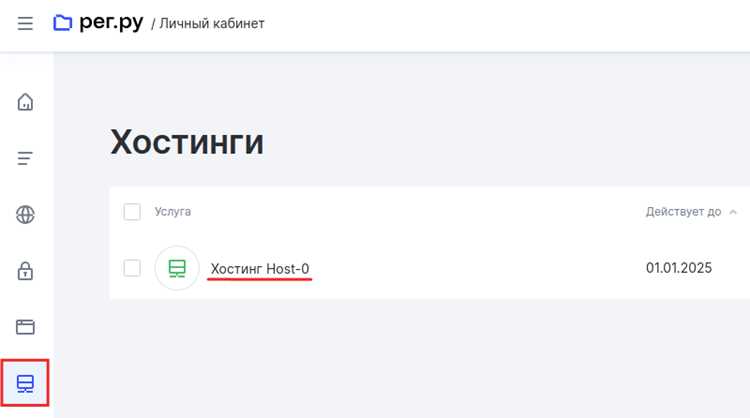
Далее необходимо получить данные хостинга. В личном кабинете хостинга Reg RU откройте раздел «Сервера и сайты» и скопируйте IP-адрес сервера, а также имена NS-серверов, которые понадобятся для настройки DNS.
На этапе настройки DNS важно правильно добавить записи. Для основного домена создайте A-запись с IP-адресом вашего сервера. Если есть поддомены, добавьте CNAME-записи, указывающие на основной домен. Пример:
- A-запись: example.ru → 123.45.67.89
- CNAME: www.example.ru → example.ru
Если домен зарегистрирован в Reg RU, можно изменить NS-записи в разделе «Управление DNS». Укажите NS-серверы хостинга, предоставленные в панели. После сохранения изменений распространение DNS обычно занимает от 15 минут до 4 часов.
На хостинге создайте зону DNS для домена, если она не была автоматически создана. Включите стандартные записи: MX для почты, TXT для SPF и DKIM, A для основного сайта. Это предотвратит проблемы с доставкой писем и корректностью работы сайта.
После внесения всех записей проверьте их через сервисы проверки DNS, например dig или онлайн Propagation Checker. Убедитесь, что A-запись указывает на правильный IP, а CNAME корректно перенаправляет поддомены.
Если сайт недоступен после 4–6 часов, проверьте кэш браузера и DNS кэш операционной системы. При ошибках обратитесь в поддержку Reg RU с точным скриншотом текущих записей и IP хостинга для ускоренной диагностики.
Проверка доступности домена и вход в панель Reg RU
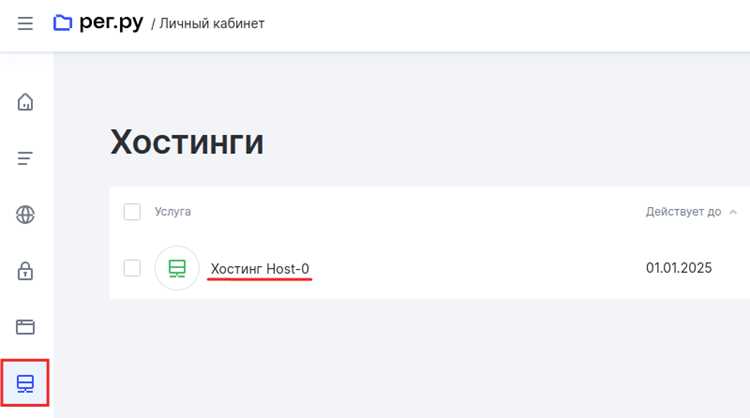
Перед привязкой домена к хостингу необходимо убедиться, что он зарегистрирован и активен. В панели Reg RU в разделе «Домены» отображается статус каждого зарегистрированного домена: активен, ожидает подтверждения или заблокирован.
Если домен только что приобретён, проверьте, что он прошёл регистрацию и оплата прошла успешно. На странице домена должно быть указано «Регистрация завершена» с точной датой активации.
Для входа в панель используйте логин и пароль, созданные при регистрации аккаунта. Если доступ к почте, указанной при регистрации, потерян, восстановите пароль через функцию «Забыли пароль?» на странице авторизации.
После входа убедитесь, что в верхнем меню доступен раздел «Управление DNS». Его наличие гарантирует возможность редактирования NS, A и CNAME-записей без обращения в поддержку.
Проверка доступности домена также включает тест отклика DNS. Используйте встроенный инструмент «Проверка домена» в панели Reg RU. Он покажет, правильно ли домен привязан к текущим NS-серверам и нет ли конфликтов записей.
Для новых доменов рекомендуем дождаться полного обновления WHOIS-информации. Обычно это занимает от 30 минут до 2 часов, после чего панель покажет актуальные данные о владельце и DNS.
Если домен не отображается в панели, проверьте, правильно ли выбран аккаунт при регистрации. Иногда домены регистрируются в другом аккаунте, и для их управления потребуется переключение.
Дополнительно можно проверить домен через сторонние сервисы WHOIS и инструменты проверки DNS, чтобы убедиться, что он активен глобально и не заблокирован на уровне регистратора или национального реестра.
Настройка DNS-записей для нового домена
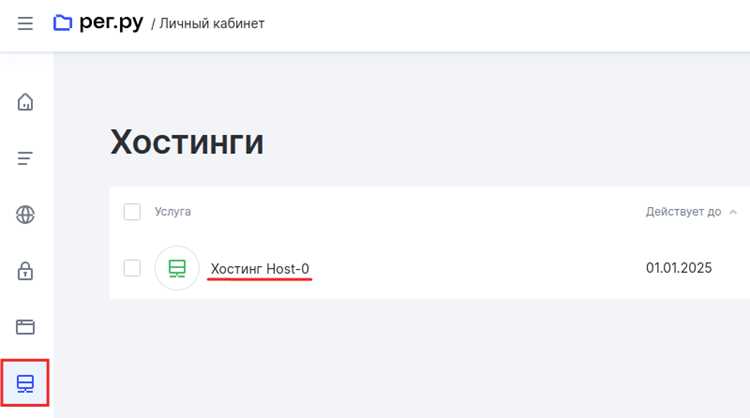
После регистрации домена в панели Reg RU необходимо перейти в раздел «Управление DNS» для добавления записей, которые обеспечат работу сайта и почты. Без корректных DNS-записей сайт не будет доступен по домену.
Основная запись – A-запись, указывающая на IP-адрес сервера хостинга. Для домена example.ru она должна выглядеть так: example.ru → 123.45.67.89. Любые лишние символы или пробелы приведут к ошибкам подключения.
Для поддомена www создайте CNAME-запись, которая перенаправляет на основной домен. Например: www.example.ru → example.ru. Это обеспечит доступ к сайту как с www, так и без него.
Если планируется использование электронной почты, добавьте MX-записи с приоритетами, указанными вашим почтовым сервисом. Например, MX 10 mail.example.ru гарантирует, что письма будут доставляться на корректный сервер.
Для повышения безопасности и корректной работы рассылок рекомендуются TXT-записи с SPF и DKIM. Пример: v=spf1 include:_spf.reg.ru ~all. Это уменьшает риск попадания писем в спам.
После внесения всех записей сохраните изменения и дождитесь их распространения. Обычно это занимает от 15 минут до 4 часов, в зависимости от кэширования DNS в разных регионах.
Для проверки корректности используйте встроенные инструменты панели Reg RU или внешние сервисы типа dig и Propagation Checker. Убедитесь, что все записи отображаются правильно и указывают на актуальные значения хостинга.
Создание и подключение зоны DNS на хостинге
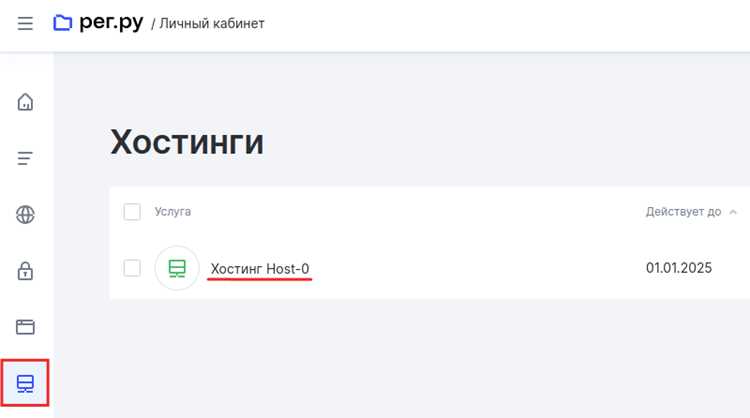
Для подключения домена к хостингу на Reg RU необходимо создать зону DNS. В панели управления хостингом откройте раздел «DNS-зоны» и выберите «Добавить домен». Укажите точное имя домена, совпадающее с зарегистрированным в панели Reg RU.
После создания зоны важно добавить ключевые записи, обеспечивающие работу сайта и почтовых сервисов. Без корректных A, CNAME и MX-записей домен будет недоступен или письма не будут доставляться.
Для стандартного сайта рекомендуется внести записи следующим образом:
| Тип записи | Имя | Значение | Примечание |
|---|---|---|---|
| A | @ | 123.45.67.89 | IP основного сервера |
| CNAME | www | @ | Перенаправление поддомена на основной домен |
| MX | @ | mail.example.ru | Приоритет 10 |
| TXT | @ | v=spf1 include:_spf.reg.ru ~all | SPF-запись для почты |
Если используются поддомены или сторонние сервисы, добавьте дополнительные CNAME или A-записи с точными адресами. Для FTP и почтовых серверов указывайте отдельные A-записи, соответствующие их IP.
После добавления всех записей сохраните изменения и дождитесь их распространения. Проверку корректности можно выполнить через встроенный DNS-тестер или внешние сервисы типа dig и онлайн Propagation Checker.
В случае ошибок в подключении проверьте, совпадает ли имя зоны DNS с доменом в панели Reg RU, и нет ли конфликтующих записей. Некорректные записи могут блокировать доступ к сайту или почте.
Рекомендуется периодически проверять TTL записей и при необходимости обновлять их. Для большинства сайтов TTL 3600 секунд обеспечивает баланс между скоростью обновления и нагрузкой на сервер.
Привязка домена к конкретному сайту на сервере
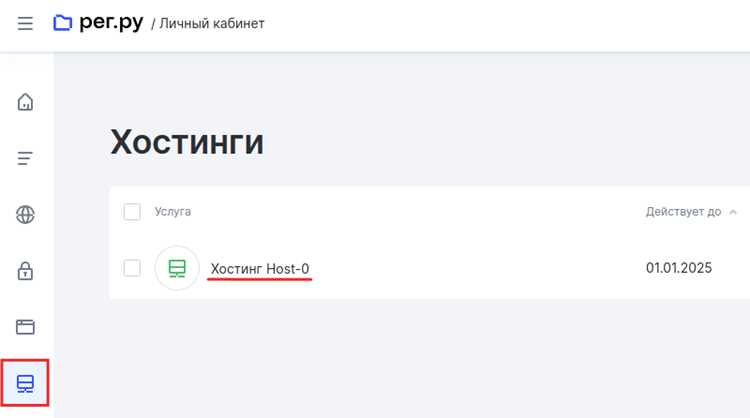
Для привязки домена к конкретному сайту на хостинге Reg RU необходимо открыть раздел «Сайты и домены» в панели управления сервером. Выберите нужный сайт и нажмите «Привязать домен», чтобы связать его с ранее настроенной DNS-зоной.
Укажите точное имя домена, совпадающее с записью в панели Reg RU. Для поддоменов используйте формат subdomain.example.ru. После сохранения изменений сайт начнёт корректно отвечать на запросы по новому домену.
При использовании нескольких сайтов на одном сервере настройте виртуальные хосты следующим образом:
- Укажите основной домен для каждого сайта;
- Присвойте уникальные каталоги для файлов сайта;
- Проверьте, чтобы A-записи каждого домена указывали на один IP сервера.
После привязки рекомендуется проверить доступность сайта через браузер и инструменты типа curl или ping. Это позволит убедиться, что домен корректно разрешается на сервер и контент загружается без ошибок.
Вопрос-ответ:
Как проверить, что домен активен и готов к привязке на Reg RU?
Для проверки перейдите в личный кабинет Reg RU в раздел «Домены». Домен должен иметь статус активен и не содержать блокировок на изменение DNS. Если регистрация завершена недавно, убедитесь, что прошла оплата и отображается дата активации. Дополнительно можно проверить WHOIS, чтобы убедиться, что данные о владельце корректны и домен не заблокирован.
Какие записи нужно добавить в DNS для подключения сайта?
Минимальный набор записей включает A-запись для основного домена, указывающую на IP сервера, и CNAME для поддомена www, который перенаправляет на основной домен. Если планируется использование почты, добавьте MX-записи с соответствующими приоритетами, а для корректной доставки писем рекомендуются TXT-записи с SPF и DKIM. Каждая запись должна точно соответствовать данным, предоставленным хостингом, без лишних пробелов и символов.
Как привязать домен к конкретному сайту на сервере с несколькими проектами?
В панели управления хостингом откройте раздел «Сайты и домены» и выберите нужный сайт. Укажите точный домен, совпадающий с DNS-зоной, и сохраните изменения. Для серверов с несколькими сайтами настройте виртуальные хосты, назначив уникальные каталоги для каждого проекта и проверив, что все A-записи указывают на один IP. После настройки рекомендуется проверить доступность через браузер или утилиты ping и curl.
Сколько времени занимает обновление DNS после внесения изменений?
После сохранения записей распространение DNS может занимать от 15 минут до нескольких часов, обычно не более 4 часов. Это зависит от кэширования серверов в разных регионах. Для проверки используйте встроенный тестер Reg RU или внешние инструменты типа dig и Propagation Checker, чтобы убедиться, что записи корректно отображаются по всему интернету.

 Загрузка...