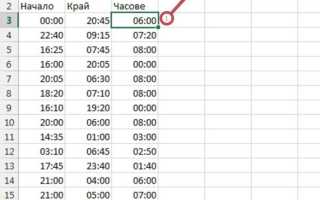
В Excel каждая ячейка с временем хранит значение в виде дробного числа, где целая часть – это дни, а дробная – часы, минуты и секунды. Это позволяет точно добавлять или вычитать минуты, используя формулы, без необходимости вручную пересчитывать время.
На практике часто требуется добавить конкретное количество минут к существующему времени, например, +45 минут к 14:30 или +120 минут к 23:15. В таких случаях проще всего использовать функцию TIME вместе с арифметикой, что гарантирует корректный перенос через границы часов и даже дней.
Для множества ячеек с разными временными значениями можно применять автозаполнение или смешивать формулы с функцией NOW() для динамических расчётов. Это позволяет обновлять время автоматически при изменении исходных данных или при работе с текущим временем.
Также важно правильно настроить формат отображения ячеек, чтобы Excel показывал результат в виде часов и минут. Без этого результат может отображаться как десятичное число, что сбивает с точного расчёта интервалов.
В этой статье будут рассмотрены конкретные формулы, приёмы и при необходимости макросы, которые позволяют добавлять минуты к времени быстро и без ошибок, даже при переходе через полночь или при суммировании нескольких временных интервалов.
Использование формулы =A1+TIME(0,минуты,0)
Формула =A1+TIME(0,минуты,0) позволяет точно прибавлять любое количество минут к значению времени в ячейке A1. Первый аргумент функции TIME – часы, второй – минуты, третий – секунды. Если, например, в ячейке A1 указано 09:20, а формула =A1+TIME(0,45,0), Excel вернёт 10:05, автоматически корректируя переход через час.
Для больших значений минут, превышающих 60, формула также работает корректно: TIME(0,125,0) прибавит 2 часа и 5 минут. Это особенно удобно при расчётах длительных интервалов без необходимости вручную конвертировать минуты в часы и минуты. Формула сохраняет числовой формат времени, что позволяет использовать результат в дальнейших вычислениях и суммированиях.
Автозаполнение для добавления одинаковых минут к нескольким ячейкам
Чтобы быстро прибавить одинаковое количество минут к нескольким ячейкам, можно использовать формулу с TIME и функцию автозаполнения. Например, если в столбце A указаны исходные значения времени, в ячейку B1 вводим =A1+TIME(0,30,0) для добавления 30 минут.
После ввода формулы достаточно выделить ячейку B1 и потянуть маркер заполнения вниз до последней строки с данными. Excel автоматически адаптирует формулу для каждой строки, изменяя ссылку на соответствующую ячейку A.
Если нужно добавлять минуты к диапазону ячеек горизонтально:
- Введите формулу в первую ячейку нужного ряда.
- Выделите ячейку и перетащите маркер вправо.
- Проверьте, чтобы ссылки были относительными (A1), иначе результат будет одинаков для всех ячеек.
Для быстрого редактирования одинакового интервала можно использовать фиксированную ссылку на количество минут, например, в C1 указать 15, а формулу писать =A1+TIME(0,$C$1,0). Так при изменении значения в C1 все строки обновятся автоматически.
Этот метод экономит время при работе с длинными таблицами и позволяет легко комбинировать добавление минут с другими вычислениями, например, суммированием или условным форматированием, не создавая отдельных формул для каждой строки.
Добавление минут к текущему времени с помощью NOW()
Функция NOW() возвращает текущее системное время и дату в формате Excel. Чтобы добавить к нему определённое количество минут, используют формулу =NOW()+TIME(0,минуты,0). Например, =NOW()+TIME(0,20,0) прибавит 20 минут к текущему времени, автоматически корректируя часы и дни при переходе через полночь.
Применение функции TIMEVALUE для корректного сложения времени
Функция TIMEVALUE преобразует текстовое представление времени в числовой формат Excel, что позволяет выполнять точные вычисления. Например, если в ячейке A1 указано время как текст «14:30», формула =TIMEVALUE(A1)+TIME(0,20,0) корректно прибавит 20 минут и вернёт числовое значение, готовое для дальнейших расчётов.
При работе с диапазоном текстовых значений времени рекомендуется:
- Сначала убедиться, что текст соответствует формату hh:mm или hh:mm:ss.
- Использовать TIMEVALUE в отдельной колонке для преобразования всех значений.
- Применять стандартные формулы сложения после преобразования для добавления минут.
Преимущество использования TIMEVALUE заключается в том, что Excel корректно учитывает переход через полночь и сохраняет возможность суммировать интервалы. Это особенно важно при отчётах, графиках и учёте рабочих часов, где исходные данные могут поступать в виде текстовых строк.
Добавление минут при отрицательных и переходящих значениях часов
При вычитании минут из времени результат может стать отрицательным. В Excel отрицательные значения времени отображаются как ##### по умолчанию. Чтобы корректно работать с отрицательными интервалами, рекомендуется использовать формулу =MOD(A1-TIME(0,минуты,0),1), которая возвращает значение времени в пределах 0–24 часов.
Для прибавления минут, приводящих к переходу через полночь, Excel автоматически корректирует часы и дни. Например, формула =A1+TIME(0,90,0) к 23:45 вернёт 01:15 следующего дня. Это позволяет избегать ручного пересчёта и ошибок при работе с ночными сменами или длительными интервалами.
Рекомендации при работе с переходами и отрицательными значениями:
- Использовать MOD для отрицательных результатов.
- Применять формат времени hh:mm, чтобы отображались корректные часы и минуты.
- Проверять диапазон исходных данных, чтобы избежать ошибок при суммировании интервалов через несколько дней.
Использование форматирования ячеек для отображения времени с минутами
Форматирование ячеек позволяет контролировать, как Excel отображает время после добавления минут. Без правильного формата результат может быть показан как десятичное число, например 0,75 вместо 18:00. Чтобы отображать часы и минуты, используйте формат hh:mm.
Чтобы применить формат времени:
- Выделите ячейки с вычисленным временем.
- Нажмите Ctrl+1 или выберите Формат ячеек → Число → Время.
- Выберите шаблон 13:30 или создайте пользовательский формат hh:mm.
Для расчётов, где важно отображать часы, превышающие 24, используйте пользовательский формат [hh]:mm. Он сохраняет суммарное количество часов при сложении длинных интервалов:
| Исходное время | Добавлено минут | Результат |
|---|---|---|
| 22:50 | 75 | 00:05 |
| 10:30 | 150 | 13:00 |
| 05:15 | 120 | 07:15 |
Если данные поступают в виде текста, сначала используйте TIMEVALUE для преобразования в числовой формат времени. После этого применяйте желаемый формат отображения, чтобы результат был читаем и готов к дальнейшим вычислениям.
Форматирование также помогает при работе с отрицательными интервалами. Применение формата hh:mm вместе с функцией MOD позволяет корректно отображать время, даже если результат вычитания минут отрицательный.
Для динамических расчётов с текущим временем, например, при использовании NOW(), настройка формата гарантирует, что добавленные минуты всегда будут показываться в привычном виде. Это особенно полезно для планирования и отчётности.
Рекомендации по оптимальному форматированию:
- Использовать hh:mm для стандартных интервалов до 24 часов.
- Применять [hh]:mm для суммирования нескольких временных значений.
- Всегда проверять формат после использования формул с TIME или TIMEVALUE, чтобы избежать ошибок в отображении.
Комбинация с SUM для суммирования нескольких временных интервалов
Функция SUM позволяет суммировать несколько значений времени в Excel, включая те, к которым были добавлены минуты с помощью формулы =A1+TIME(0,минуты,0). Например, если в диапазоне A1:A5 указаны временные интервалы, формула =SUM(A1:A5) вернёт общее время в числовом формате.
При суммировании значений, превышающих 24 часа, стандартный формат hh:mm отображает только остаток от деления на 24. Чтобы видеть суммарное количество часов, необходимо использовать пользовательский формат [hh]:mm, который сохраняет все часы.
Если часть значений поступает как текст, сначала примените TIMEVALUE для преобразования. Например, =SUM(TIMEVALUE(A1),TIMEVALUE(A2),TIMEVALUE(A3)) корректно суммирует текстовые временные значения вместе с числовыми, избегая ошибок в вычислениях.
Для автоматического добавления минут к каждому интервалу перед суммированием можно комбинировать формулы: =SUM(A1+TIME(0,15,0), A2+TIME(0,30,0), A3+TIME(0,45,0)). Такой подход удобен для расчёта общего времени работы, длительности задач или расписаний с разными интервалами.
Создание кнопки макроса для быстрого добавления минут

Макросы позволяют автоматизировать добавление минут к выбранным ячейкам. Для создания кнопки начните с вкладки Разработчик → Вставить → Кнопка (элемент формы). После размещения кнопки Excel предложит назначить макрос.
Простейший макрос для добавления, например, 15 минут к выделенным ячейкам может выглядеть так: For Each c In Selection: c.Value = c.Value + TimeSerial(0,15,0): Next c. Он автоматически прибавляет минуты ко всем выбранным значениям времени.
Для корректной работы убедитесь, что исходные значения действительно являются временем, а не текстом. Если есть текстовые значения, предварительно используйте TIMEVALUE, либо добавьте проверку в макрос с условием If IsDate(c.Value) Then ….
После создания макроса кнопка становится интерактивной: достаточно выделить диапазон и нажать кнопку, чтобы прибавить минуты ко всем ячейкам сразу, без ручного ввода формул для каждой строки.
Макрос можно модифицировать для разных интервалов: добавлять минуты из отдельной ячейки, использовать отрицательные значения для вычитания или комбинировать с условиями, например, добавлять минуты только к рабочему времени между 09:00 и 18:00.
Использование кнопки макроса особенно удобно при регулярных расчётах или больших таблицах. Она экономит время, уменьшает риск ошибок и позволяет легко обновлять расписания, графики или отчёты без постоянного ручного ввода формул.
Вопрос-ответ:
Как прибавить 45 минут к времени в одной ячейке Excel?
Используйте формулу =A1+TIME(0,45,0), где A1 — ячейка с исходным временем. Функция TIME(часы, минуты, секунды) позволяет точно добавить нужный интервал, автоматически корректируя часы и переход через полночь. Например, если в A1 указано 14:30, результат будет 15:15.
Можно ли прибавлять минуты ко всем значениям сразу в столбце?
Да, это делается через автозаполнение. Введите формулу в первую строку нового столбца, например =A1+TIME(0,30,0), затем выделите ячейку и потяните маркер вниз до конца диапазона. Excel автоматически подставит ссылки на соответствующие ячейки, прибавляя минуты ко всем значениям.
Как добавить минуты к текущему времени без ручного ввода времени?
Используйте функцию NOW(), которая возвращает текущее системное время. Формула =NOW()+TIME(0,20,0) прибавит 20 минут к текущему времени. Результат можно отобразить в формате часов и минут через форматирование ячеек или с помощью функции TEXT, например =TEXT(NOW()+TIME(0,20,0),»hh:mm»).
Как правильно суммировать несколько временных интервалов с добавленными минутами?
После добавления минут к каждому интервалу используйте функцию SUM. Например, =SUM(A1+TIME(0,15,0), A2+TIME(0,30,0), A3+TIME(0,45,0)) вернёт общее время. Чтобы видеть суммарные часы свыше 24, примените пользовательский формат [hh]:mm. Если исходные данные в виде текста, предварительно преобразуйте их с помощью TIMEVALUE.
Можно ли создать кнопку, которая будет автоматически добавлять минуты к выбранным ячейкам?
Да. Через вкладку Разработчик → Вставить → Кнопка можно создать элемент формы и назначить макрос. Пример макроса: For Each c In Selection: c.Value = c.Value + TimeSerial(0,15,0): Next c. После нажатия кнопки все выделенные ячейки получат добавленные 15 минут, что ускоряет работу с большими таблицами и расписаниями.

 Загрузка...