Форматирование текста в Word должно соответствовать установленным стандартам, чтобы документ был читаемым и профессионально оформленным. Основной ориентир – ГОСТ Р 7.0.97-2016 для текстовых документов. Например, рекомендуется использовать шрифт Times New Roman размером 14 pt для основного текста и 12 pt для сносок и примечаний.
Отступы и интервалы критически важны для соблюдения стандарта. Для абзацев применяется отступ 1,25 см с первой строки, межстрочный интервал должен быть 1,5. Заголовки уровней форматируются полужирным с сохранением иерархии: уровень 1 – 16 pt, уровень 2 – 14 pt. Важна единообразная нумерация страниц: верхний или нижний колонтитул, выравнивание по центру.
Таблицы и списки тоже подчиняются строгим правилам. Таблицы должны иметь заголовок над таблицей, шрифт Times New Roman 12 pt, границы тонкие. Маркированные списки применяются для перечислений без строгой последовательности, а нумерованные – когда важен порядок. Использование стилей Word позволяет автоматически поддерживать эти параметры и ускоряет проверку документа на соответствие стандарту.
Дополнительно, правильное форматирование включает единообразие аббревиатур, сокращений и выделений. Все заглавные буквы и курсивы должны использоваться только по назначению: курсив – для названий источников и иностранных слов, полужирный – для ключевых терминов. Автоматизация через встроенные функции Word снижает риск ошибок при больших объёмах текста.
Выравнивание и отступы для официальных документов
Для официальных документов стандартным считается выравнивание текста по ширине, обеспечивающее ровные края с обеих сторон страницы. Исключение составляют заголовки, которые чаще всего выравниваются по центру.
Абзацы должны отделяться друг от друга одинаковым интервалом. Рекомендуемый размер между абзацами – 6–12 пунктов, что обеспечивает читаемость без визуального перегруза страницы.
Отступ первой строки абзаца стандартно устанавливается в 1,25 см. Этот параметр применяется ко всем основным текстовым блокам, за исключением списков и подпунктов, где отступ может быть сокращён до 0,5–0,7 см.
Для многоуровневых списков используют выравнивание по левому краю, а вложенные элементы смещают на 0,63–1,25 см относительно предыдущего уровня. Такой подход сохраняет логическую структуру и облегчает навигацию по тексту.
Отступы между заголовками и текстом под ними должны быть больше, чем между обычными абзацами. Обычно устанавливается 12–18 пунктов сверху и 6–12 пунктов снизу, чтобы визуально отделить блоки информации.
Выравнивание таблиц в официальных документах выполняется по центру страницы, а текст внутри ячеек – по левому краю. Горизонтальные и вертикальные отступы в ячейках устанавливаются в диапазоне 0,2–0,5 см для равномерного распределения информации.
Для сносок и примечаний применяют выравнивание по ширине с уменьшенным размером шрифта на 1–2 пункта относительно основного текста. Отступ первой строки сноски обычно равен 0,5 см, что отделяет её визуально от основного блока.
При работе с официальными документами важно избегать нестандартных значений отступов и выравнивания. Система Word позволяет закреплять параметры форматирования через стили, что обеспечивает единообразие на протяжении всего документа и упрощает внесение изменений.
Настройка шрифтов и размеров для разных типов текста
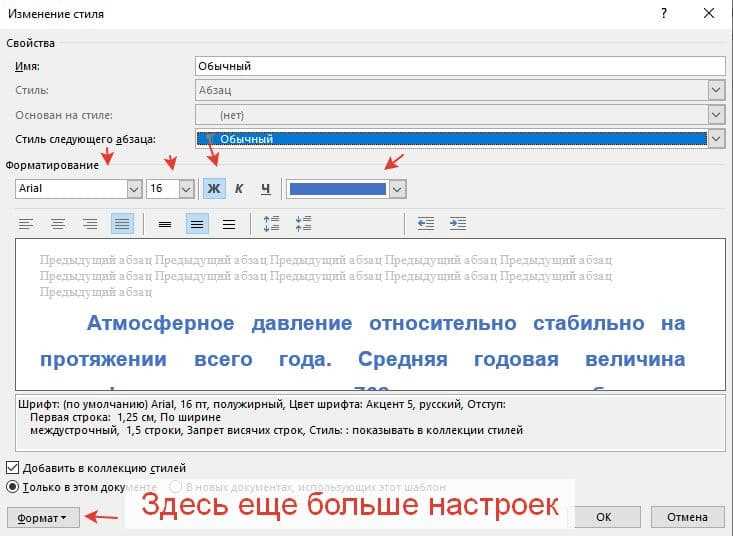
Для основного текста документа рекомендуется использовать шрифт Times New Roman или Calibri с размером 12 пт. Это обеспечивает высокую читаемость при стандартном межстрочном интервале 1,5 и подходит для деловых и научных документов.
Заголовки первого уровня лучше выделять шрифтом Arial или Cambria размером 16–18 пт, полужирным. Второй уровень заголовков – 14–15 пт, также полужирным, третий уровень – 12–13 пт, курсив или полужирный. Такое деление помогает визуально структурировать текст и облегчает навигацию.
Подписи к рисункам и таблицам оформляются меньшим шрифтом – 10 пт, Times New Roman, с выравниванием по центру. При необходимости сокращения длины текста можно использовать интервал 1,0, сохраняя однородность стиля.
Примечания и сноски оформляются шрифтом 10–11 пт, часто используют курсив. Разделение основного текста и сносок четко по размерам и стилю позволяет избежать визуального смешения информации.
Для цитат и выделений рекомендуется шрифт того же семейства, что и основной текст, но размер 11–12 пт с отступом слева 1,25–1,5 см. Полужирное или курсивное выделение текста цитаты помогает отделить её от основного содержания без перегрузки страницы.
В списках и маркированных блоках оптимальный размер – 12 пт для основного текста, отступ перед списком 0,5–1 см. Для многоуровневых списков увеличивают или уменьшают размер на 1–2 пт на каждом уровне, чтобы визуально обозначить иерархию без использования дополнительных цветовых или графических акцентов.
Использование стилей заголовков для структуры документа
Стили заголовков в Word предназначены для создания иерархической структуры документа. Использование встроенных стилей «Заголовок 1», «Заголовок 2» и «Заголовок 3» обеспечивает автоматическое формирование оглавления и навигационной панели. Рекомендуется применять «Заголовок 1» только для основных разделов, «Заголовок 2» – для подразделов, а «Заголовок 3» – для деталей внутри подразделов. Это упрощает работу с большими документами, особенно свыше 30 страниц.
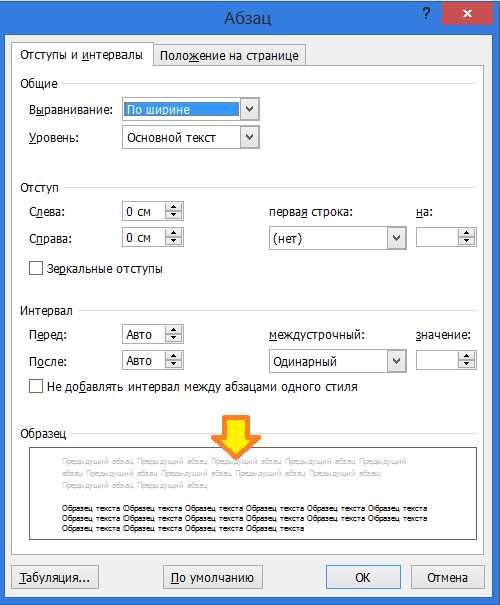
Для каждого уровня заголовка стоит определить единообразное форматирование: шрифт, размер, цвет и интервал после абзаца. Например, «Заголовок 1» – 14–16 пт, полужирный, интервал после 12 пт; «Заголовок 2» – 12–14 пт, полужирный, интервал после 8 пт. Использование одинаковых стилей облегчает последующую корректировку документа через «Изменить стиль», без необходимости вручную менять формат каждого заголовка.
Для документов с глубоким уровнем вложенности рекомендуется использовать более 3 уровней заголовков с автоматической нумерацией. Word позволяет настроить многоуровневый список, который синхронизируется с заголовками, например:
- 1. Основной раздел (Заголовок 1)
- 1.1 Подраздел (Заголовок 2)
- 1.1.1 Подпункт (Заголовок 3)
Такой подход повышает читаемость и облегчает редактирование.
Использование стилей заголовков также важно для совместимости с внешними системами: оглавление в PDF, индексация в юридических и научных базах, работа с экранными читалками. Чтобы не нарушать структуру, не стоит применять ручное форматирование жирным или увеличенным шрифтом вместо встроенного стиля – это ломает автоматическую навигацию и оглавление.
Форматирование списков и нумерации по ГОСТ
Списки в документах Word по ГОСТ Р 7.0.97–2016 делятся на маркированные и нумерованные. Маркированные списки применяются для перечисления равнозначных элементов, а нумерованные – для структурированных инструкций и разделов с подчинёнными пунктами.
Нумерация должна быть многоуровневой с использованием арабских цифр и точек. Каждый уровень отделяется точкой и начинается с единицы. Пример: 1., 1.1., 1.1.1. Начало списка выравнивается по левому краю, отступ первого уровня – 0 мм, второго – 7 мм, третьего – 14 мм.
Маркированные списки используют символы «–» или «•». Важно, чтобы один документ не содержал смешанных маркеров на одном уровне. Расстояние между маркером и текстом должно составлять 4–5 мм, интервал между строками – 1,15–1,5.
В нумерованных списках по ГОСТ запрещается использование букв латинского или кириллического алфавита вместо цифр. Текст после цифры отделяется точкой и пробелом, без дополнительных скобок. Для подуровней применяются арабские цифры с точками: 1.2., 1.2.1.
| Уровень | Пример нумерации | Отступ слева |
|---|---|---|
| 1 | 1. | 0 мм |
| 2 | 1.1. | 7 мм |
| 3 | 1.1.1. | 14 мм |
Для удобства редактирования рекомендуется использовать встроенный инструмент Word «Многоуровневая нумерация», устанавливая собственный стиль каждого уровня. Это обеспечивает автоматическую корректировку при добавлении или удалении пунктов, сохраняя структуру документа.
При форматировании списков важно соблюдать интервал перед и после списка: перед – 6–12 пт, после – 3–6 пт. Такой подход делает текст визуально структурированным и соответствует ГОСТ, предотвращая слипание элементов с основным текстом.
Списки должны быть логически завершены. Если после списка идёт текст абзаца, начинается новый отступ без нумерации или маркера. Использование табуляции для подуровней недопустимо, все уровни нумерации задаются средствами Word с фиксированными отступами и точками, что гарантирует корректный экспорт и печать документа.
Работа с межстрочными интервалами и абзацами
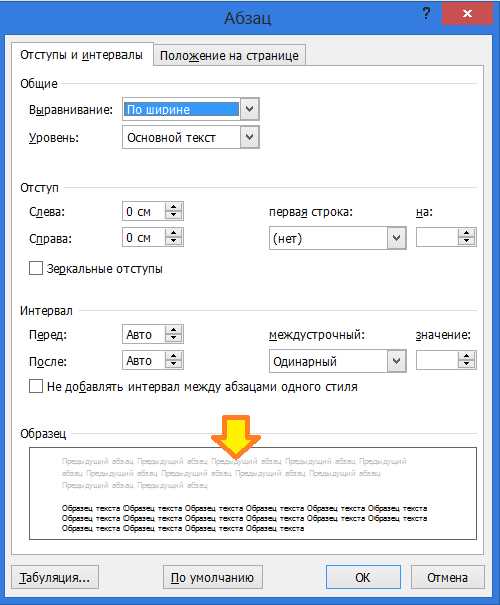
В Word стандартный межстрочный интервал для деловых и академических документов составляет 1,5. Для текстов, требующих плотного восприятия информации, допустимо использование одинарного интервала, тогда как официальные отчёты и диссертации чаще оформляют с двойным интервалом. Настройка интервала осуществляется через «Разметка страницы» → «Абзац» → «Интервал», где можно указать точное значение в пунктах, что позволяет избежать автоматических смещений и улучшает читабельность при печати.
Абзацы рекомендуется отделять отступом первой строки в 1,25 см или 0,5 дюйма вместо использования пустых строк. Интервал перед и после абзаца лучше выставлять равным 6–12 пунктам для гармоничной визуальной структуры текста. Использование только пробелов или пустых строк нарушает единообразие и может вызвать проблемы при конвертации в PDF или при проверке на соответствие ГОСТ и ISO стандартам. Такие настройки сохраняются через кнопку «По умолчанию», что гарантирует идентичное оформление всех последующих документов.
Оформление таблиц и рисунков по стандарту
Таблицы должны быть пронумерованы арабскими цифрами по порядку появления в тексте, с указанием номера и названия сверху: Таблица 1 – Показатели эффективности. Размер шрифта в таблице рекомендуется 10–12 пунктов, межстрочный интервал – 1,0. Заголовки столбцов выделяются полужирным шрифтом, выравнивание текста внутри ячеек – по центру или по левому краю в зависимости от типа данных.
Рисунки нумеруются отдельно от таблиц и также пронумеровываются по порядку, например: Рисунок 1 – Схема работы системы. Под рисунком обязательно указывается подпись с пояснением, шрифт 10–12 пунктов. Если рисунок занимает всю ширину страницы, допускается центрирование изображения, но подпись должна быть выровнена по левому краю страницы.
Для удобства чтения в таблицах рекомендуется избегать объединения более двух ячеек, а при необходимости использовать тонкие горизонтальные линии для отделения заголовков от данных. Длина строки таблицы не должна превышать ширину текста документа, чтобы избежать переноса на следующую страницу. В случае длинных таблиц следует дублировать заголовки на каждой странице.
При вставке рисунков следует использовать форматы .png или .jpg с разрешением не ниже 300 dpi, чтобы сохранялась четкость при печати. Все элементы, включая диаграммы, схемы и графики, должны иметь подписи с указанием источника данных при необходимости. Кроме того, важно соблюдать единообразие шрифтов и размеров во всех таблицах и рисунках для стандартизированного внешнего вида документа.
Создание автоматического содержания и ссылок на разделы

Для автоматического содержания в Word необходимо использовать встроенные стили заголовков: Заголовок 1 для основных разделов, Заголовок 2 и Заголовок 3 для подразделов. После применения стилей перейдите в меню Ссылки → Оглавление → Автоматическое оглавление. Word сгенерирует содержание с номерами страниц, которые будут обновляться при изменении документа.
Чтобы создать ссылки на отдельные разделы внутри текста, выделите название раздела, перейдите в Вставка → Закладка, присвойте уникальное имя, затем используйте Гиперссылка → Место в документе. Это позволяет переходить к нужному разделу кликом и гарантирует корректное обновление ссылок при редактировании структуры документа.
Важно регулярно обновлять содержание и ссылки: после внесения изменений выберите Обновить таблицу и отметьте «Обновить только номера страниц» или «Обновить целиком». Использование автоматического содержания снижает ошибки нумерации, ускоряет подготовку отчётов и делает документ соответствующим корпоративным стандартам оформления.
Вопрос-ответ:
Как правильно настроить стили заголовков в Word для научной работы?
Для оформления заголовков стоит использовать встроенные стили Word, например «Заголовок 1», «Заголовок 2» и так далее. Это позволяет поддерживать единообразие, автоматически формировать оглавление и корректно менять форматирование при необходимости. Важно выбрать шрифт, размер и цвет, соответствующие требованиям вашего учебного заведения или издательства, и применить стиль ко всем однотипным заголовкам.
Какие правила выравнивания текста применяются в официальных документах?
В официальных документах текст обычно выравнивается по ширине, чтобы края страниц выглядели аккуратно и ровно. Абзацы отделяются отступами первой строки, чаще всего 1,25–1,5 см. Также следует избегать разрыва слов в середине строк, если это разрешено правилами оформления, и использовать одинаковые интервалы между абзацами для поддержания читабельности.
Нужно ли вручную проставлять нумерацию страниц в Word?
Ручная нумерация не рекомендуется, так как при изменении текста номера могут сместиться. Лучше использовать функцию автоматической нумерации в разделе «Вставка» → «Номер страницы». Там можно выбрать положение (верхний или нижний колонтитул), формат номера и исключить нумерацию на титульной странице, если это требуется правилами оформления.
Как правильно оформить списки с точками и цифрами в документе?
Списки с точками (маркированные) применяют для перечислений, не требующих последовательности, а списки с цифрами (нумерованные) используют, если порядок элементов имеет значение. В Word важно применять встроенные функции «Маркеры» и «Нумерация», а не ставить символы или цифры вручную. Это обеспечивает единообразие, правильное выравнивание и возможность изменения стиля всего списка одним кликом.
Какие шрифты и размеры подходят для официального текста в Word?
Наиболее распространены шрифты с засечками, например Times New Roman, и без засечек, например Arial. Размер обычно выбирается 12 пунктов для основного текста и 14–16 пунктов для заголовков. Интервал между строками чаще всего полуторный или одинарный с добавлением отступов между абзацами. Важно, чтобы шрифт был читаемым, не слишком мелким и соответствовал требованиям организации или учебного заведения.
Как правильно оформить заголовки в Word по стандарту?
Заголовки в тексте должны быть иерархичными: основной заголовок первого уровня выделяется крупным шрифтом и полужирным, подзаголовки второго и третьего уровня оформляются меньшим размером и при необходимости курсивом. Важно использовать встроенные стили Word для заголовков, чтобы сохранить единообразие и обеспечить корректное создание содержания и навигации по документу. Это также упрощает изменение формата всех заголовков одновременно, если потребуется.

 Загрузка...