Установка пароля на телевизор Samsung – это простой и эффективный способ повысить безопасность устройства, особенно если в доме есть дети или посторонние пользователи. В этой статье мы разберем пошаговую инструкцию, как настроить защиту с помощью пароля, чтобы каждый запуск телевизора был защищен от нежелательного доступа.
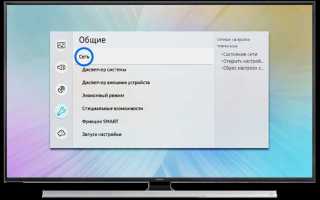
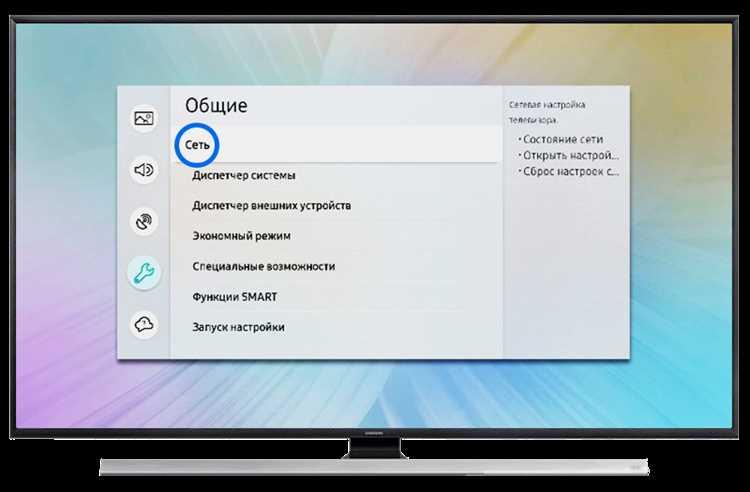
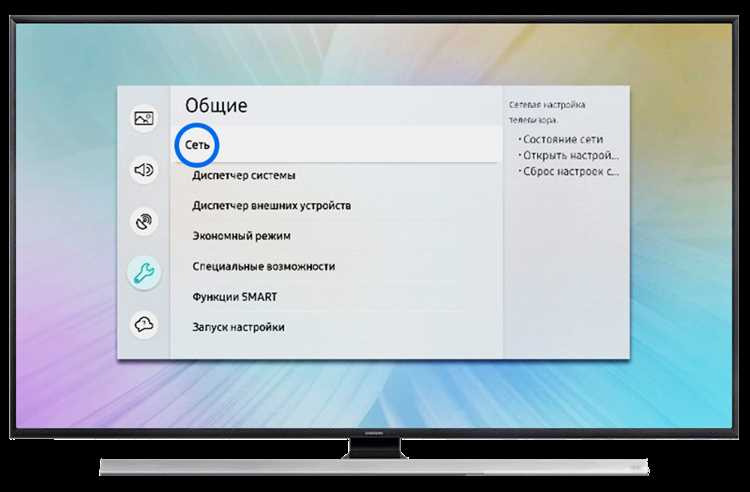
Для начала, чтобы установить пароль, нужно зайти в меню настроек телевизора. Для этого нажмите кнопку «Меню» на пульте и перейдите в раздел «Общие». В этом разделе находится опция для настройки блокировки и пароля. Вам будет предложено создать новый PIN-код, который будет требоваться каждый раз при включении телевизора.
После ввода пароля важно запомнить его или записать, так как в случае утери вам потребуется выполнить дополнительные действия для сброса настроек. В некоторых моделях телевизоров Samsung можно выбрать дополнительные параметры безопасности, такие как блокировка изменений в настройках или даже блокировка определенных каналов. Эти опции полезны для ограниченного доступа к контенту, например, для детей.
Не забывайте, что функция установки пароля может немного отличаться в зависимости от модели телевизора и версии прошивки. Рекомендуется следовать инструкциям, указанным в руководстве пользователя, или посетить официальный сайт Samsung для получения актуальной информации по настройкам безопасности.
Как открыть меню настроек на телевизоре Самсунг

Чтобы открыть меню настроек на телевизоре Samsung, первым делом необходимо включить телевизор и убедиться, что пульт работает. На пульте нажмите кнопку Menu или Home, в зависимости от модели. Оба этих варианта приводят к открытию главного экрана, с которого можно переходить в настройки. На экране появится несколько разделов, таких как «Изображение», «Звук», «Сеть» и другие.
После того как меню откроется, для выбора нужной опции используйте стрелки на пульте. Для перехода к конкретным настройкам достаточно просто нажать кнопку «Enter» (или кнопку «OK»). Важно понимать, что телевизоры Samsung могут иметь разные версии прошивки, что немного влияет на расположение и название пунктов меню, но общая логика остается одинаковой.
Если ваш телевизор оснащен функцией Smart TV, на главном экране будет доступна кнопка для быстрого доступа к интернет-приложениям, иконки для обновления ПО и управления соединением с сетью. Чтобы попасть в основные настройки телевизора, необходимо прокрутить меню влево или вправо, в зависимости от модели. Также доступен раздел для подключения внешних устройств, таких как консоли или устройства хранения данных.
Для пользователей, которым нужно управлять изображением или звуком, на экране меню появятся соответствующие категории. В разделе «Изображение» можно настроить яркость, контрастность, цветовую температуру и выбрать один из предустановленных режимов (например, «Динамичный», «Стандартный» или «Кино»). В разделе «Звук» можно настроить баланс, громкость и режимы звука, такие как «Стандартный», «Музыка» и «Кино».
Если вы хотите управлять подключениями и внешними устройствами, перейдите в раздел «Сеть» или «Общие настройки». Здесь можно подключить телевизор к Wi-Fi, настроить обновления ПО или настроить Bluetooth для подключения гарнитур и других аксессуаров. Для удобства, многие функции можно быстро настроить через мобильное приложение Samsung SmartThings, которое синхронизируется с телевизором и позволяет изменять параметры без использования пульта.
Где найти раздел безопасности на телевизоре Самсунг
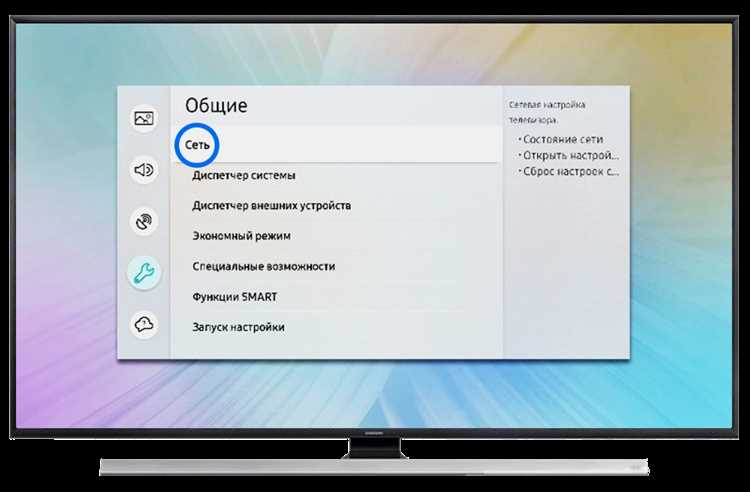
Для настройки безопасности на телевизоре Samsung важно найти нужный раздел в меню настроек. Раздел, отвечающий за защиту устройства, обычно скрыт в меню системы. Чтобы получить к нему доступ, откройте основное меню телевизора, нажав кнопку «Home» на пульте управления.
После этого перейдите в раздел «Настройки» и выберите пункт «Общие» или «Система» (в зависимости от модели). Это основной путь, по которому можно найти дополнительные параметры безопасности. В некоторых моделях телевизоров Samsung этот раздел может быть расположен прямо в «Системных настройках».
Далее, в подменю, откроется список опций, среди которых будет пункт «Безопасность». Здесь находятся параметры, которые позволяют настроить различные способы защиты телевизора. Например, можно установить пароль для доступа к настройкам или приложению Smart Hub, а также настроить блокировку по PIN-коду для определённых функций.
Некоторые модели поддерживают функцию блокировки контента, что позволяет ограничить доступ к определённым программам или каналам. Для этого, в разделе «Безопасность» вы найдете опцию для настройки возрастных ограничений и блокировки контента по категориям.
Если вы не можете найти раздел «Безопасность» на своем телевизоре, проверьте модель устройства и ознакомьтесь с руководством пользователя. В некоторых случаях настройки безопасности могут быть скрыты в других разделах или доступны только через сервисное меню.
Как выбрать тип пароля для телевизора

Телевизоры Samsung поддерживают несколько вариантов защиты доступа. Основные типы паролей включают PIN-код из 4–6 цифр, цифровой ключ и комбинированный пароль с буквами и цифрами для моделей Smart TV с учетной записью Samsung.
PIN-код подходит для большинства пользователей: он короткий, легко запоминается и обеспечивает базовую защиту от детей. Оптимальная длина – 6 цифр, так как 4-значный код слишком легко подобрать, а 6-значный усложняет несанкционированный доступ.
Цифровой ключ активируется через настройки Smart Hub. Он позволяет ограничивать доступ к отдельным приложениям и сервисам, а не ко всему телевизору. Рекомендуется использовать этот тип, если вы хотите контролировать только контент и покупки в магазинах приложений.
Для телевизоров с функцией аккаунта Samsung возможен комбинированный пароль. Он объединяет буквы и цифры, повышая уровень безопасности. Используйте смешение больших и малых букв, цифр и символов, чтобы предотвратить подбор кода программами.
- Не используйте даты рождения или простые последовательности типа 1234.
- Регулярно меняйте пароль раз в 3–6 месяцев.
- Записывайте его в безопасном месте, чтобы не блокировать доступ к Smart TV.
Выбор типа пароля зависит от ваших целей: быстрый PIN для домашнего использования, цифровой ключ для контроля контента, комбинированный – для максимальной защиты данных и учетной записи. Анализируйте функции телевизора и выбирайте метод, который соответствует вашим требованиям безопасности.
Как установить пин-код для блокировки телевизора
Чтобы защитить телевизор Samsung от несанкционированного доступа, необходимо задать пин-код. Перейдите в меню «Настройки» → «Поддержка» → «Самопроверка» и выберите «Установка пин-кода». По умолчанию код часто установлен как 0000 или 1234, поэтому его нужно сразу заменить.
При выборе нового кода используйте комбинацию из четырех цифр, избегая очевидных последовательностей и дат рождения. После ввода пин-кода телевизор запросит его повторно для подтверждения. Если код совпадает, он активируется автоматически и начинает действовать при каждом включении устройства.
Для дополнительной безопасности в настройках блокировки можно включить ограничение доступа к отдельным источникам сигнала и приложениям. Это позволит, например, заблокировать просмотр ТВ-каналов с возрастными ограничениями или доступ к медиатеке Smart Hub без ввода пин-кода.
В случае забытого пин-кода используется метод сброса через сервисный код или восстановление заводских настроек. На современных моделях Samsung необходимо удерживать кнопку питания на пульте в течение 5–10 секунд или воспользоваться меню поддержки, чтобы восстановить стандартный код и задать новый.
Регулярная проверка и обновление пин-кода каждые 3–6 месяцев повышает безопасность. Для удобства можно записать код в безопасном месте или использовать управляемый список паролей, чтобы избежать случайной блокировки телевизора. После установки код будет активен не только при включении, но и при попытке изменить системные настройки или подключить новые устройства.
Как активировать пароль для входа в меню настроек
Для установки пароля на меню настроек телевизора Samsung откройте основное меню и перейдите в раздел «Система» → «Безопасность». Внутри подраздела найдите пункт «Установить пароль» или «Блокировка меню». Нажмите «Включить» и введите четырехзначный PIN-код, который будет использоваться для подтверждения доступа. После ввода PIN подтвердите его повторно для сохранения изменений.
Если телевизор поддерживает функцию Smart Lock или учетные записи Samsung, привяжите PIN к вашей учетной записи для восстановления в случае утери кода. После активации вход в меню настроек потребует ввод пароля при каждом доступе, что защищает системные настройки от случайных изменений. Для удобства рекомендуется записать код в надежном месте и проверять его работу сразу после активации.
Как заблокировать доступ к приложениями и контенту на телевизоре
Для ограничения доступа к приложениям на телевизоре Samsung используется встроенная функция Блокировка приложений. Она позволяет выбрать конкретные программы и заблокировать их запуск через PIN-код.
Чтобы активировать блокировку, перейдите в Меню → Настройки → Общие → Безопасность. Там выберите пункт Блокировка приложений и введите четырехзначный PIN-код. По умолчанию используется код 0000, который рекомендуется изменить.
После ввода PIN-кода появится список установленных приложений. Для блокировки достаточно отметить нужные программы галочкой. Заблокированные приложения не откроются до тех пор, пока не будет введен PIN.
Для защиты контента Smart TV, включая фильмы и сериалы, используйте Фильтр по возрасту. Он доступен в том же разделе Безопасность и позволяет ограничить просмотр материалов по возрастным категориям, например 12+, 16+ или 18+.
Если телевизор подключен к аккаунту Samsung, активируйте Samsung Kids для создания отдельного профиля с ограниченными приложениями и контентом. В этом режиме невозможно установить сторонние приложения без родительского PIN-кода.
Для дополнительной защиты приложений можно включить Пароль на магазин приложений. Он блокирует установку и удаление приложений через Samsung App Store без введения PIN-кода.
Регулярно обновляйте телевизор до последней версии прошивки через Настройки → Поддержка → Обновление ПО. Некоторые новые функции блокировки приложений и фильтры контента становятся доступны только после обновления.
Как сбросить забытый пароль на телевизоре Самсунг
Для сброса пароля на телевизорах Samsung чаще всего используется комбинация кнопок на пульте. На моделях с кнопкой «Меню» удерживайте одновременно «Mute», «1», «8» и «2» в течение 5–10 секунд. После этого телевизор запросит новый PIN-код.
Если ваш телевизор поддерживает Smart Hub, можно использовать сброс через меню: откройте «Настройки» → «Поддержка» → «Самодиагностика» → «Сброс». Система попросит ввести текущий PIN, но при его забывании используйте стандартный код 0000.
На старых моделях Samsung, выпущенных до 2013 года, предусмотрена альтернативная комбинация: «Mute», «9», «8», «1», «Power». После ввода телевизор автоматически вернётся к заводским настройкам и удалит установленный пароль.
Если доступ к телевизору ограничен, можно использовать кнопку питания на панели. Выключите телевизор, удерживайте кнопку включения около 10 секунд до появления логотипа Samsung, после чего войдёт в режим сервисного сброса. Здесь возможна опция «Factory Reset», сбрасывающая PIN.
Для моделей с учетной записью Samsung Account сброс пароля возможен через приложение Samsung SmartThings. Подключите телевизор к смартфону, выберите «Управление устройством» и активируйте «Сброс пароля», после чего потребуется подтвердить аккаунт.
Если ни один способ не сработал, рекомендовано обратиться в сервисный центр Samsung. Сотрудники используют фирменное ПО для восстановления заводских настроек без повреждения прошивки.
После сброса пароля рекомендуется установить новый PIN, включив опцию «Требовать пароль при включении» в разделе «Безопасность». Минимальная длина кода на современных моделях – 4 цифры, максимальная – 10.
Важно помнить, что сброс пароля через заводские настройки удаляет все пользовательские настройки и загруженные приложения. Рекомендуется заранее создать резервные копии учетных записей и данных, если телевизор подключён к Smart Hub или Samsung Account.
Как отключить пароль на телевизоре Самсунг при необходимости
Для отключения пароля на телевизоре Самсунг сначала потребуется войти в меню настроек устройства. Используйте пульт и нажмите кнопку Menu или Home в зависимости от модели.
Перейдите в раздел Система или Настройки, затем выберите Безопасность или Блокировка. Названия пунктов могут отличаться на моделях до 2017 года.
В списке опций найдите пункт Пароль включения или Пароль для доступа. Он обычно расположен в нижней части меню безопасности.
Для отключения пароля потребуется ввести текущий код. По умолчанию на многих моделях используется комбинация 0000 или 1234, если пользователь ранее не менял код.
После ввода кода нажмите Отключить или переведите опцию в состояние Выключено. Некоторые модели требуют подтверждения через кнопку OK на пульте.
Если телевизор требует дополнительного подтверждения, система может попросить перезагрузить устройство. Выполните перезагрузку, чтобы изменения вступили в силу.
В случае, если вы забыли текущий пароль, можно использовать сброс настроек телевизора к заводским. В меню Поддержка → Самодиагностика → Сброс введите мастер-пароль 0000 или код, указанный в инструкции.
После отключения пароля рекомендуется проверить доступ к настройкам и функциям Smart TV, чтобы убедиться, что ограничений больше нет и телевизор работает корректно без запроса кода при включении.
Вопрос-ответ:
Можно ли поставить пароль на телевизор Самсунг, чтобы его не могли включить дети?
Да, телевизоры Самсунг поддерживают функцию ограничения доступа с помощью PIN-кода. Для этого необходимо зайти в меню настроек, выбрать раздел «Безопасность» или «Блокировка», включить опцию «Включение с паролем» и придумать PIN-код. После этого при каждом включении телевизора будет появляться окно для ввода кода.
Как изменить уже установленный PIN-код на телевизоре Самсунг?
Если на телевизоре уже стоит PIN-код и вы хотите его заменить, нужно открыть меню «Настройки», перейти в раздел «Поддержка» или «Общие», затем выбрать «Безопасность» и пункт «Сменить PIN». После ввода текущего кода можно установить новый. Если код забыт, иногда требуется сброс настроек до заводских через сервисное меню, но при этом будут удалены все персональные настройки.
Можно ли настроить автоматическое отключение телевизора после ввода неправильного PIN-кода?
Некоторые модели телевизоров Самсунг позволяют задать количество попыток ввода PIN-кода. Если превышено допустимое число, устройство может заблокироваться на определённое время или полностью запретить доступ до повторного включения. Настройки этой функции находятся в разделе «Безопасность» или «Блокировка» меню телевизора.
Что делать, если телевизор Самсунг просит PIN-код при включении, а я его не устанавливал?
Иногда телевизор может запросить PIN-код, если на устройстве был активирован родительский контроль или если проводился сброс настроек с сохранением защиты. В таком случае нужно использовать стандартный код 0000 или 1234 (зависит от модели). Если это не помогает, следует обратиться к инструкции или в сервисный центр Самсунг для сброса пароля через официальное меню восстановления.

 Загрузка...