В кнопочном телефоне большинство параметров изначально установлены по шаблону: стандартный профиль сигнала, автоматическое сохранение контактов на SIM-карту, отключённые отчёты о доставке SMS. Эти настройки редко учитывают реальные условия использования – громкую улицу, работу в перчатках, необходимость быстро связаться с несколькими абонентами. Корректировка базовых разделов меню позволяет сократить число действий при звонке и снизить риск пропуска важных вызовов.
Первым шагом стоит проверить раздел «Дата и время»: вручную задать формат 24 часа и включить синхронизацию через сеть оператора, если модель поддерживает такую функцию. Далее – настроить быстрый набор на клавиши 2–9, закрепив за ними часто используемые номера. Это избавляет от поиска контакта в списке и уменьшает количество нажатий до одного долгого удержания клавиши.
В разделе «Профили» целесообразно изменить тип сигнала на «мелодия + вибрация» и установить максимальную громкость для входящих вызовов. Если телефон поддерживает Bluetooth, нужно активировать видимость устройства только на время сопряжения, затем отключить её для экономии заряда. Точная настройка памяти, сигналов и подключений делает даже простую модель предсказуемой и удобной в ежедневной эксплуатации.
Как установить дату и время вручную или через сеть оператора
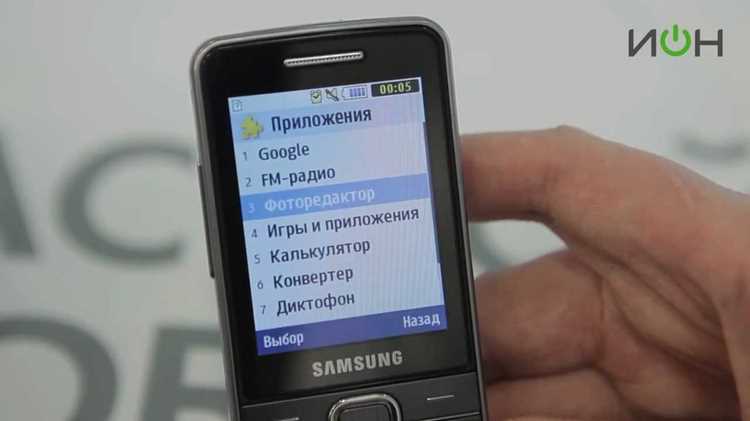
Откройте «Меню» → «Настройки» → «Дата и время». В большинстве моделей доступны два режима: ручной ввод и автоматическое получение данных от оператора. Для ручной установки выберите «Установить дату», введите число, месяц и год в формате ДД.ММ.ГГГГ, затем перейдите к пункту «Установить время» и задайте часы и минуты. После сохранения проверьте формат отображения – 24-часовой режим исключает путаницу с будильником и напоминаниями.
Если телефон поддерживает синхронизацию через сеть, активируйте параметр «Автообновление времени» или «Время сети». Устройство получит данные от базовой станции при регистрации в сети. После включения перезагрузите аппарат или кратковременно включите и отключите режим полёта, чтобы обновление применилось сразу.
При смене SIM-карты или поездке в другой часовой пояс повторно проверьте корректность времени: не все операторы передают данные автоматически. Если часы спешат или отстают, отключите синхронизацию и задайте значение вручную с точностью до минуты, ориентируясь на официальный источник времени.
Как настроить быстрый набор на цифровые клавиши 2–9
Откройте «Меню» → «Контакты» или «Телефонная книга» и найдите пункт «Быстрый набор». В списке отобразятся клавиши 2–9 с пометкой «не назначено» либо с уже закреплёнными номерами. Выберите нужную цифру, нажмите «Назначить» и укажите контакт из памяти телефона или SIM-карты.
Если модель поддерживает альтернативный способ, откройте контакт, затем выберите «Параметры» → «Добавить в быстрый набор» и задайте свободную клавишу. Этот вариант удобен при массовой настройке, когда список контактов уже отсортирован.
Назначайте на быстрый набор только тех абонентов, связь с которыми требуется ежедневно: семейные номера, рабочий руководитель, служба такси, охрана. Клавишу 2 часто резервируют под основной контакт, так как она ближе всего к навигационной кнопке и быстрее нажимается большим пальцем.
После назначения удерживайте выбранную цифру 2–3 секунды на главном экране. Телефон автоматически начнёт вызов без перехода в меню. Если при удержании открывается ввод сообщения или браузер, отключите соответствующую функцию в настройках клавиш быстрого доступа.
Проверьте, где хранится контакт – в памяти SIM или телефона. При замене аппарата номера, сохранённые на SIM, сохранят назначение, тогда как контакты из внутренней памяти потребуют повторной настройки.
При изменении номера абонента удалите старую привязку и назначьте обновлённый контакт заново. Некоторые модели не обновляют быстрый набор автоматически, даже если запись была отредактирована.
Не заполняйте все восемь клавиш без необходимости: свободные позиции упрощают добавление новых приоритетных номеров и уменьшают риск случайного вызова при длительном нажатии в кармане.
Как изменить мелодию звонка и громкость для разных профилей
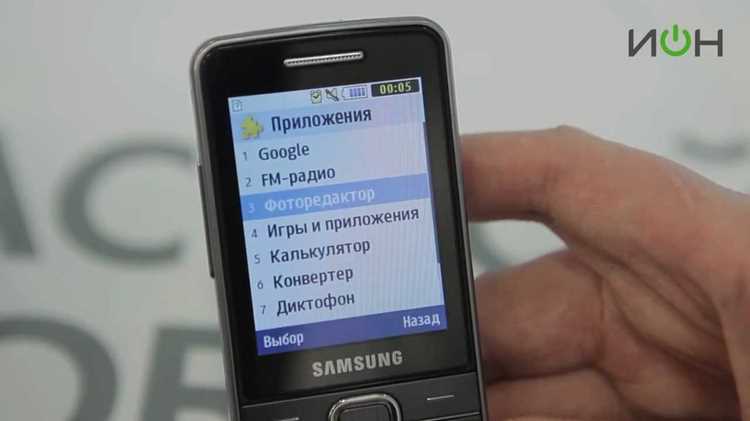
Перейдите в «Меню» → «Профили» и выберите режим: «Общий», «Без звука», «На улице» или пользовательский. Откройте пункт «Настроить», затем «Мелодия вызова» и выберите файл из встроенного списка или с карты памяти. Для шумной среды подойдут сигналы с резкими высокими частотами и длительностью не менее 20–30 секунд – короткие фрагменты легко пропустить.
В разделе «Громкость» установите уровень на 4–5 делений из 5 для профиля «На улице» и 2–3 деления для «Общий», чтобы избежать перегрузки динамика в помещении. Если доступен параметр «Тип сигнала», выберите «Мелодия + вибрация»: вибромотор компенсирует ситуацию, когда телефон находится в сумке или кармане плотной одежды.
Не используйте один и тот же рингтон для всех профилей: различие позволяет понять текущий режим по первым секундам звучания. Для рабочего времени назначьте нейтральный тон без резких перепадов громкости, а для личных вызовов – более заметный сигнал.
После изменения настроек выйдите на главный экран и выполните тестовый вызов с другого номера. Проверьте фактическую громкость и качество звучания – некоторые динамики искажают звук на максимальном уровне, в таком случае снизьте значение на одно деление и повторите проверку.
Как добавить и отредактировать контакты в памяти телефона и SIM-карты
Откройте «Меню» → «Контакты» → «Добавить новый». Перед вводом номера выберите место сохранения: «Телефон» или «SIM». Память SIM обычно ограничена 100–250 записями и допускает только одно поле номера без дополнительных данных, тогда как внутренняя память позволяет сохранить несколько номеров, имя длиной до 20–30 символов и дополнительные параметры.
Введите имя без лишних сокращений, чтобы запись корректно отображалась при входящем вызове. Номер набирайте в международном формате с «+7» или другим кодом страны – это исключает проблемы при поездках и смене оператора. После ввода нажмите «Сохранить» и проверьте отображение контакта в общем списке.
Для редактирования выберите нужную запись, откройте «Параметры» → «Изменить». При корректировке номера удаляйте старое значение полностью, а не добавляйте цифры в конец – так снижается риск ошибки при наборе.
Если контакт хранится на SIM и требуется добавить второй номер или индивидуальную мелодию, скопируйте его в память телефона через пункт «Копировать» или «Переместить». После переноса проверьте, не осталось ли дубликата.
При массовом обновлении записей используйте сортировку по имени или дате создания, если функция доступна. Это упрощает поиск недавно добавленных контактов для проверки корректности данных.
Регулярно удаляйте устаревшие записи через «Параметры» → «Удалить». Переполненная память SIM может блокировать сохранение новых номеров без предупреждения.
Перед заменой устройства скопируйте важные контакты на SIM-карту или экспортируйте их на карту памяти, если поддерживается функция резервного копирования. Это позволит восстановить список без повторного ручного ввода.
Как настроить отправку и приём SMS и отчёты о доставке
Откройте «Меню» → «Сообщения» → «Настройки сообщений». В разделе «Центр сообщений» укажите номер SMS-центра оператора. Без правильного номера SMS не будут отправляться. Проверьте формат сообщения: большинство телефонов поддерживает GSM 7-bit для латиницы и UCS-2 для кириллицы, чтобы текст отображался корректно.
Для включения отчётов о доставке выполните следующие шаги:
- Выберите пункт «Отчёт о доставке» → «Включить»;
- Укажите, получать уведомление только при успешной доставке;
- Проверьте, что оператор поддерживает SMS-отчёты, иначе уведомления не придут.
Приём SMS на кнопочном телефоне также зависит от памяти. Для внутренней памяти установите максимальное количество сообщений на 200–500, чтобы новые поступления не блокировались. На SIM обычно можно хранить до 50–100 сообщений; при переполнении старые автоматически удаляются, если включено соответствующее меню «Удалять старые».
Для удобства работы с длинными SMS включите функцию «Разделять длинные сообщения на части», чтобы длинные тексты автоматически разбивались на несколько стандартных сообщений без потери данных. Проверяйте настройки после смены SIM или при смене оператора, чтобы избежать ошибок в отправке и получении сообщений.
Как включить и настроить будильник с повтором по дням недели
Откройте «Меню» → «Будильник» → «Добавить новый». Введите точное время с точностью до минут и выберите день недели или несколько дней для повторения. Для рабочих будней обычно выбирают Пн–Пт, а для выходных отдельный сигнал.
При выборе мелодии будильника учитывайте громкость и длительность сигнала. На кнопочном телефоне лучше использовать стандартные встроенные рингтоны с резкими частотами и продолжительностью не менее 15 секунд, чтобы сигнал был слышен даже в сумке или на тумбочке.
Для отключения случайного срабатывания в ночное время активируйте функцию «Повторный сигнал через N минут» только для будильников, установленных на рабочие дни. Это уменьшает риск пропуска важного звонка и одновременно не мешает ночному сну.
Если телефон поддерживает несколько будильников, используйте отдельные профили для разных событий: один для работы, другой для личных дел. Это позволяет быстро изменить режим без редактирования существующих настроек.
После настройки проверьте работу будильника тестовым вызовом, установив ближайшее время с повторением через 1–2 минуты. Убедитесь, что выбранная мелодия и громкость соответствуют реальным условиям, а повторение срабатывает корректно для всех назначенных дней.
Как активировать Bluetooth и подключить беспроводную гарнитуру
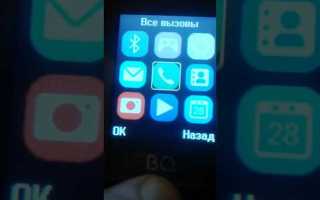
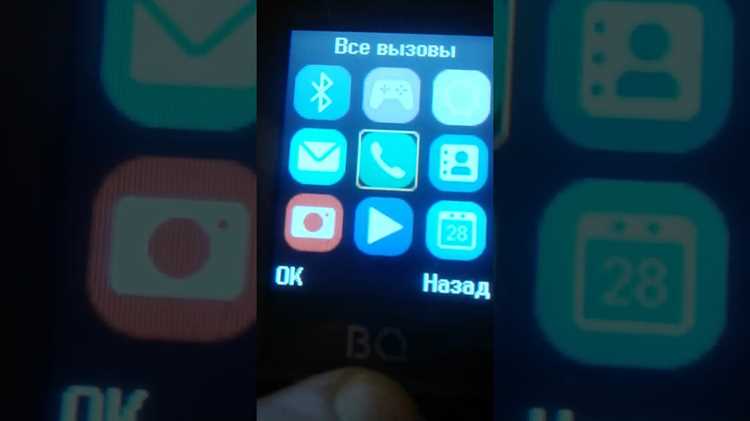
Откройте «Меню» → «Настройки» → «Подключения» → «Bluetooth». Выберите пункт Включить. После активации значок Bluetooth появится в строке состояния. В некоторых моделях доступен режим видимости: установите «Видимый для всех» на время сопряжения, чтобы устройство обнаруживали другие гаджеты.
Переведите гарнитуру в режим сопряжения, удерживая кнопку включения 3–5 секунд до мигания индикатора. Разные производители используют разные цвета и частоту мигания: чаще всего красно-синий чередующийся сигнал указывает на готовность к подключению.
В списке доступных устройств на телефоне выберите название гарнитуры и подтвердите сопряжение. При необходимости введите PIN-код, обычно 0000 или 1234, если устройство не запросило его автоматически.
После успешного подключения телефон и гарнитура обмениваются профилями Bluetooth. Основные профили и их функции представлены в таблице:
| Профиль | Функция |
|---|---|
| HFP (Hands-Free Profile) | Вызовы через гарнитуру |
| A2DP (Advanced Audio Distribution Profile) | Стереозвук для музыки и уведомлений |
| AVRCP (Audio/Video Remote Control Profile) | Управление воспроизведением с кнопок гарнитуры |
Для стабильной работы убедитесь, что расстояние между телефоном и гарнитурой не превышает 10 метров и нет физических препятствий. При слабом сигнале возможны прерывания звука или отключения.
Если гарнитура не подключается, удалите её из списка сопряжённых устройств и повторите процесс. Также проверьте уровень заряда гарнитуры: большинство моделей автоматически отключаются при снижении батареи до 5–10%.
Для экономии энергии телефона отключайте Bluetooth после использования или используйте функцию «Видимость только для сопряжённых устройств». Это снижает нагрузку на аккумулятор и уменьшает риск случайного подключения посторонних гаджетов.
Вопрос-ответ:
Как установить точное время на кнопочном телефоне без подключения к сети?
Для ручной установки откройте «Меню» → «Настройки» → «Дата и время». Выберите «Установить дату» и введите число, месяц и год в формате ДД.ММ.ГГГГ. Затем перейдите к «Установить время» и задайте часы и минуты. После сохранения проверьте формат отображения — 24-часовой режим помогает избежать ошибок с будильником и напоминаниями.
Можно ли назначить разные мелодии для входящих вызовов от семьи и работы?
Да, откройте «Меню» → «Профили» и выберите нужный режим. В пункте «Настроить» измените мелодию звонка для конкретного профиля. Например, для рабочих контактов установите нейтральный рингтон, а для семьи — более заметный сигнал. Дополнительно включите «Мелодия + вибрация», чтобы звонки были слышны даже в сумке или кармане.
Как подключить беспроводную гарнитуру к старому кнопочному телефону с Bluetooth?
Включите Bluetooth через «Меню» → «Настройки» → «Подключения». Сделайте телефон видимым для других устройств. Переведите гарнитуру в режим сопряжения — обычно удержанием кнопки включения 3–5 секунд до мигания индикатора. На телефоне выберите название гарнитуры и подтвердите подключение. Если требуется PIN, введите 0000 или 1234. После соединения проверьте звук и управление кнопками гарнитуры.
Как добавить несколько номеров одного человека и сохранить их на SIM-карте?
SIM-карта поддерживает только один номер на контакт, поэтому дополнительные номера нужно сохранять во внутренней памяти телефона. Создайте запись в памяти телефона и укажите все номера. Если необходимо, одну запись можно продублировать на SIM-карту, указав основной номер для быстрого набора, а остальные — в телефоне. Это позволит использовать быстрый доступ и сохранить резерв на SIM.
Можно ли настроить будильник так, чтобы он автоматически повторялся только в будние дни?
Да, при добавлении нового будильника откройте «Меню» → «Будильник» → «Добавить новый». Установите точное время и выберите дни повторения: отметьте Пн–Пт. Для выходных создайте отдельный сигнал с другими параметрами. Проверьте, что выбранная мелодия и громкость соответствуют условиям, и при необходимости включите функцию повторного сигнала через несколько минут.

 Загрузка...