Процесс установки аватарки для магазина на платформе Озон необходим для формирования узнаваемости бренда и улучшения восприятия магазина покупателями. Аватарка служит визуальным представлением магазина и помогает выделить его среди конкурентов. Это важный шаг, который нельзя игнорировать, если вы хотите создать профессиональный и доверительный образ вашего магазина.
1. Подготовка изображения
Для загрузки аватарки следует использовать изображение, которое соответствует требованиям Озон. Размер файла должен быть не более 2 МБ, а формат – JPEG или PNG. Рекомендуется использовать картинку с размерами 400×400 пикселей, так как этот размер оптимален для отображения на сайте. Избегайте использования сложных элементов или текстовых надписей, так как они могут быть нечитабельными в уменьшенном формате.
2. Порядок загрузки аватарки
Чтобы загрузить аватарку, войдите в личный кабинет на платформе Озон. Перейдите в раздел «Мой магазин» и откройте вкладку «Настройки». В разделе «Основные данные» будет доступна опция для загрузки изображения. Нажмите на кнопку «Загрузить», выберите подготовленное изображение и подтвердите действие. После этого аватарка автоматически отобразится на странице вашего магазина.
3. Оптимизация и рекомендации
Аватарка должна быть чистой, яркой и четкой, чтобы обеспечить хорошее восприятие на разных устройствах. Избегайте перегруженности изображения элементами, которые могут отвлекать внимание от основного логотипа или названия магазина. Также важно регулярно обновлять аватарку, если меняется фирменный стиль вашего магазина или вы хотите подчеркнуть текущие акционные предложения.
Следуя этим рекомендациям, вы сможете создать визуально привлекательный и профессиональный образ магазина, который будет способствовать привлечению покупателей и росту продаж на Озон.
Шаг 1: Вход в личный кабинет продавца на Озон

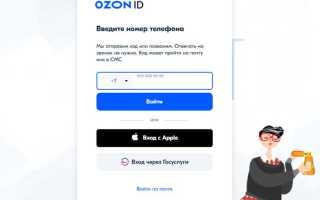
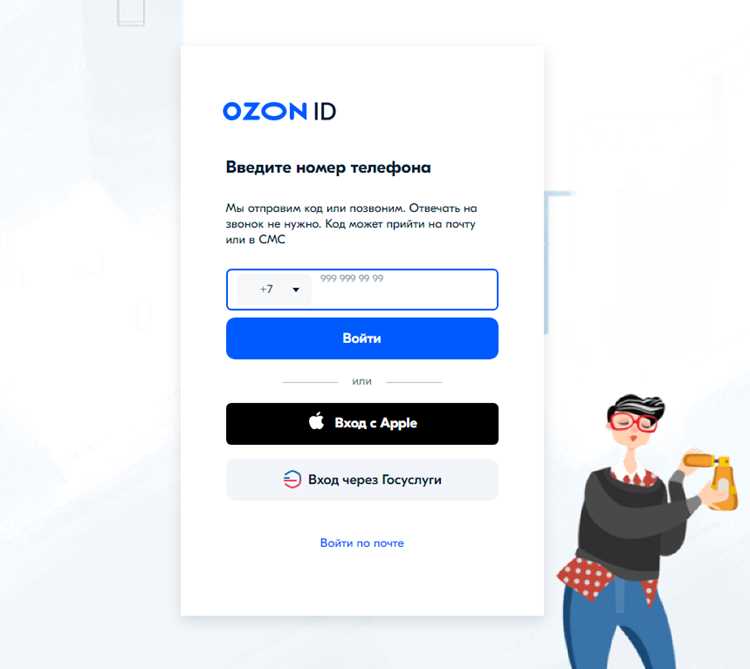
Для начала работы с ОЗОН необходимо войти в личный кабинет продавца. Для этого откройте сайт seller.ozon.ru и нажмите на кнопку «Войти» в правом верхнем углу. Введите логин (обычно это адрес электронной почты) и пароль, который был указан при регистрации. Если у вас еще нет учетной записи, создайте ее, следуя подсказкам на экране.
При первом входе на платформу, система может попросить вас подтвердить личность с помощью двухфакторной аутентификации. Для этого выберите метод получения кода – через SMS или приложение. Введите полученный код для завершения процесса входа. Этот шаг поможет защитить вашу учетную запись от несанкционированного доступа.
После успешного входа в кабинет продавца, вы попадете на главную страницу панели управления, где сможете настроить все параметры своего магазина, включая установку аватарки. Для этого в верхнем меню нажмите на раздел «Настройки», а затем выберите пункт «Магазин». Здесь будет доступна функция загрузки и изменения аватара для вашего магазина.
Шаг 2: Переход в раздел «Настройки магазина»
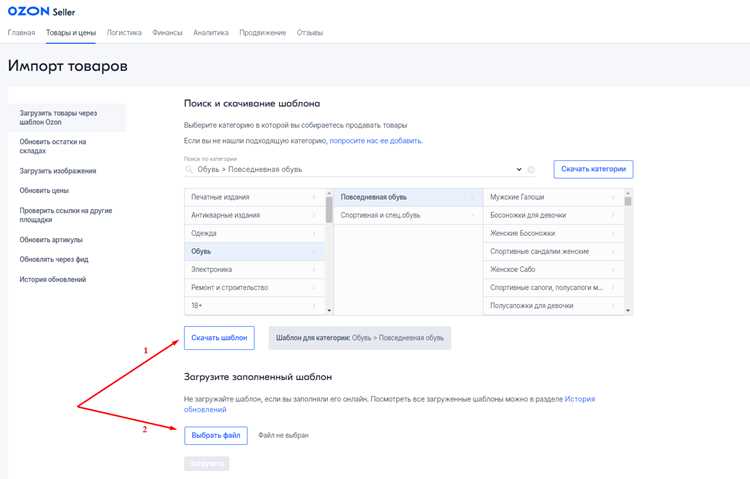
Для того чтобы установить аватарку для магазина на Озон, первым делом необходимо попасть в раздел «Настройки магазина». Это ключевой этап, так как именно здесь происходит настройка всех визуальных элементов и информации о вашем магазине. Чтобы перейти в настройки, выполните несколько простых действий, которые мы разберем далее.
Войдите в личный кабинет Озон под вашим аккаунтом. После входа на главную страницу аккаунта, найдите в верхней части экрана меню, которое будет включать ссылку на раздел «Магазин». Если вы ещё не привязали свой магазин, выполните этот шаг сначала. В случае, если магазин уже привязан, откроется его главная страница.
Теперь, чтобы попасть в настройки, прокрутите страницу вниз. Там будет блок с основными данными о магазине. В нем находится кнопка «Настройки магазина», на которую нужно нажать. Это перенаправит вас на страницу с полным набором инструментов для редактирования данных магазина, включая загрузку аватарки и логотипа.
Обратите внимание на несколько разделов в «Настройках магазина», таких как «Основная информация», «Контакты» и «Визуальные элементы». Именно в последнем разделе вы и найдете опцию загрузки аватара. Важно, чтобы картинка была подходящего формата и размера, иначе она не загрузится.
| Раздел | Действие |
|---|---|
| Магазин | Нажмите на название магазина в меню, чтобы попасть на главную страницу магазина |
| Настройки магазина | Найдите кнопку «Настройки магазина» и перейдите в раздел с настройками |
| Визуальные элементы | В разделе «Визуальные элементы» загрузите аватарку и другие изображения |
После выполнения этих шагов, вы окажетесь в нужном разделе, где сможете приступать к настройке аватарки и других визуальных элементов. Убедитесь, что все изображения соответствуют рекомендациям по размеру и формату, чтобы избежать проблем с загрузкой.
Шаг 3: Выбор изображения для аватарки

Для аватарки магазина на Озон выберите изображение, которое точно отражает ваш бренд или продукцию. Это изображение должно быть четким, с хорошим качеством и без перегруженности деталями. Рекомендуется использовать логотип или стильный минималистичный графический элемент, который будет легко узнаваем на платформе.
Размер изображения должен быть не меньше 400×400 пикселей, однако оптимальный размер – 800×800 пикселей. Это обеспечит хорошее отображение на различных устройствах без потери качества. Озон автоматически подгоняет изображение под круглый формат, поэтому убедитесь, что важные элементы не выходят за пределы центральной области.
Избегайте использования слишком ярких или конфликтующих цветов, которые могут мешать восприятию. Если ваш логотип включает текст, убедитесь, что шрифт читаемый даже в маленьком размере. Выбор монохромных или нейтральных оттенков часто оказывается более эффективным, чем яркие, насыщенные цвета.
Для крупных магазинов или брендов полезно использовать изображение, которое также хорошо смотрится при увеличении. Проверяйте, как аватарка выглядит в миниатюре, чтобы быть уверенным, что она сохраняет свою привлекательность даже в уменьшенном формате на страницах магазина.
Шаг 4: Требования к изображениям для аватарки
Для аватарки на Озон изображение должно иметь квадратную форму с размером от 500×500 пикселей до 2000×2000 пикселей. Рекомендуемый размер файла – не более 2 МБ. Формат изображения должен быть JPEG, PNG или GIF. Избегайте использования изображений с текстом, так как они могут быть плохо видны в уменьшенном виде на разных устройствах. Разрешение изображения должно быть высоким, чтобы оно не теряло качества при масштабировании.
Важно, чтобы изображение аватарки было четким, хорошо освещенным и не перегружено лишними деталями. Следует использовать изображение, которое чётко отражает концепцию вашего магазина, так как это первый визуальный элемент, с которым сталкиваются пользователи. Избегайте слишком ярких или неестественных цветов, которые могут отвлекать внимание от основного контента.
Шаг 5: Загрузка аватарки через интерфейс Озон
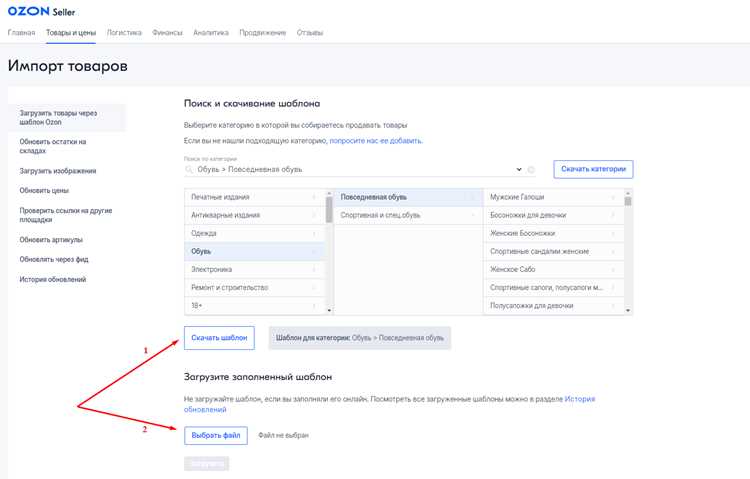
Чтобы загрузить аватарку для магазина на Озон, вам нужно войти в личный кабинет и перейти в раздел «Мой магазин». После этого откройте вкладку с настройками профиля. Найдите пункт, отвечающий за аватарку, и кликните на кнопку «Загрузить изображение». Озон поддерживает форматы JPEG, PNG и GIF, но важно учитывать, что изображение должно быть квадратным для корректного отображения.
Перед загрузкой убедитесь, что ваше изображение имеет хорошее качество и размер не превышает 10 МБ. Лучше всего использовать изображения с разрешением 500×500 пикселей, так как это оптимальный размер для отображения на платформе. При этом избегайте использования слишком маленьких файлов, которые могут выглядеть пиксельными при увеличении.
Если изображение загружается с ошибкой или не отображается должным образом, попробуйте проверить его формат или переименовать файл. Озон может не принять файл, если его имя содержит специальные символы или пробелы. Используйте латинские буквы и подчеркивания для обозначения частей имени файла.
- Поддерживаемые форматы: JPEG, PNG, GIF
- Рекомендуемый размер: до 10 МБ
- Оптимальное разрешение: 500×500 пикселей
Шаг 6: Изменение и замена аватарки на платформе
Обратите внимание, что аватарка должна соответствовать требованиям платформы: изображение должно быть квадратным, с минимальными размерами 200×200 пикселей. Озон рекомендует использовать изображения в формате .jpg, .png или .jpeg для оптимальной загрузки и отображения на всех устройствах.
После того как вы выбрали подходящее изображение, нажмите на кнопку «Изменить аватар» или «Загрузить». Откроется окно, в котором нужно выбрать файл с вашего компьютера или устройства. Убедитесь, что изображение чётко отображает ваш бренд, так как это первое, что увидят покупатели.
Если изображение слишком большое или его формат не поддерживается, система предупредит вас об ошибке. В таком случае нужно будет уменьшить размер файла или изменить формат изображения. Некоторые редакторы изображений онлайн позволяют легко преобразовать и оптимизировать фотографии под нужные размеры.
После загрузки изображения система предложит вам обрезать картинку, чтобы она подходила для отображения. Этот шаг необязателен, но рекомендуется для точного отображения аватара в нужном масштабе. При необходимости воспользуйтесь инструментом обрезки, чтобы удостовериться, что важные элементы картинки не будут обрезаны.
Когда изображение будет загружено и отредактировано, нажмите кнопку «Сохранить» или «Применить». После этого аватар будет отображаться на странице вашего магазина. Чтобы проверить, как выглядит новый аватар, перейдите в профиль магазина и обновите страницу.
Помните, что замена аватарки – это важный шаг в создании имиджа вашего магазина на Озон. Выбирайте яркие, качественные изображения, которые легко узнаваемы и соответствуют вашему товарному ассортименту. Регулярно обновляйте аватарку, чтобы она соответствовала текущим акциям или сезонным предложениям вашего магазина.
Шаг 7: Проверка корректности отображения аватарки
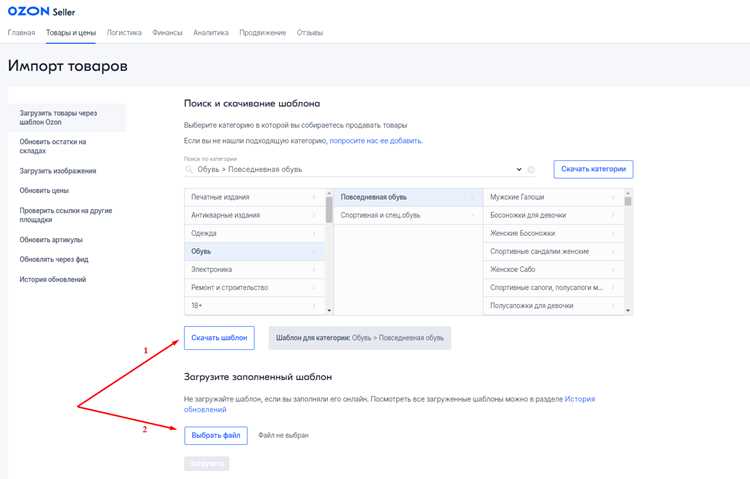
После загрузки аватарки важно убедиться, что она отображается правильно на странице магазина. Для этого первым делом проверьте, как изображение выглядит на различных устройствах: смартфонах, планшетах и десктопах. Это поможет выявить возможные искажения и убедиться, что аватарка сохраняет свою четкость на всех экранах.
Важно обратить внимание на размер аватарки. Обычные размеры для изображения на ОЗОН — 200×200 пикселей. Это оптимальный размер для корректного отображения без потери качества. Избегайте слишком больших или слишком маленьких изображений, так как они могут выглядеть размыто или искаженно.
Проверьте пропорции изображения. Иногда, при загрузке изображения, его могут автоматически подгонять к нужным размерам, что может привести к нежелательной деформации. Убедитесь, что пропорции аватарки остаются правильными, и изображение не растягивается или не сжимается.
Проверьте отображение аватарки в разных браузерах. Некоторые браузеры могут неправильно интерпретировать изображение, особенно если оно имеет необычные форматы или метаданные. Использование стандартных форматов, таких как JPG или PNG, гарантирует совместимость с большинством браузеров.
Обратите внимание на фон аватарки. Если изображение содержит прозрачные участки, убедитесь, что на сайте нет лишних цветовых блоков, которые могут перекрывать эти участки, что приведет к нежелательным визуальным эффектам.
Проверьте загрузку аватарки. Иногда серверы могут не корректно отобразить изображение сразу после загрузки, и оно не будет видно пользователю. Пройдитесь по магазину и убедитесь, что аватарка появляется на всех страницах, где она должна быть видна.
Чтобы убедиться в правильности отображения аватарки, проверьте, как она выглядит на мобильных устройствах. На маленьких экранах изображение может быть обрезано, если оно не соответствует оптимальным пропорциям. Поэтому рекомендуется сделать проверку не только на десктопной версии сайта, но и в мобильной версии.
После всех проверок убедитесь, что изображение не слишком темное или светлое, и текст (если он есть) читаем на фоне аватарки. Это важно для того, чтобы ваш магазин выглядел профессионально и привлекательно для покупателей.
Шаг 8: Рекомендации по улучшению визуальной привлекательности аватарки
Чтобы аватарка магазина на Озон привлекала внимание и вызывала доверие у покупателей, важно учесть несколько ключевых аспектов. Используйте яркие, но не агрессивные цвета, которые хорошо контрастируют с фоном. Аватарка должна быть четкой и не перегруженной деталями. Простота и лаконичность – главные принципы. Старайтесь выбрать однообразные и нейтральные оттенки, которые создают гармоничное восприятие.
Следует избегать использования слишком мелких шрифтов или слишком сложных изображений. Применяйте минимализм: один основной элемент или логотип, который будет легко узнаваем на малых размерах. При этом убедитесь, что элементы логотипа или картинки не теряются в масштабировании, особенно в мобильной версии. Хороший вариант – использовать крупные и четкие символы.
- Не используйте слишком много текста. Один короткий лозунг или имя бренда будет достаточно.
- Проверьте, как выглядит аватарка в разных размерах – она должна быть читабельной и понятной как в малом, так и в полном размере.
- Используйте фирменные цвета и шрифты для повышения узнаваемости вашего бренда.
Вопрос-ответ:
Как добавить аватарку для магазина на Озон?
Для того чтобы установить аватарку магазина на Озон, нужно войти в личный кабинет продавца, перейти в раздел «Мой магазин» и выбрать опцию «Редактировать магазин». В открывшемся окне найдите поле для загрузки изображения и загрузите картинку, которая будет отображаться как аватарка. Поддерживаемые форматы – JPG, PNG, размер до 2 МБ.
Какие требования к изображению для аватарки на Озон?
Изображение для аватарки на Озон должно соответствовать нескольким требованиям. Оно должно быть четким и соответствовать теме вашего магазина. Оптимальный размер – 400×400 пикселей. Поддерживаемые форматы файлов – JPG и PNG. Также стоит учитывать, что файл не должен превышать 2 МБ. Картинка должна быть качественной и без явных искажений.
Могу ли я использовать логотип своей компании как аватарку на Озон?
Да, вы можете использовать логотип своей компании в качестве аватарки для магазина на Озон. Это поможет вашему магазину выглядеть более профессионально и повысить узнаваемость. Главное, чтобы логотип был четким и хорошо видимым, а также соответствовал требованиям по размеру и формату (JPG или PNG до 2 МБ).
Почему не удается загрузить аватарку для магазина на Озон?
Если у вас не получается загрузить аватарку для магазина, скорее всего, это связано с несоответствием изображения техническим требованиям. Убедитесь, что файл не превышает 2 МБ и имеет правильный формат (JPG или PNG). Также проверьте, что изображение соответствует минимальным размером (например, 400×400 пикселей) и не содержит ошибок в названии файла. Если все параметры верны, попробуйте перезагрузить страницу или использовать другой браузер.
Могу ли я изменить аватарку для магазина на Озон в любое время?
Да, вы можете менять аватарку для магазина на Озон в любое время. Для этого снова зайдите в личный кабинет продавца, откройте раздел «Мой магазин», выберите «Редактировать магазин» и загрузите новое изображение. Обратите внимание, что после изменения аватарки обновление может занять некоторое время. Это позволит вам поддерживать актуальный визуальный образ магазина.
Как установить аватарку для магазина на Озон?
Чтобы установить аватарку для вашего магазина на Озон, нужно пройти несколько шагов. Войдите в личный кабинет продавца, затем перейдите в раздел «Настройки». В блоке «Информация о магазине» найдите поле для загрузки изображения. Кликните на кнопку «Загрузить фото» и выберите подходящее изображение с вашего устройства. После этого не забудьте сохранить изменения. Важно, чтобы аватарка соответствовала требованиям Озон: она должна быть в формате .jpg или .png, иметь размер не более 5 МБ и отображать логотип или символику вашего магазина.

 Загрузка...