iPhone сохраняет значительную часть активности пользователя через системные логи и резервные копии. Проверка последних изменений начинается с анализа настроек iCloud и iTunes. В разделе «Хранилище iCloud» можно увидеть, какие приложения синхронизируются и когда в последний раз происходило резервное копирование, включая данные о сообщениях, фотографиях и документах.
Для более детального отслеживания изменений важно использовать встроенные функции Screen Time и Журнал действий. Screen Time показывает, какие приложения были открыты, сколько времени на них потрачено и какие уведомления были получены. Журнал действий фиксирует изменения в настройках системы, установку и удаление приложений, а также редактирование учетных записей.
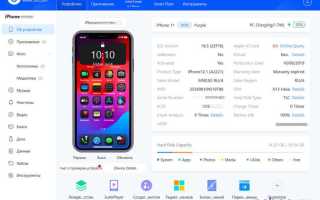
В случае необходимости проверки конкретных файлов или сообщений стоит обращаться к резервным копиям на Mac или ПК. Программы для анализа резервных копий, такие как iMazing или PhoneView, позволяют просмотреть историю удаленных сообщений, звонков и изменений в контактах без вмешательства в сам iPhone. Это особенно важно для сохранения точной хронологии действий и восстановления утраченной информации.
Дополнительно, системные уведомления о входе в учетную запись Apple ID фиксируют дату, время и устройство, с которого выполнялся вход. Это дает возможность отслеживать подозрительные действия и контролировать доступ к данным, что повышает безопасность и позволяет точно определить источник изменений.
Проверка недавних уведомлений и активности приложений

Для отслеживания недавних уведомлений откройте Центр уведомлений, проведя пальцем вниз от верхнего края экрана. Здесь отображаются все оповещения за последние 24 часа с указанием времени получения и источника. Если уведомление было случайно удалено, некоторые данные сохраняются в настройках «Журнал уведомлений», доступ к которому можно получить через меню «Настройки» → «Уведомления» → «История уведомлений».
Чтобы увидеть, какие приложения активны и как часто они использовались, перейдите в «Настройки» → «Экранное время». Раздел «Использование приложений» показывает точные данные по минутам, включая количество запусков каждого приложения. Это помогает выявить незапланированную активность или приложения, которые работают в фоне без вашего ведома.
Для анализа уведомлений и активности можно включить опцию «Предоставлять подробности уведомлений» для конкретных приложений. Она отображает содержание сообщений прямо в Центре уведомлений и показывает, какие действия были предприняты: открытие, ответ или игнорирование. Эти данные полезны для контроля важных переписок и мониторинга работы приложений, влияющих на безопасность и производительность устройства.
Если требуется глубокий анализ, стоит использовать встроенные отчёты «Экранного времени» с экспортом в PDF. В них фиксируются все запуски приложений, частота уведомлений и время их получения. Такой подход позволяет не только отслеживать повседневную активность, но и выявлять подозрительные действия, например автоматические уведомления от неизвестных сервисов или приложения, работающие в фоне сверх нормы.
Использование встроенного журнала звонков и сообщений

На iPhone встроенный журнал звонков позволяет отслеживать входящие, исходящие и пропущенные вызовы. Доступ к нему осуществляется через приложение «Телефон» во вкладке «Недавние». Каждый звонок содержит имя или номер, дату, время и длительность разговора.
Для анализа активности рекомендуется использовать фильтры по типу вызова. В iOS 17 и новее вы можете быстро выделять только пропущенные звонки или только исходящие, что упрощает проверку частоты контактов.
Журнал сообщений доступен через приложение «Сообщения». Каждое SMS или iMessage хранит точное время отправки и получения, а также статус доставки и прочтения. При необходимости можно удерживать конкретное сообщение для копирования или пересылки данных.
Если нужно контролировать историю общения с конкретным контактом:
- Откройте контакт в «Телефоне» или «Сообщениях».
- Нажмите «Информация» для просмотра всех звонков и сообщений за последний месяц.
- При необходимости сделайте скриншот или экспорт через сторонние приложения для резервного хранения.
Для долгосрочного анализа используйте функцию «Поиск» в журнале сообщений. Она позволяет находить конкретные слова, даты или номера, что ускоряет проверку истории без ручного пролистывания.
Встроенный журнал также показывает метки времени для каждой попытки звонка или доставки сообщения. Это особенно полезно для выявления повторяющихся контактов или проверки последовательности событий за день.
Важно помнить, что удаленные звонки и сообщения не отображаются в стандартном журнале, поэтому для полного восстановления истории следует использовать резервные копии iCloud или локальные бэкапы через Finder/ iTunes.
Отслеживание изменений в настройках iOS

iOS предоставляет встроенные возможности для мониторинга изменений в системе через журнал активности Apple ID и iCloud. Любые действия с аккаунтом, включая входы на новые устройства или изменение пароля, фиксируются в разделе Настройки → [ваше имя] → Пароль и безопасность. Это позволяет отслеживать несанкционированный доступ к устройству.
Для контроля изменений в конфигурации устройства используйте функцию Screen Time (Экранное время). Она показывает не только использование приложений, но и изменения настроек, включая ограничения контента и установки новых приложений. В разделе Настройки → Экранное время → Все устройства можно увидеть подробные логи действий по дате и времени.
iOS 16 и выше добавляют поддержку отслеживания изменений системных настроек через Файлы системных журналов. Чтобы получить доступ, откройте Настройки → Конфиденциальность → Аналитика и улучшения → Данные аналитики. Здесь хранится список последних изменений настроек, обновлений приложений и системных ошибок. Эти данные полезны для восстановления прежних параметров при необходимости.
Для конкретного контроля сетевых и приложений:
- Проверяйте изменения в Настройки → Wi-Fi и Настройки → Сотовая связь для отслеживания добавления новых сетей или изменения точек доступа.
- Используйте Настройки → Конфиденциальность → Локация, чтобы увидеть, какие приложения изменяли доступ к геоданным.
- Раз в неделю экспортируйте логи аналитики через iCloud, чтобы сохранить историю изменений на случай восстановления.
Для продвинутого мониторинга рекомендуется подключить iPhone к Mac и использовать Apple Configurator 2 или iMazing. Эти программы позволяют сохранять снимки текущих настроек, сравнивать их с предыдущими версиями и выявлять любые изменения, включая скрытые системные конфигурации, что особенно важно для корпоративных устройств.
Просмотр истории браузера и скачанных файлов

Для отслеживания действий в Safari откройте приложение, нажмите на значок закладок внизу экрана, затем выберите вкладку «История». Здесь отображаются все посещенные сайты с точными датами и временем захода. Можно использовать строку поиска, чтобы быстро найти конкретный адрес.
Если вы используете Chrome на iPhone, откройте браузер, коснитесь трех точек в правом нижнем углу, затем выберите «История». В Chrome сохраняются как последние посещения сайтов, так и недавние загрузки, что позволяет оперативно проверить действия пользователя.
Для контроля скачанных файлов в Safari перейдите в «Файлы» → «На моем iPhone» → «Safari». Здесь перечислены все файлы, загруженные через браузер, включая PDF, изображения и документы. Каждый элемент отображается с точной датой скачивания.
В Chrome для скачанных объектов откройте меню, выберите «Загрузки». Список включает имя файла, источник и дату загрузки. Нажатие на файл позволяет открыть его или перейти к месту сохранения, что удобно для быстрого анализа активности.
Важно учитывать, что удаление истории или файлов в браузере необратимо влияет на запись действий. Если требуется архивирование, рекомендуется экспортировать список посещенных сайтов через настройки браузера или синхронизацию с iCloud/Google Drive.
Для регулярного мониторинга можно использовать встроенные функции «Экранное время», чтобы видеть, какие сайты открывались и сколько времени было проведено на каждом. Это дополнительно помогает выявлять повторяющиеся действия и контролировать активность.
Если необходимо детальное восстановление удаленных элементов, специализированные утилиты для iOS позволяют извлечь данные истории браузеров и скачанных файлов из резервных копий, сохранив точные даты и источники, что особенно полезно для анализа активности на устройстве.
Анализ использования приложений через «Экранное время»

Функция «Экранное время» на iPhone предоставляет подробную информацию о времени, проведённом в приложениях. Это позволяет пользователям лучше понять, как часто и продолжительно они взаимодействуют с различными приложениями, что способствует более осознанному подходу к использованию устройства. Для тех, кто хочет оптимизировать время или снизить его расходование на неважные задачи, этот инструмент становится незаменимым.
При анализе данных через «Экранное время» можно узнать не только общее время, проведённое в приложениях, но и подробную статистику по категориям. Например, вы можете увидеть, сколько времени тратите на социальные сети, обучение, развлекательные приложения и игры. В этом разделе полезно будет определить, какие категории занимают большую часть вашего времени, чтобы принять меры по их оптимизации.
| Приложение | Общее время | Частота использования | Среднее время за сессию |
|---|---|---|---|
| 10 ч 30 мин | 50 | 12 мин | |
| Safari | 7 ч 45 мин | 25 | 18 мин |
| 4 ч 50 мин | 40 | 7 мин |
Кроме того, «Экранное время» предлагает возможность установки временных ограничений на определённые приложения, что способствует формированию полезных привычек. Например, можно ограничить время работы с соцсетями в течение дня или установить блокировку на игры, что способствует концентрации на более важных задачах. Важно разумно использовать этот инструмент, чтобы не создать чрезмерных ограничений, но при этом добиться нужного результата.
Восстановление изменений через резервные копии iCloud

Для начала проверьте, что ваше устройство регулярно синхронизируется с iCloud. Перейдите в настройки, откройте раздел с вашим Apple ID и выберите «iCloud». Включите резервное копирование, если оно отключено, и убедитесь, что ваш iPhone создает актуальные копии данных. Вы также можете просматривать историю резервных копий и их размеры, чтобы понять, какие данные были сохранены.
Для восстановления данных через iCloud выполните сброс устройства до заводских настроек. После того как процесс завершится, вам будет предложено восстановить iPhone из резервной копии. Выберите нужную дату и время, если хотите вернуть устройство к состоянию, которое существовало в тот момент. Важно помнить, что при восстановлении с копии все данные, которые не были сохранены, будут утеряны.

Если у вас несколько резервных копий, выбирайте ту, которая соответствует времени нужного изменения. Например, если вы хотите восстановить приложения и настройки, которые были на устройстве до внесения определенных изменений, настройте iCloud на восстановление данных из подходящего архива. Это также позволяет откатить систему к предыдущей версии, если произошел сбой.
Восстановление из iCloud подходит не только для восстановления утраченных файлов, но и для переноса данных на новый iPhone. Простой процесс восстановления через настройки позволяет получить доступ к фотографиям, сообщениям, контактам и прочим важным данным без необходимости вручную настраивать устройство с нуля.
Один из ключевых недостатков использования резервных копий iCloud – это ограничение по объему хранилища. Для больших объемов данных вам может понадобиться расширить план iCloud или использовать альтернативные решения для резервного копирования. Также важно помнить, что восстановление данных через iCloud требует стабильного интернета, что может занять время при восстановлении больших объемов информации.
Вопрос-ответ:
Как узнать, какие изменения были внесены в настройки на айфоне?
Чтобы отслеживать изменения в настройках iPhone, можно воспользоваться функцией «История изменений» в некоторых приложениях. Однако, в стандартной операционной системе iOS нет встроенной функции для автоматического отслеживания всех изменений в настройках. В некоторых случаях, если вы используете учетную запись iCloud или другие облачные сервисы, можно узнать о последних синхронизациях и обновлениях данных. Для более детального анализа потребуется использовать сторонние приложения или мониторить настройки вручную.
Можно ли отследить историю действий пользователя на айфоне, например, кто и когда изменял настройки?
iPhone не предоставляет прямого способа отслеживания всех действий пользователей на устройстве. В iOS есть журнал системных уведомлений, который отображает некоторые события, такие как обновления системы или подключение новых устройств, но подробную историю действий, например, кто и когда изменял настройки, нельзя просмотреть. Чтобы контролировать устройство, можно настроить функцию «Семейного доступа» или использовать сторонние решения для мониторинга активности.
Как проверить, кто и когда удалял или изменял файлы на айфоне?
iPhone не предоставляет стандартной функции для просмотра истории изменений файлов, например, кто и когда удалял или изменял документы. Однако, если у вас включена синхронизация с iCloud, вы можете проверить недавние изменения в облачном хранилище. Для восстановления удаленных файлов можно использовать «Недавние» или «Удаленные» папки в iCloud или других облачных сервисах. Но для детального отслеживания всех изменений файлов придется использовать сторонние приложения.
Какие способы существуют для отслеживания истории звонков и сообщений на айфоне?
На iPhone можно проверить историю звонков через приложение «Телефон», где будет отображаться список всех исходящих, входящих и пропущенных звонков. Однако для сообщений ситуация сложнее: iOS не предоставляет стандартной функции для отслеживания всех изменений сообщений, кроме просмотра их в самом приложении «Сообщения». В случае использования iCloud для синхронизации сообщений, можно получить доступ к истории через облако, но только если синхронизация была включена заранее. Для более глубокого анализа истории действий потребуется стороннее программное обеспечение.

 Загрузка...